Wie kann ich die DATEV Anbindung einrichten und nutzen?

Mit dem DATEV Direktexport kannst Du Deine Buchhaltungsdaten direkt aus der Verwaltungsoberfläche an DATEV UnternehmenOnline übermitteln. So arbeitest Du einfacher mit Deinem Steuerberater zusammen und sparst Dir manuelle Exporte.
DATEV-Anbindung einrichten
Bevor Du Daten übertragen kannst, richtest Du die Verbindung einmalig ein.
- Melde Dich in der Verwaltungsoberfläche an.
- Klicke oben rechts auf Einstellungen (Zahnräder-Symbol).
- Klicke in der linken Seitenleiste im Bereich Buchhaltung auf Einstellungen.
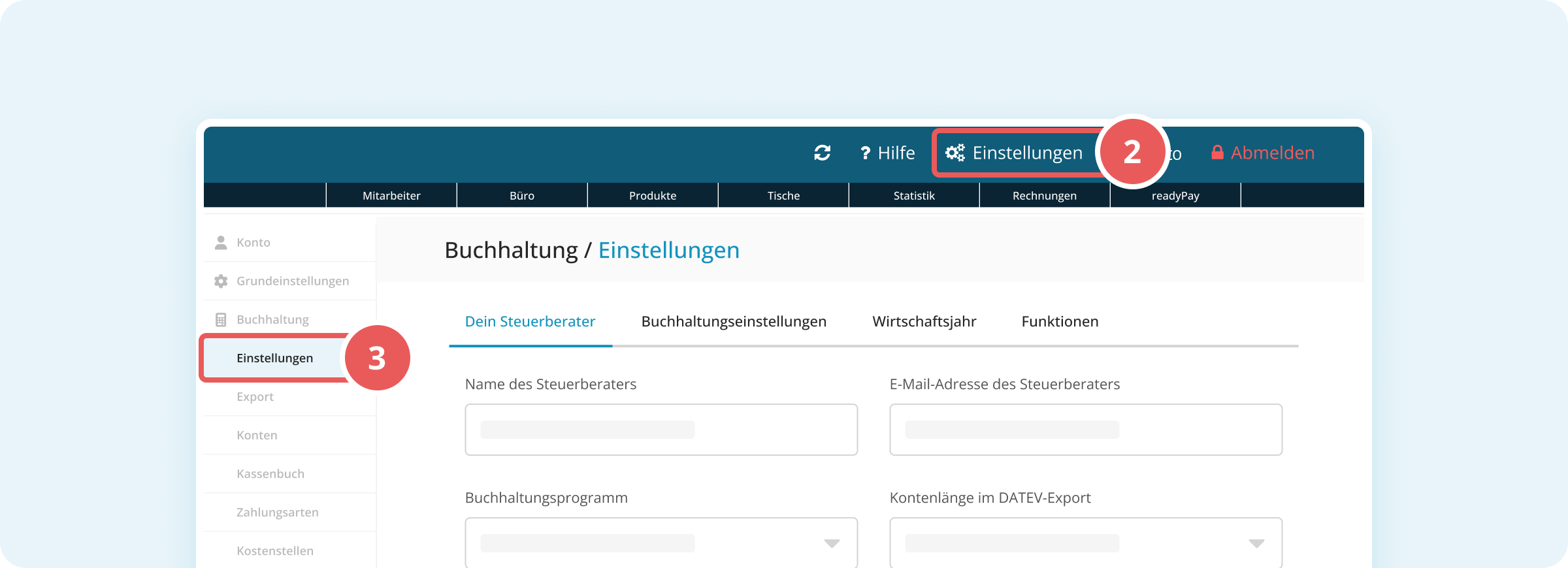
- Gib im Feld DATEV-Beraternummer Deine Beraternummer ein.
- Gib im Feld DATEV-Mandantennummer Deine Mandantennummer ein.
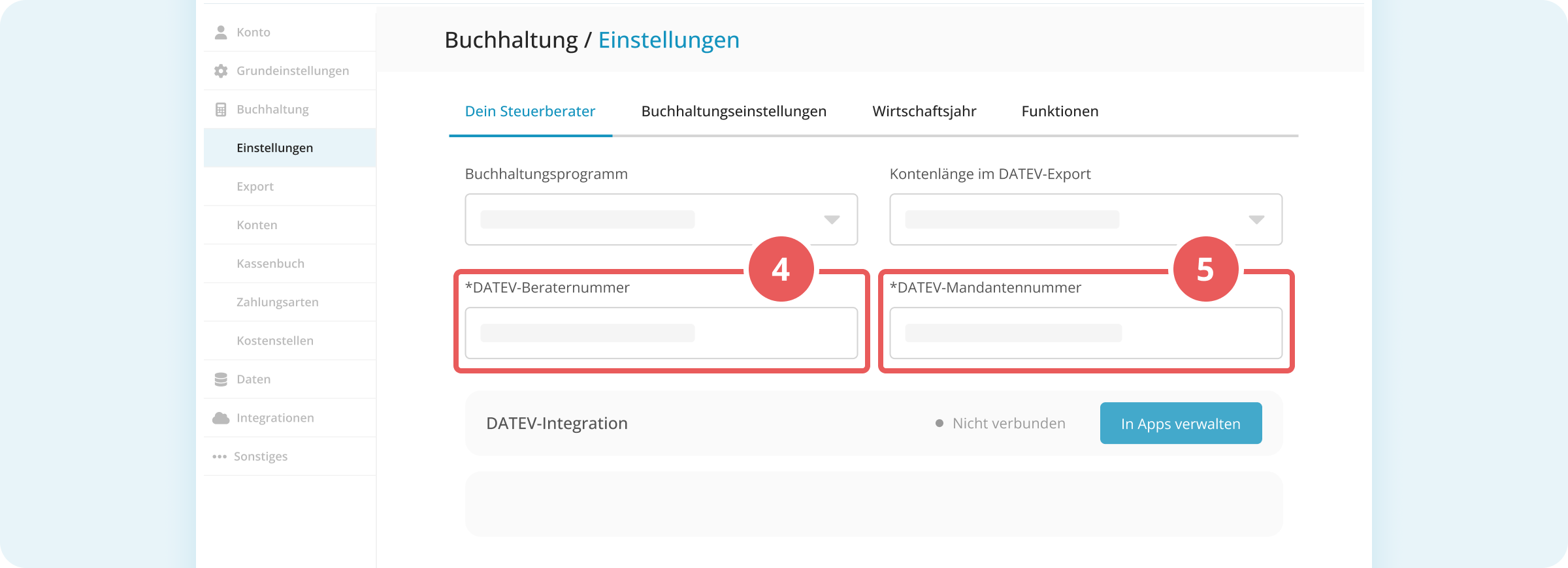
Über den Button In Apps verwalten rechts neben dem Status Nicht verbunden gelangst Du in den Bereich Apps, wo die Verbindung zu DATEV eingerichtet wird.
Verbindung zu DATEV herstellen
Die eigentliche Verbindung zu DATEV erfolgt in der Regel über Deinen Steuerberater, da hierfür eine entsprechende Authentifizierung notwendig ist.
Dafür kannst Du Deinem Steuerberater den Steuerberaterzugang einrichten. Wie das funktioniert, erfährst Du hier.
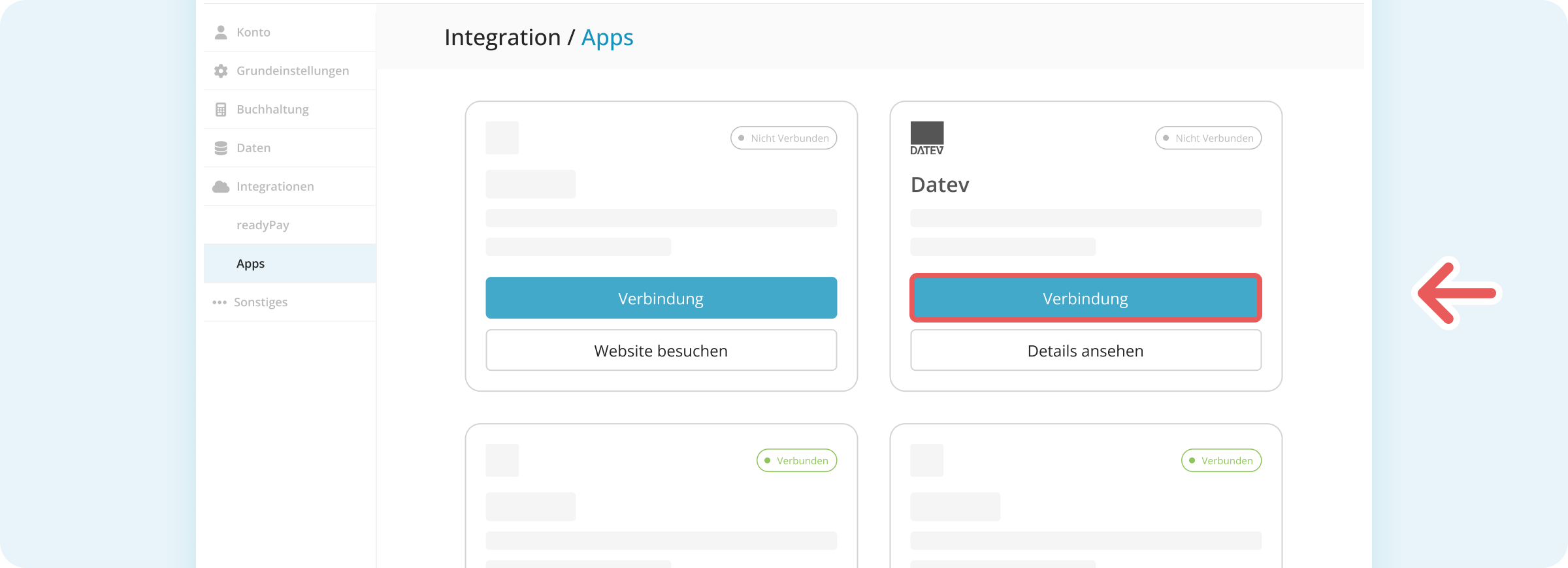
- Klicke im Bereich Integrationen / Apps im DATEV-Bereich rechts auf Verbinden.
- Prüfe im Dialog DATEV-Daten prüfen die angezeigten Daten.
- Klicke oben rechts im Dialog auf Bearbeiten (Stift-Symbol), um die Angaben bei Bedarf anzupassen.
- Du wirst dafür zurück zu den Buchhaltungseinstellungen weitergeleitet.
- Klicke unten im Dialog auf Weiter & Verbindung starten, um fortzufahren.
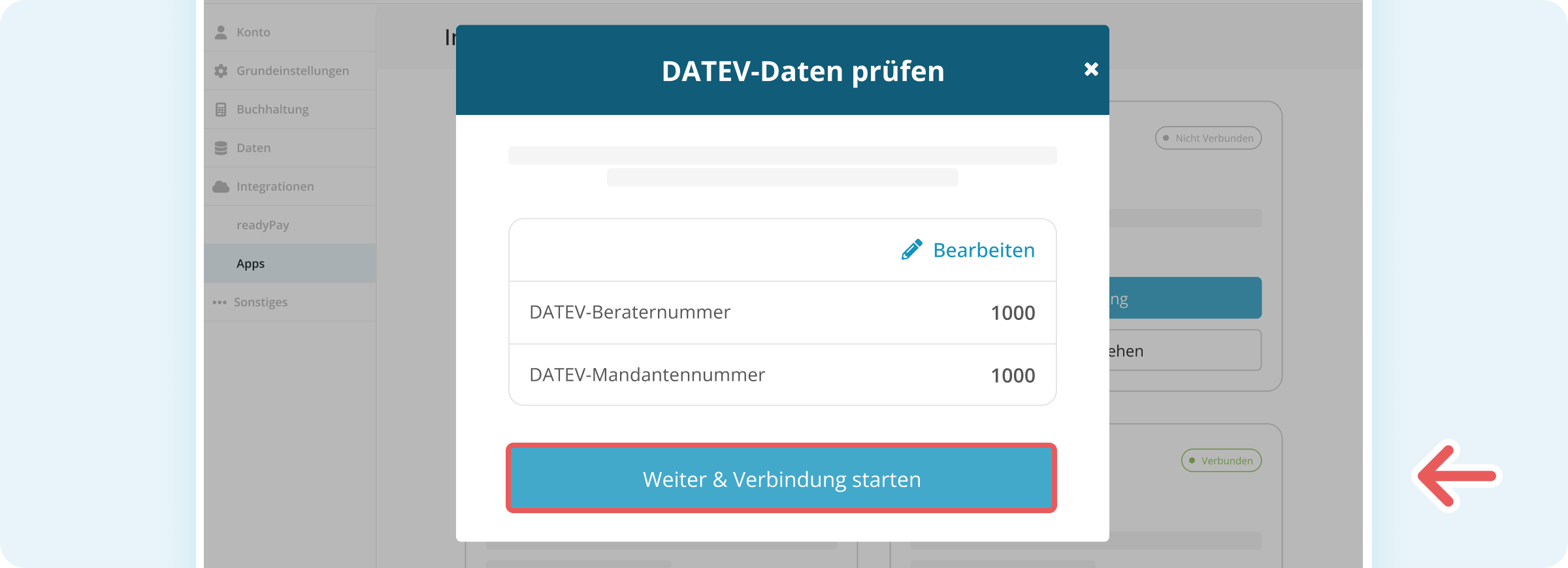
Du wirst anschließend zur DATEV-Anmeldung weitergeleitet.
Authentifizierung bei DATEV
Für die Anmeldung stehen Dir auf der DATEV Login-Seite zwei Verfahren zur Verfügung:
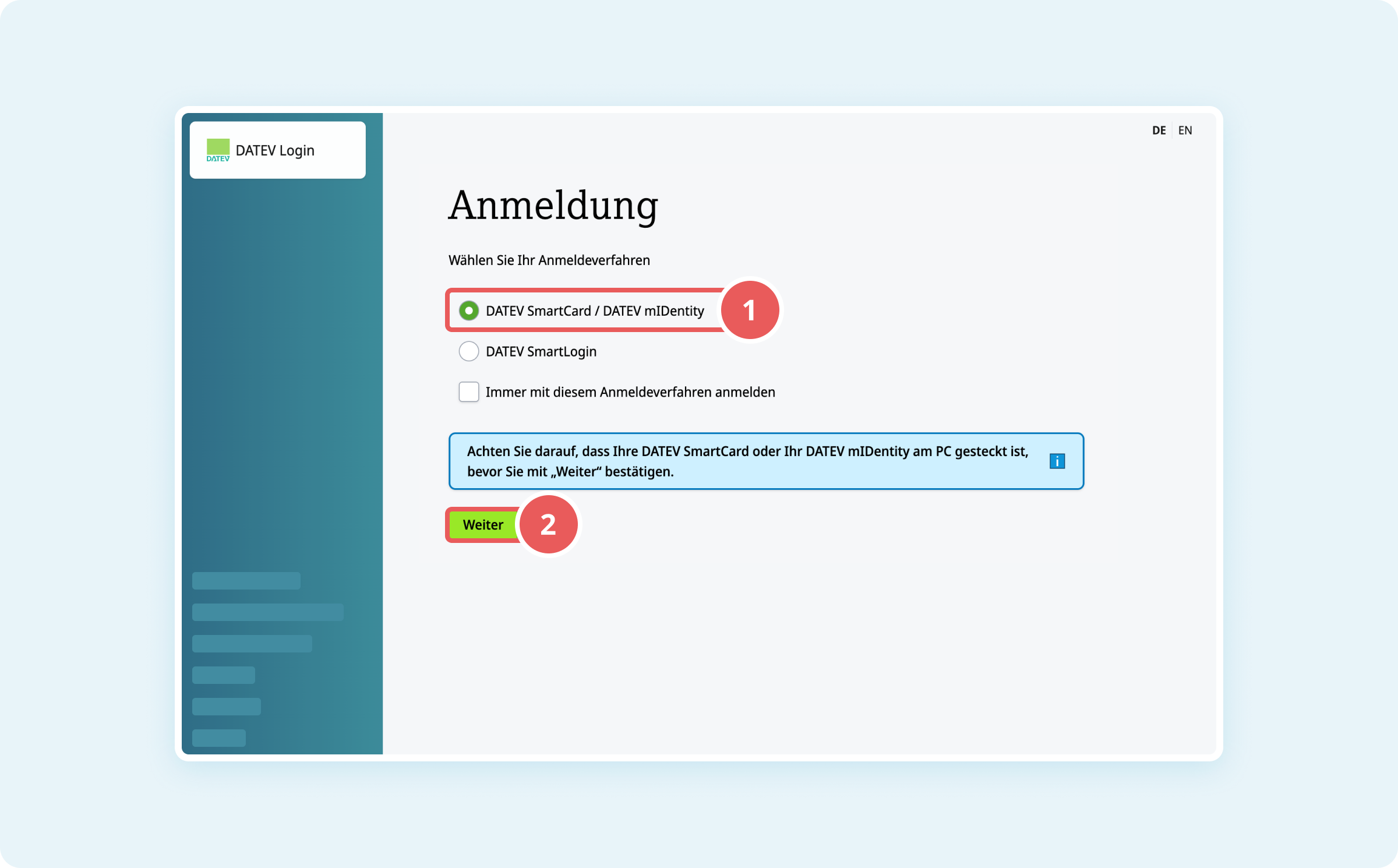
1. DATEV SmartCard / DATEV mIDentity
- Wähle auf der DATEV Login-Seite die Option DATEV SmartCard / DATEV mIDentity.
- Klicke unten auf Weiter, um fortzufahren.
- Stelle sicher, dass Deine SmartCard oder Dein mIDentity-Gerät vor dem Fortfahren am Computer angeschlossen ist.
2. DATEV SmartLogin
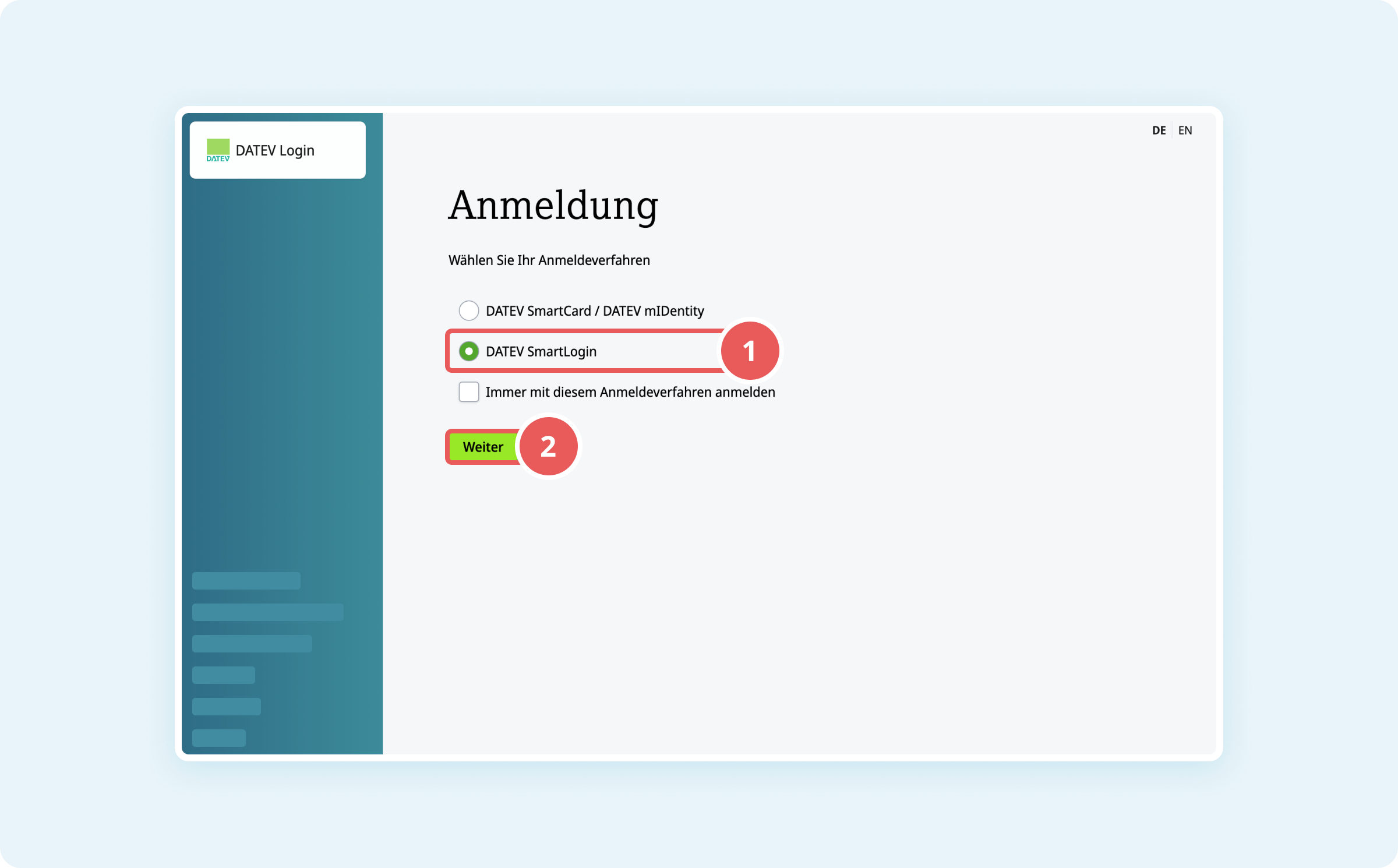
- Wähle auf der DATEV Login-Seite die Option DATEV SmartLogin.
- Klicke unten auf Weiter, um fortzufahren.
- Scanne den angezeigten QR-Code mit der DATEV SmartLogin App auf Deinem mobilen Gerät.
Berechtigungen erteilen
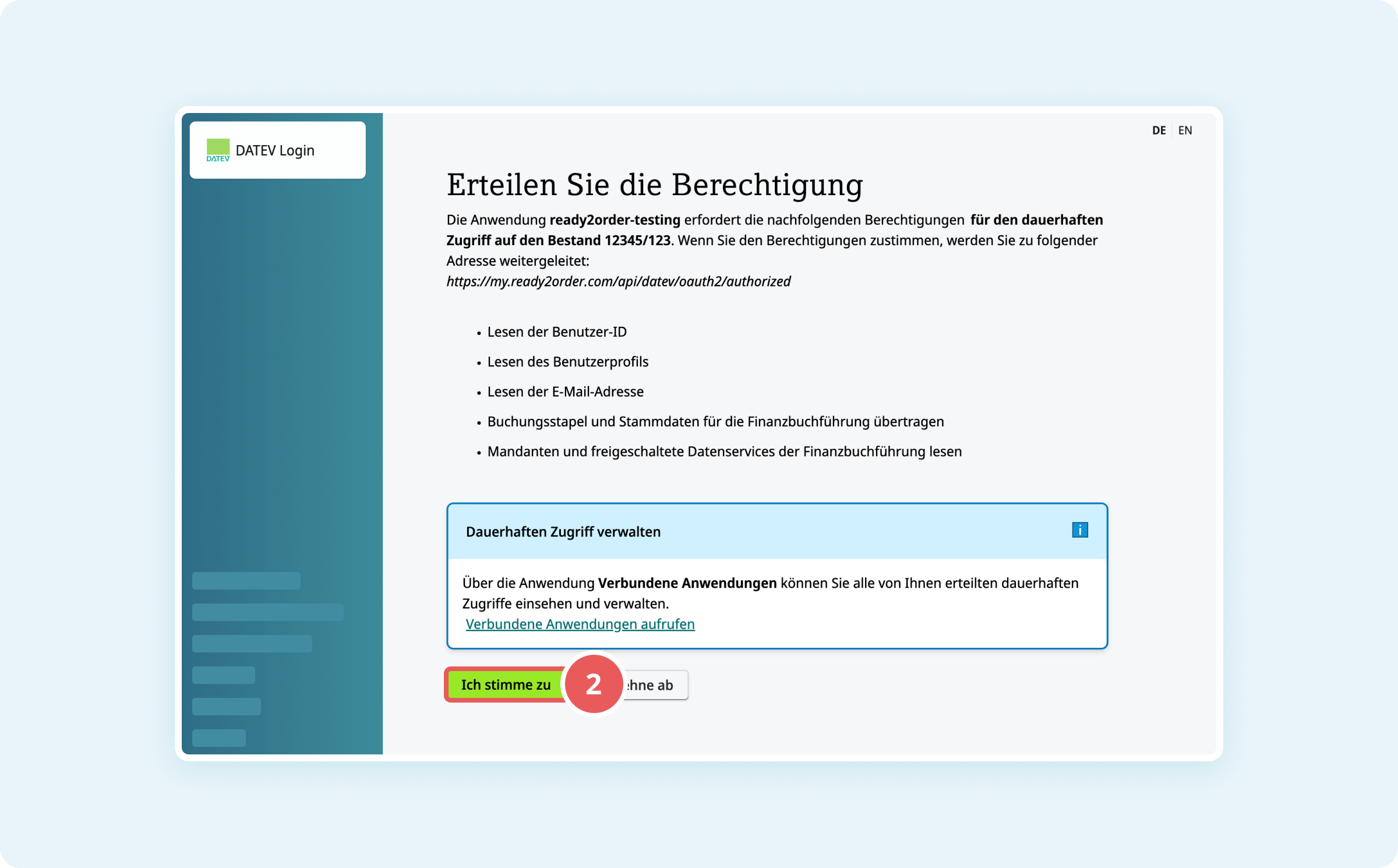
Nach der Authentifizierung müssen auf der nächsten Seite noch die Berechtigungen erteilt werden, damit die Daten künftig übertragen werden können.
- Prüfe auf der Seite die angeforderten Berechtigungen.
- Klicke unten links auf Ich stimme zu, um die Verbindung zu bestätigen.
Der Verbindungsstatus wird anschließend in der ready2order Verwaltungsoberfläche in den Einstellungen im Bereich Apps sowie in den Buchhaltungseinstellungen als Verbunden angezeigt.
Daten an DATEV übertragen
Nach der Einrichtung kannst Du Deine Buchhaltungsdaten direkt an DATEV senden. Es gibt zwei Möglichkeiten Deine Daten an DATEV zu übermitteln:
Manuell:
- Melde Dich in der Verwaltungsoberfläche an.
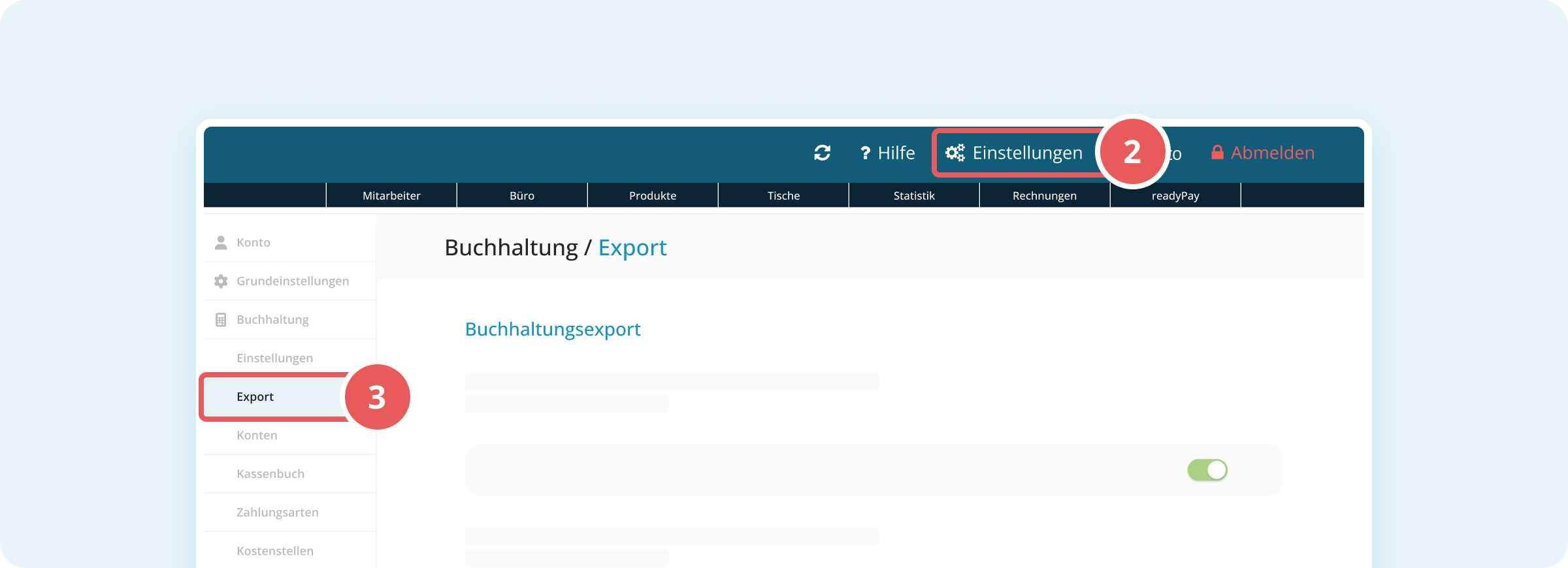
- Klicke oben rechts auf Einstellungen (Zahnräder-Symbol).
- Klicke in der linken Seitenleiste im Bereich Buchhaltung auf Export.
- Wähle im Hauptbereich den gewünschten Zeitraum:
- Wirtschaftsjahr
- von
- bis
- Klicke unten im Bereich Buchhaltungsexport auf DATEV Upload (rechts neben Mail an Steuerberater).
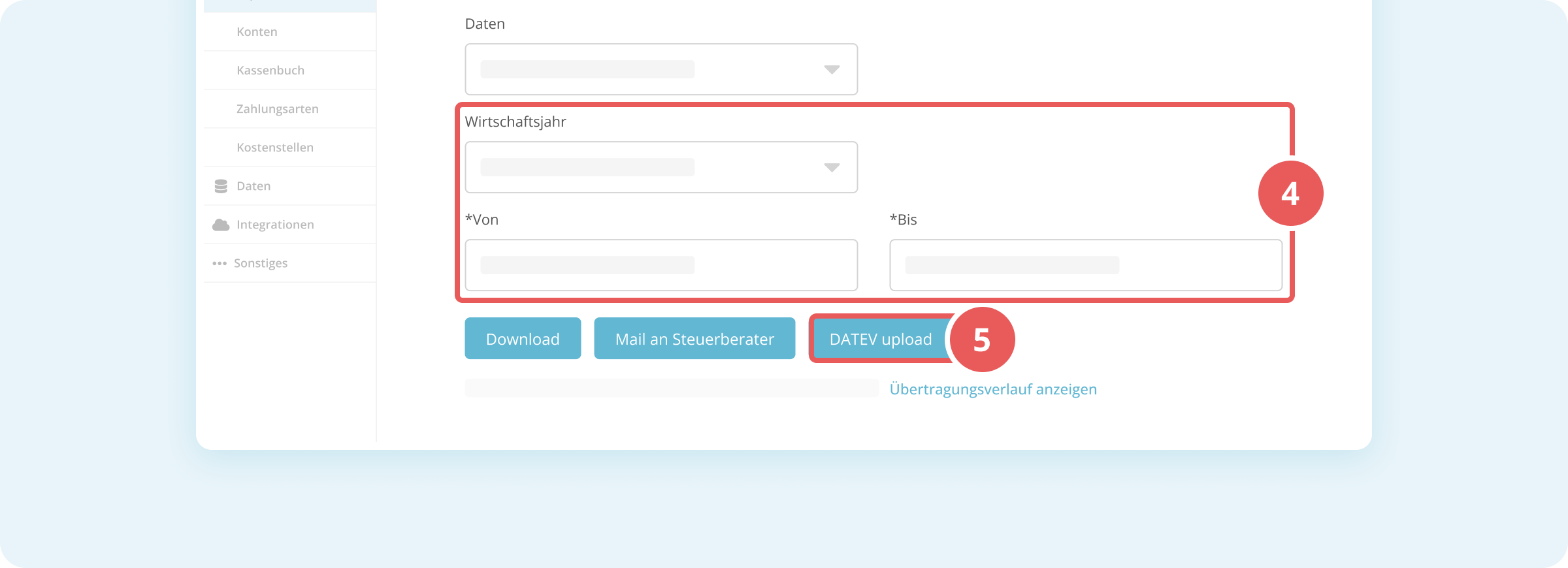
Die Daten werden direkt an DATEV übermittelt.
Automatisch:
Du findest die Informationen zum automatischen DATEV-Upload hier.
Upload-Historie
Alle bereits durchgeführten Übertragungen findest Du direkt unterhalb des Export-Bereichs. Klicke unterhalb der Export-Buttons auf Übertragungsverlauf anzeigen.
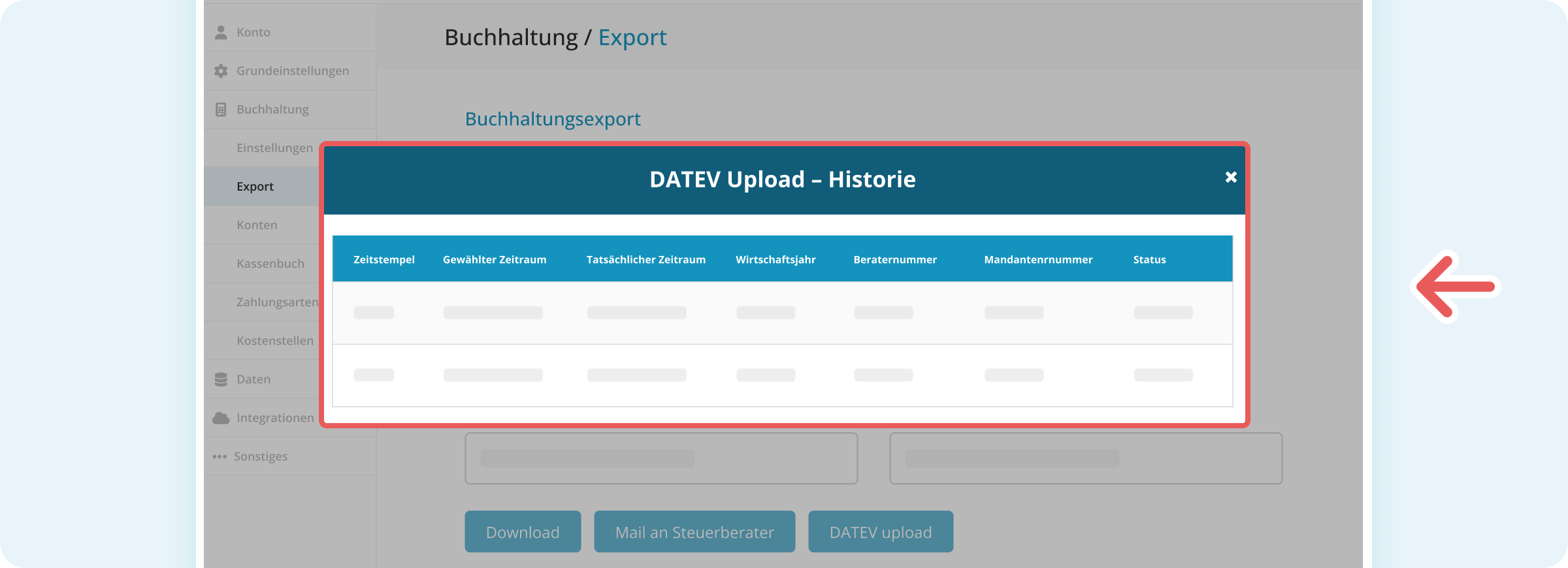
Dort siehst Du unter anderem:
- Gewählter Zeitraum: Zeitraum, den Du beim Export ausgewählt hast
- Tatsächlicher Zeitraum: Zeitraum, für den Daten vorhanden und übertragen wurden
Weichen diese Zeiträume voneinander ab, bedeutet das:- Am Anfang oder Ende des gewählten Zeitraums sind keine Buchhaltungsdaten vorhanden
- Es wurden daher nur die vorhandenen Daten übertragen
Zusätzlich siehst Du:
- Zeitstempel
- Wirtschaftsjahr
- Beraternummer
- Mandantennummer
- Upload-Typ (automatisch oder manuell)
- Status des Uploads
