Wie verwende ich den Barcode-Scanner auf meinem readyMini?

Der Barcode-Scanner am readyMini hilft Dir dabei, Produkte schnell zu erfassen und Gutscheincodes direkt einzuscannen – ohne manuelles Eintippen. Das spart Zeit beim Kassieren und reduziert Fehler bei der Produkterfassung. In dieser Anleitung zeigen wir Dir, wie Du den Scanner verwendest und bei Bedarf die Tastenbelegung anpasst.
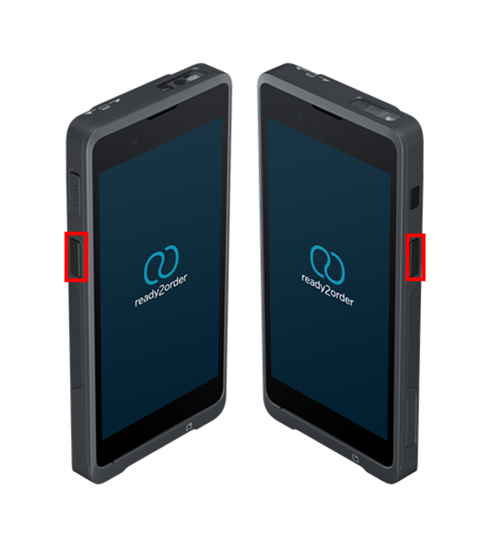
Barcode-Scanner verwenden
Der Barcode-Scanner auf Deinem readyMini ist standardmäßig auf beiden Funktionstasten (links und rechts) aktiviert. Du kannst den Scanner direkt verwenden, indem Du eine der beiden Tasten drückst und dann den Barcode scannst.
Tastenbelegung anpassen (optional)
Falls Du die Funktionstasten mit anderen Funktionen belegen möchtest, gehe wie folgt vor:
- Wische am readyMini zweimal vom oberen Bildschirmrand nach unten, um die Schnelleinstellungen zu öffnen.
- Klicke oben rechts auf Einstellungen (Zahnrad-Symbol).
- Scrolle nach unten und klicke auf Custom Key.
- Wähle Key 1 left, um die linke Funktionstaste neu zu belegen bzw. wähle Key 1 right, um die rechte Funktionstaste neu zu belegen.
- Wähle die gewünschte Funktion aus der Liste aus.
Die Tastenbelegung ist jetzt angepasst.
