Wie verbinde ich einen LAN-Drucker mit einem MacOS-Gerät?

Damit Dein Epson-Drucker zuverlässig im Netzwerk erreichbar ist, muss er eine feste (statische) IP-Adresse erhalten – nur so stellt die ready2order POS-App eine stabile Verbindung sicher. Diese Anleitung zeigt Dir, wie Du einen Epson LAN-Drucker auf macOS einrichtest und anschließend mit ready2order verbindest.
Schritt 1: Netzwerkdaten ermitteln
Bevor Du den Drucker konfigurierst, brauchst Du drei Netzwerkwerte von Deinem Router:
- Deine IP-Adresse
- Deine Subnetzmaske (unter macOS: „Teilnetzmaske“)
- Dein Standardgateway (unter macOS: „Router“)
So liest Du diese Werte auf Deinem Mac aus:
- Klicke oben rechts in der Menüleiste auf das WLAN-Symbol.
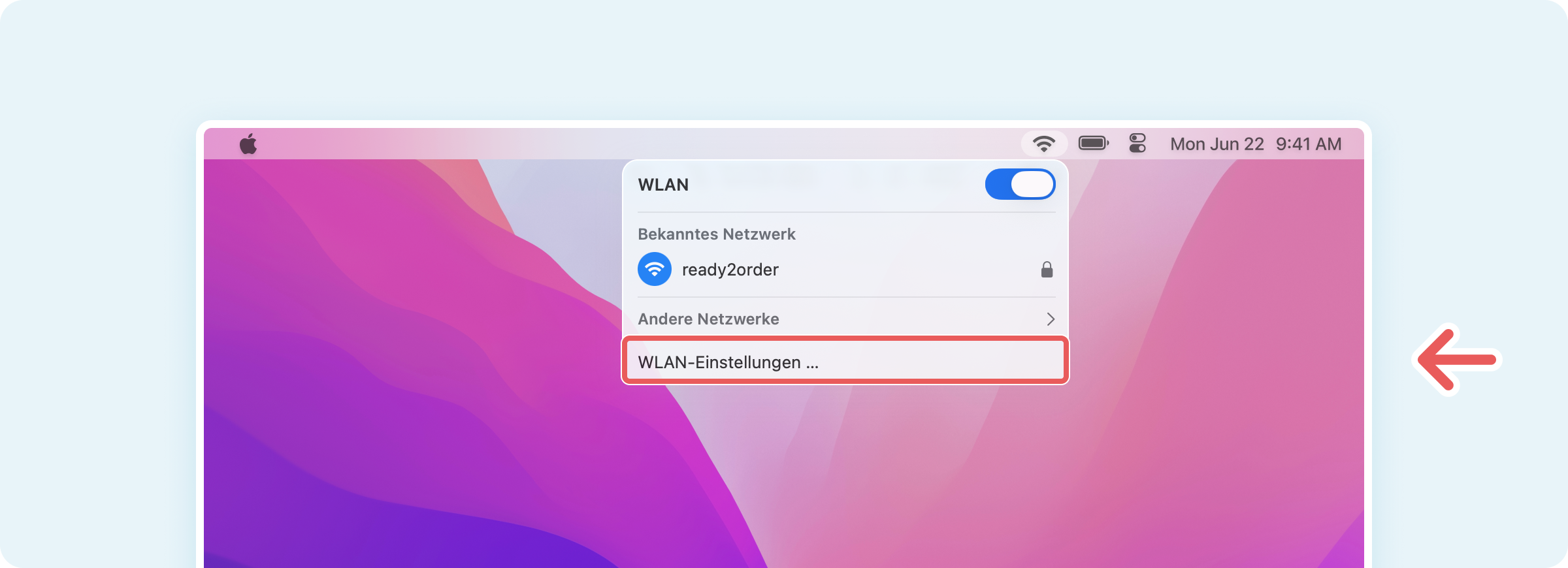
- Wähle im Dropdown-Menü WLAN-Einstellungen ... aus.
- Klicke im sich öffnenden Fenster auf Details ... (roter Pfeil).
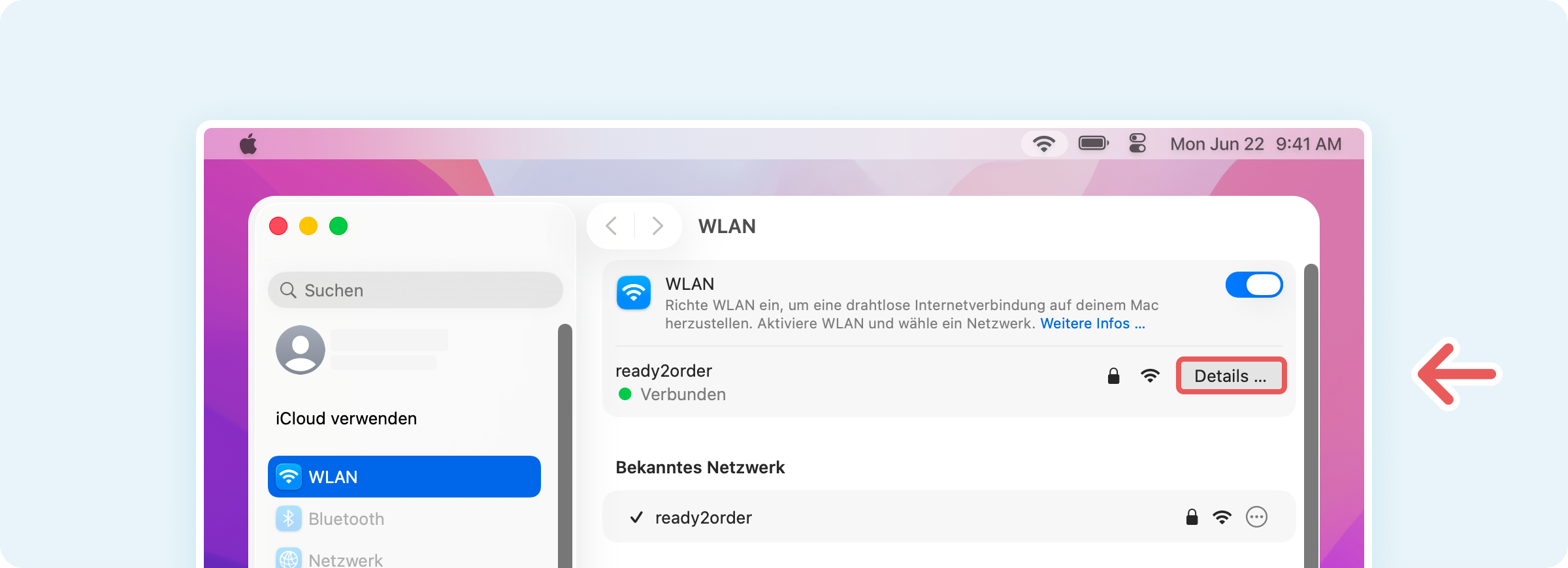
- Wechsle zum Tab TCP/IP.
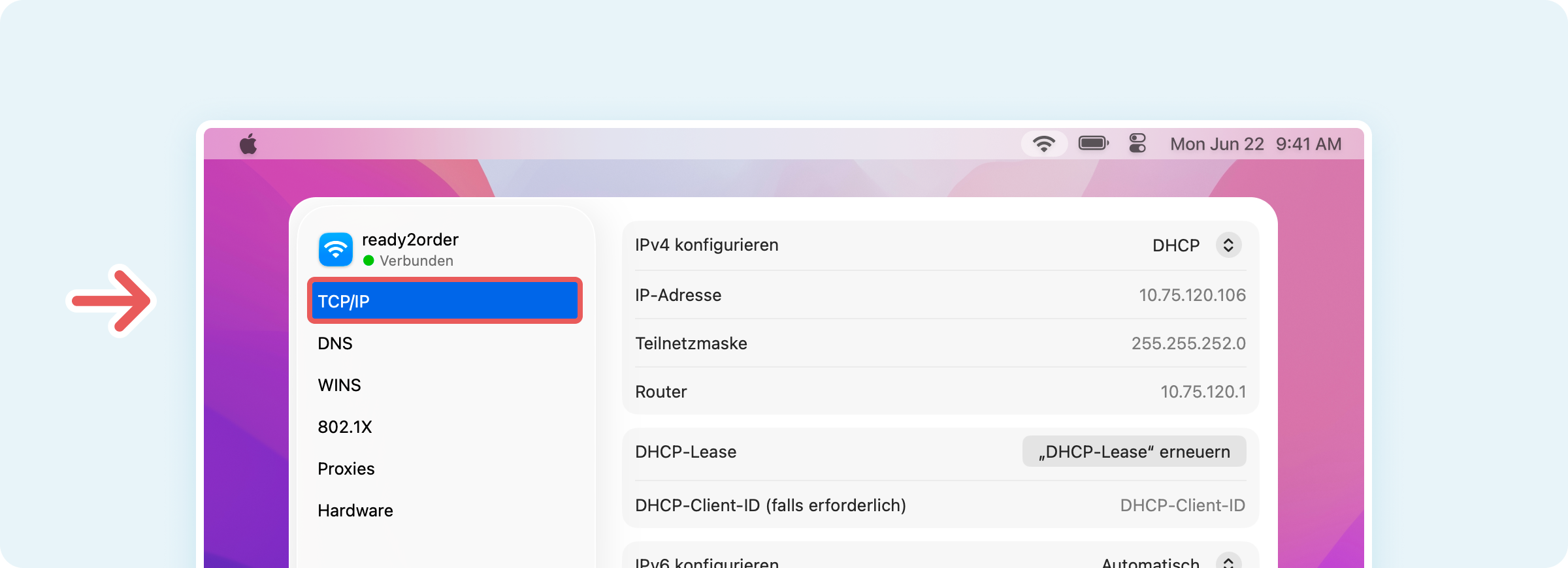
Du siehst nun die IP-Adresse, die Teilnetzmaske und den Router.
Schritt 2: EpsonNet Config herunterladen und installieren
EpsonNet Config ist das Konfigurationsprogramm von Epson, mit dem Du dem Drucker eine statische IP-Adresse zuweist.
- Öffne die Download-Seite von Epson in Deinem Browser.
- Klicke auf der Übersichtsseite auf Software.
- Wähle EpsonNet Config aus der Liste aus.
- Stimme den Lizenzbedingungen zu, indem Du Agree to the Software Licence auswählst.
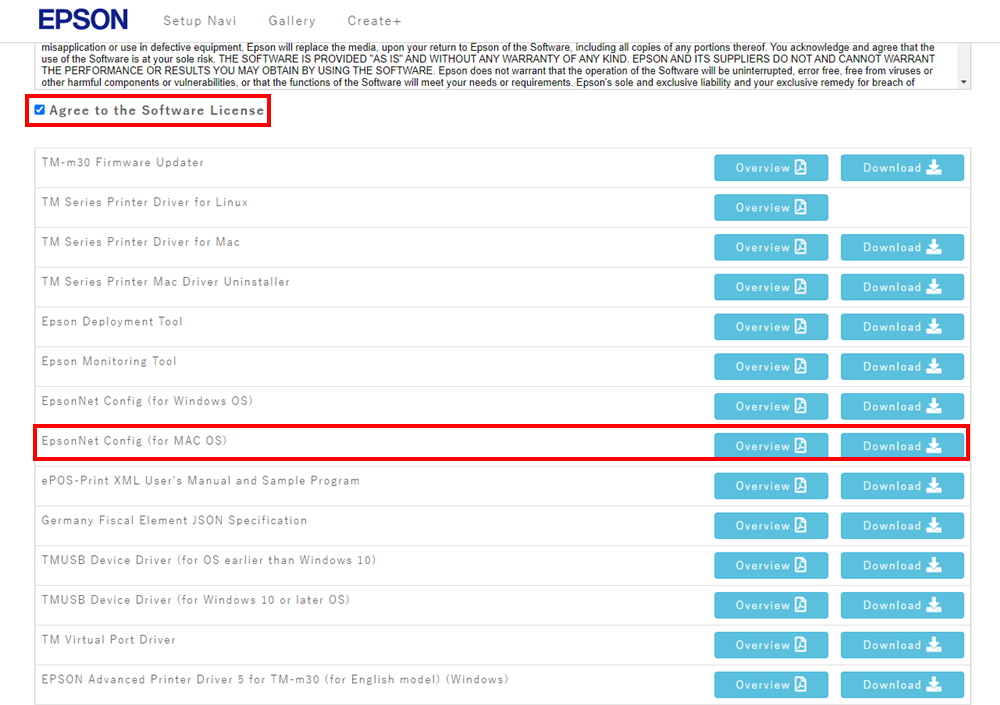
- Lade EpsonNet Config (for MAC OS) herunter.
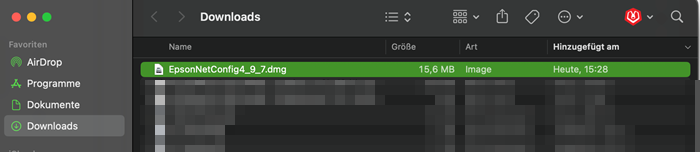
- Öffne Deinen Download-Ordner und mache einen Doppelklick auf die heruntergeladene Datei.
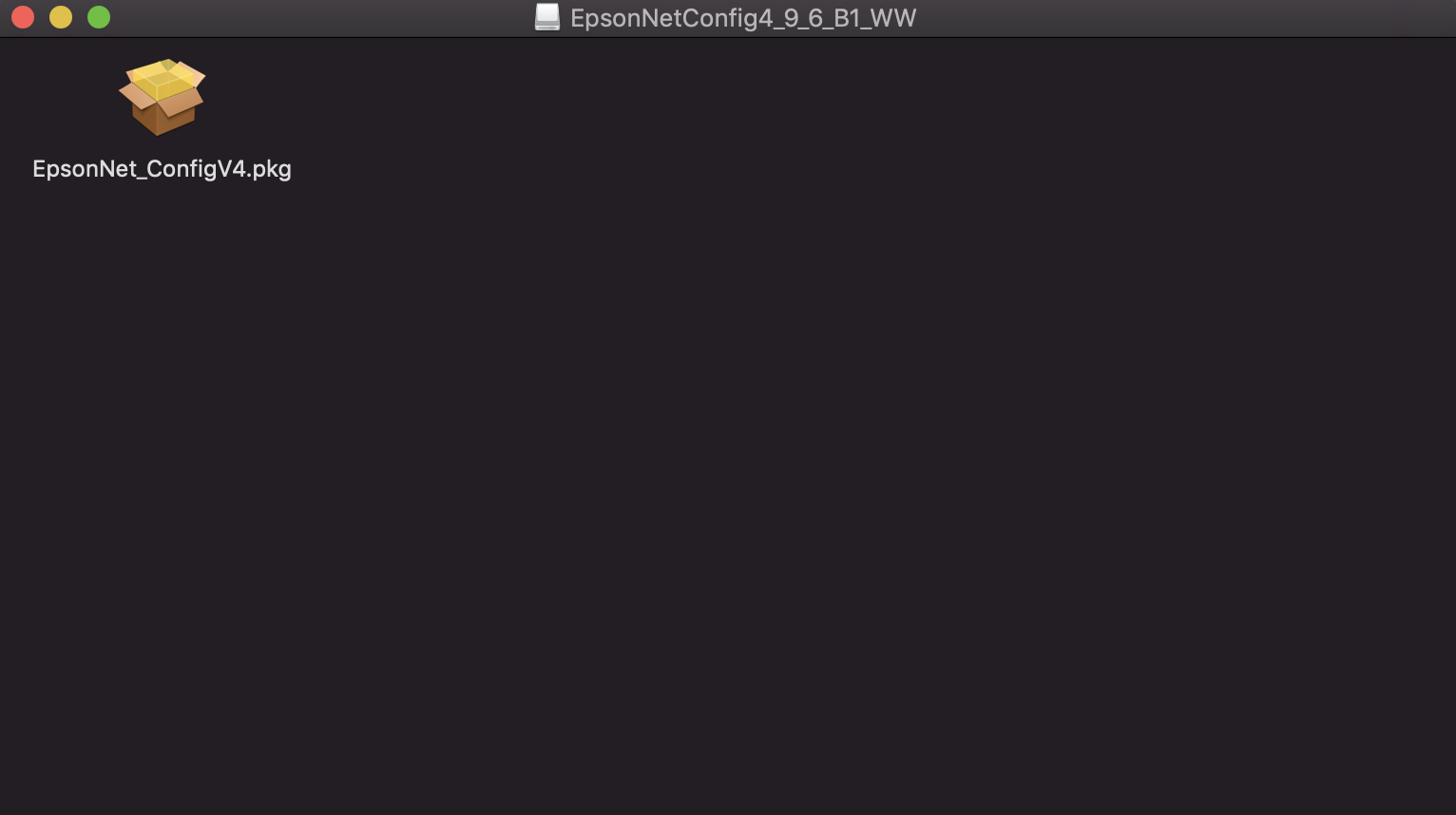
- Mache einen Doppelklick auf das Installer-Icon, um die Installation zu starten.
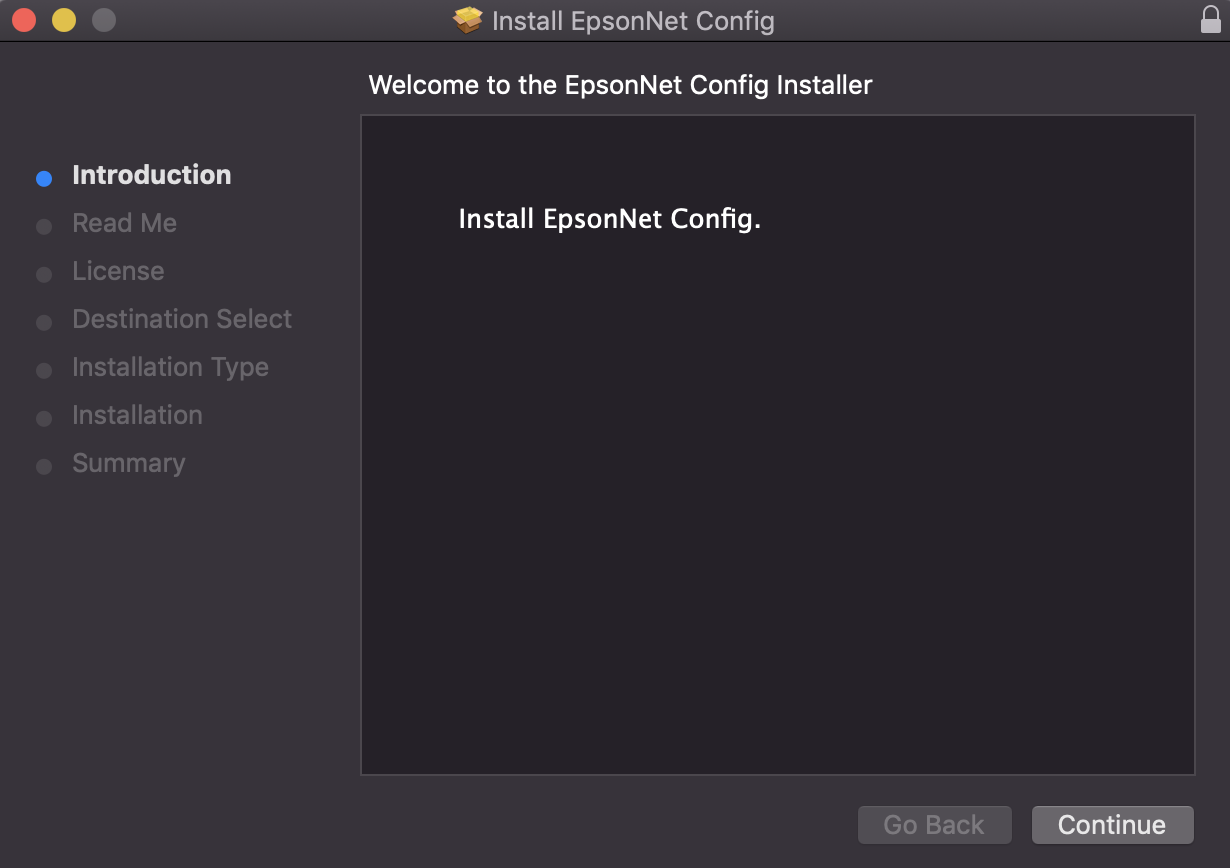
- Klicke im ersten Installationsfenster auf Continue.
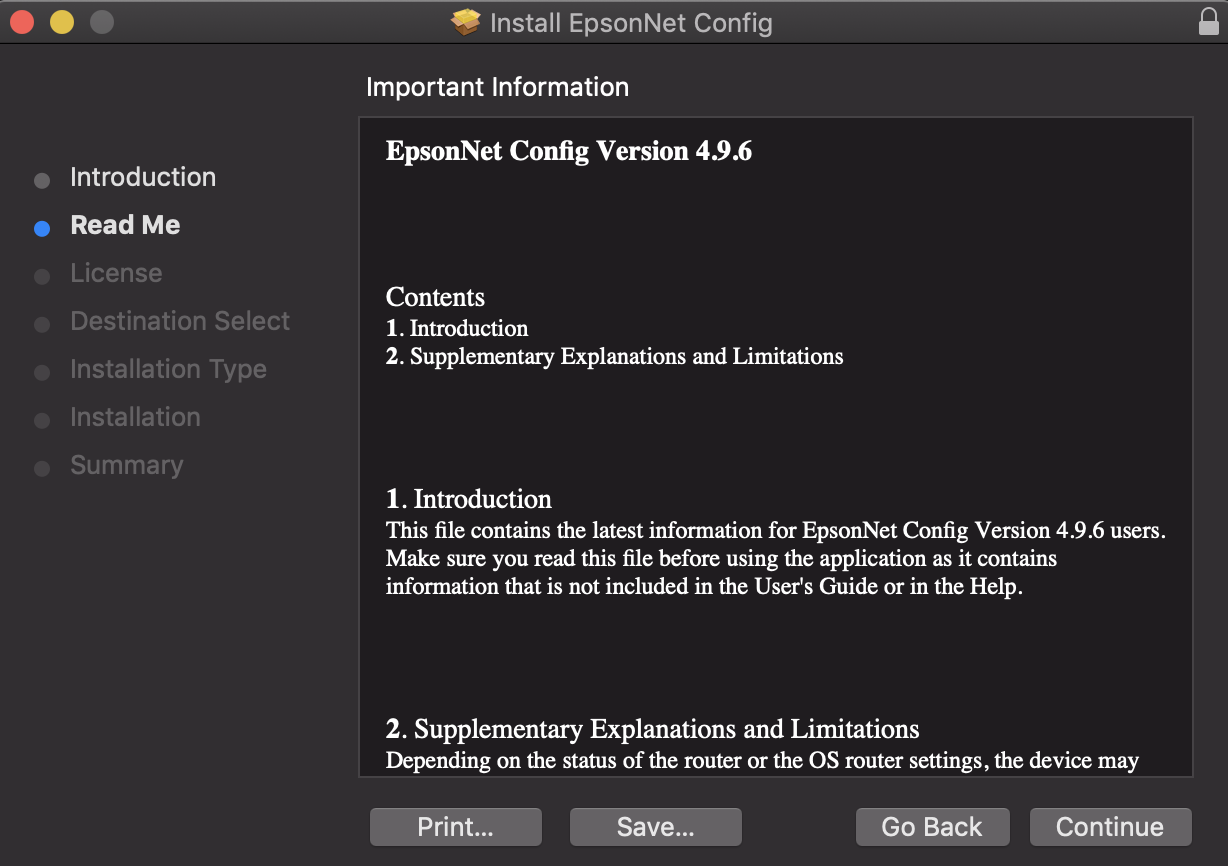
- Klicke im Fenster mit den Software-Informationen auf Continue.
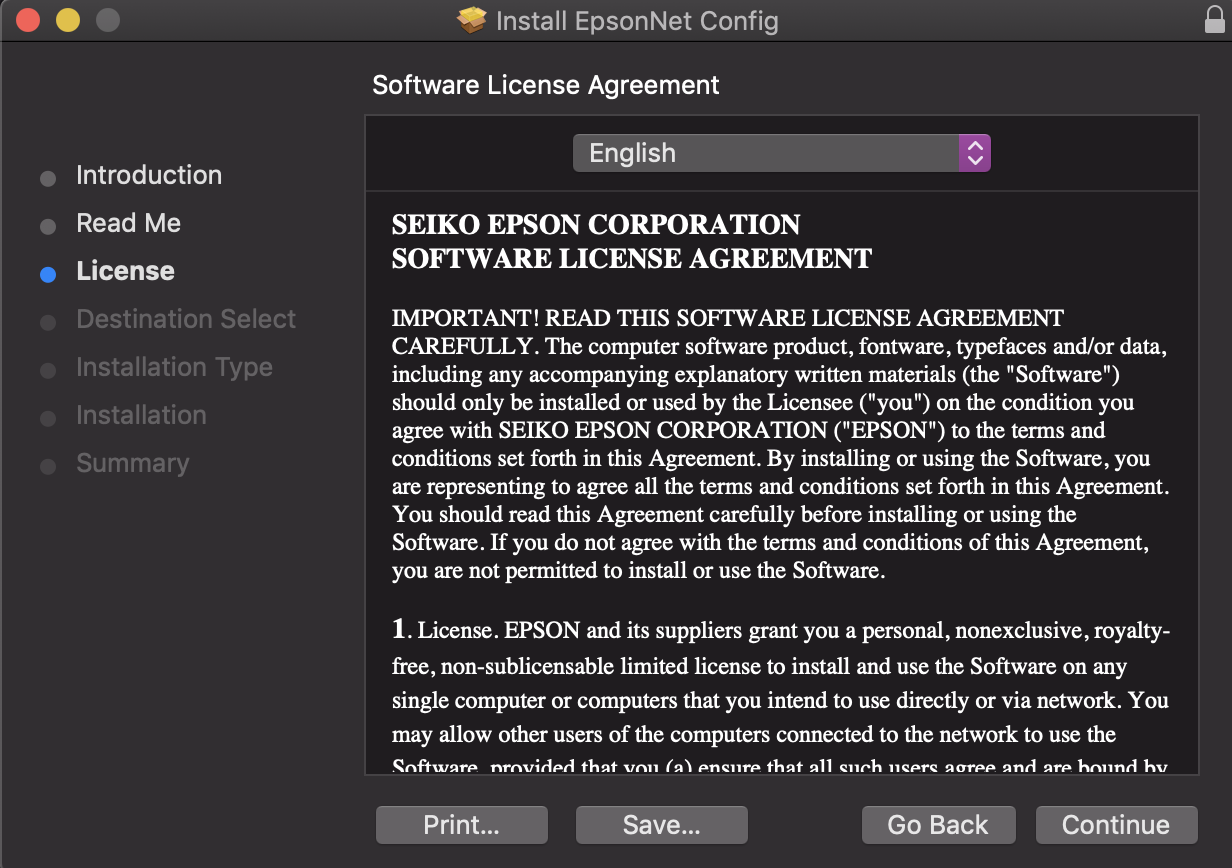
- Klicke im Fenster mit den Lizenzvereinbarungen auf Continue.
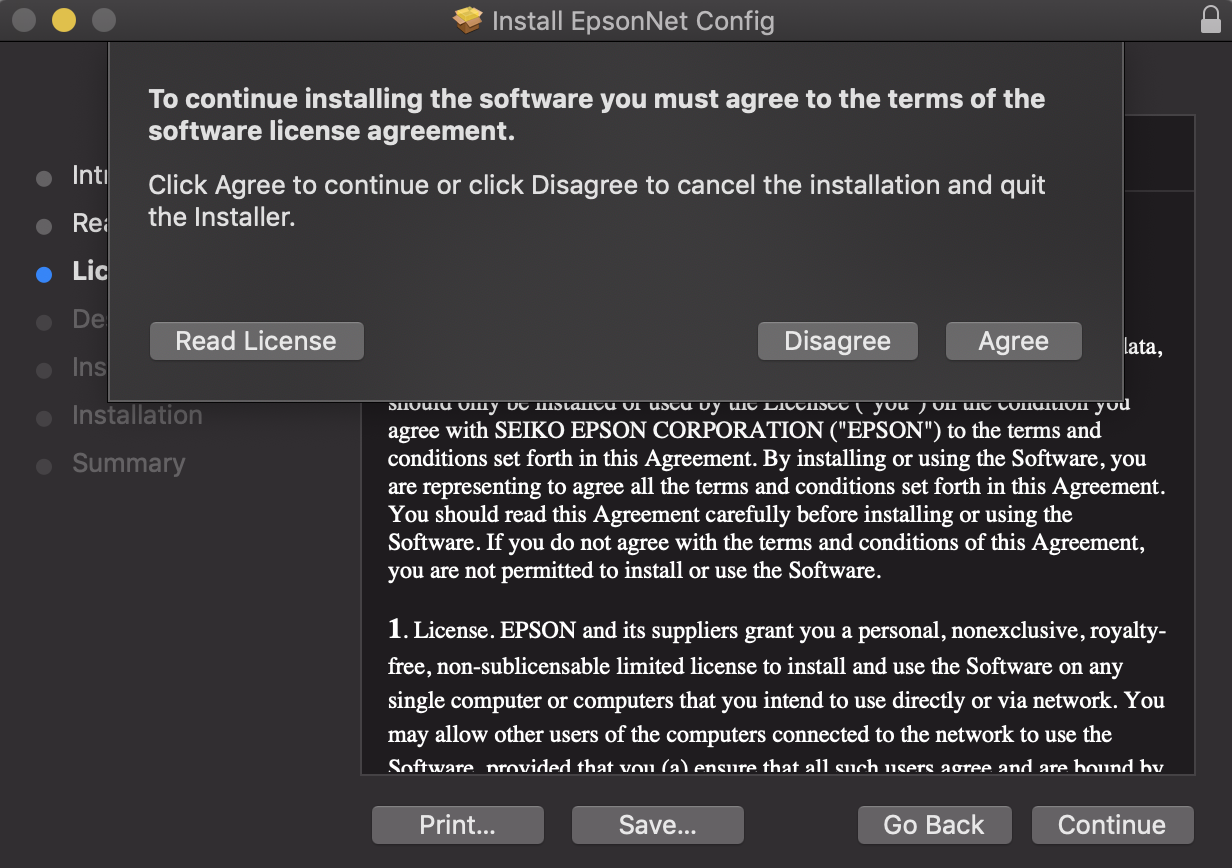
- Bestätige das Pop-up zur Lizenzakzeptanz mit Agree.
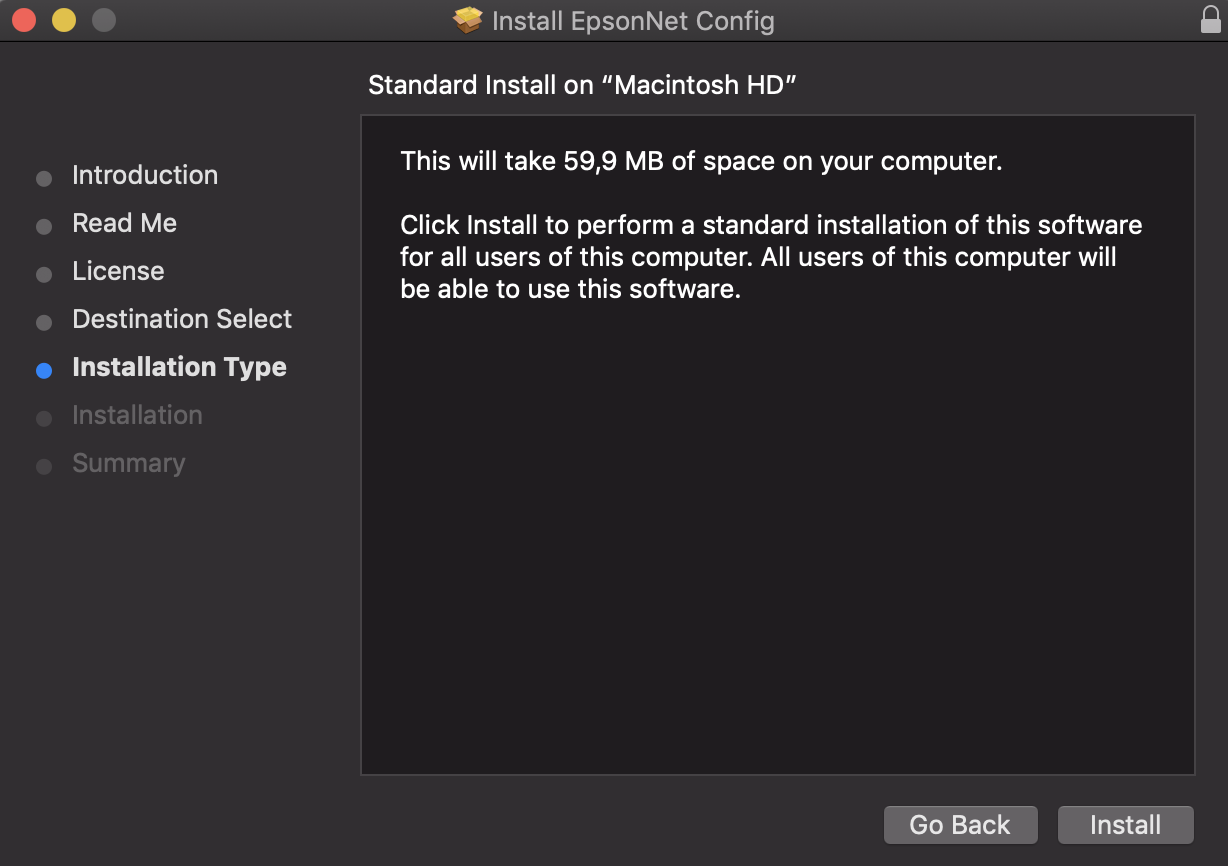
- Klicke auf Install, um die Installation zu starten.
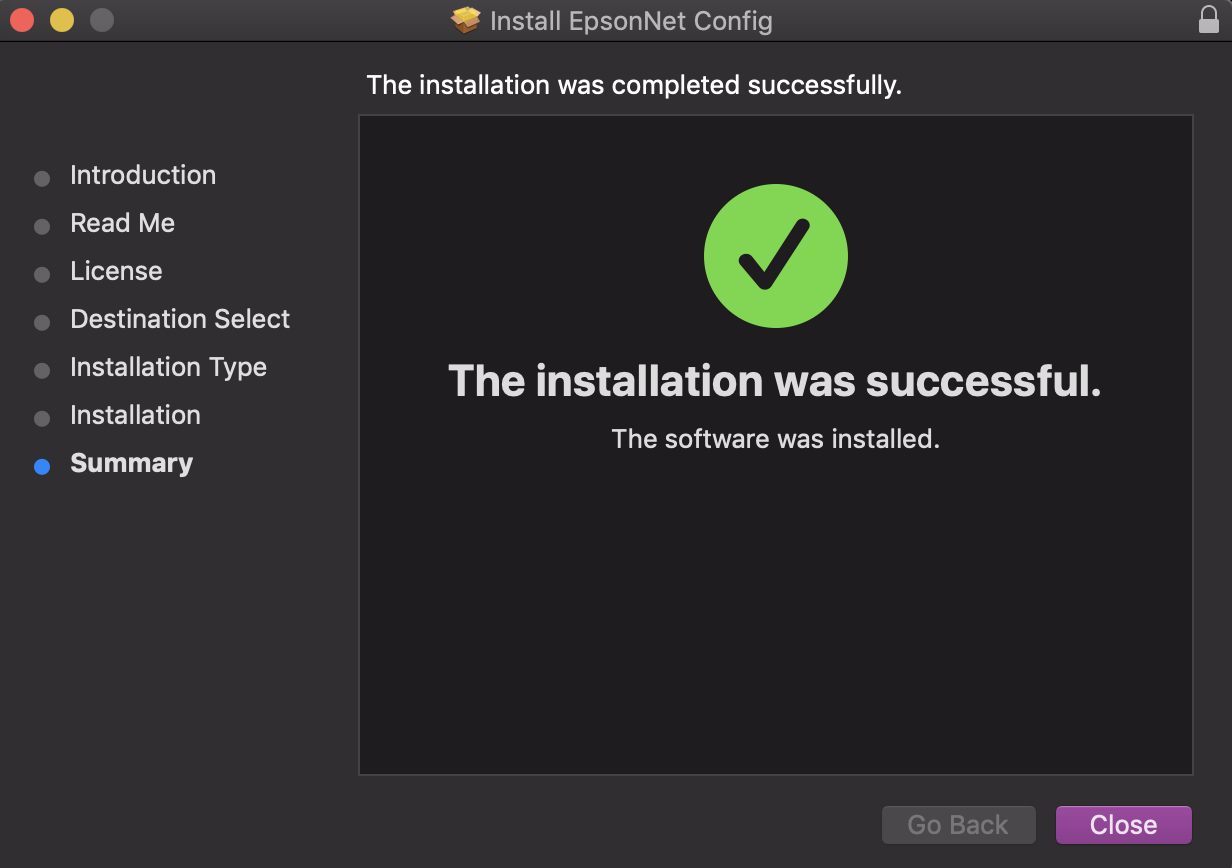
- Klicke nach Abschluss der Installation auf Close.
Schritt 3: Drucker physisch anschließen
- Verbinde den Drucker über ein Ethernet-Kabel mit Deinem Router oder Modem.
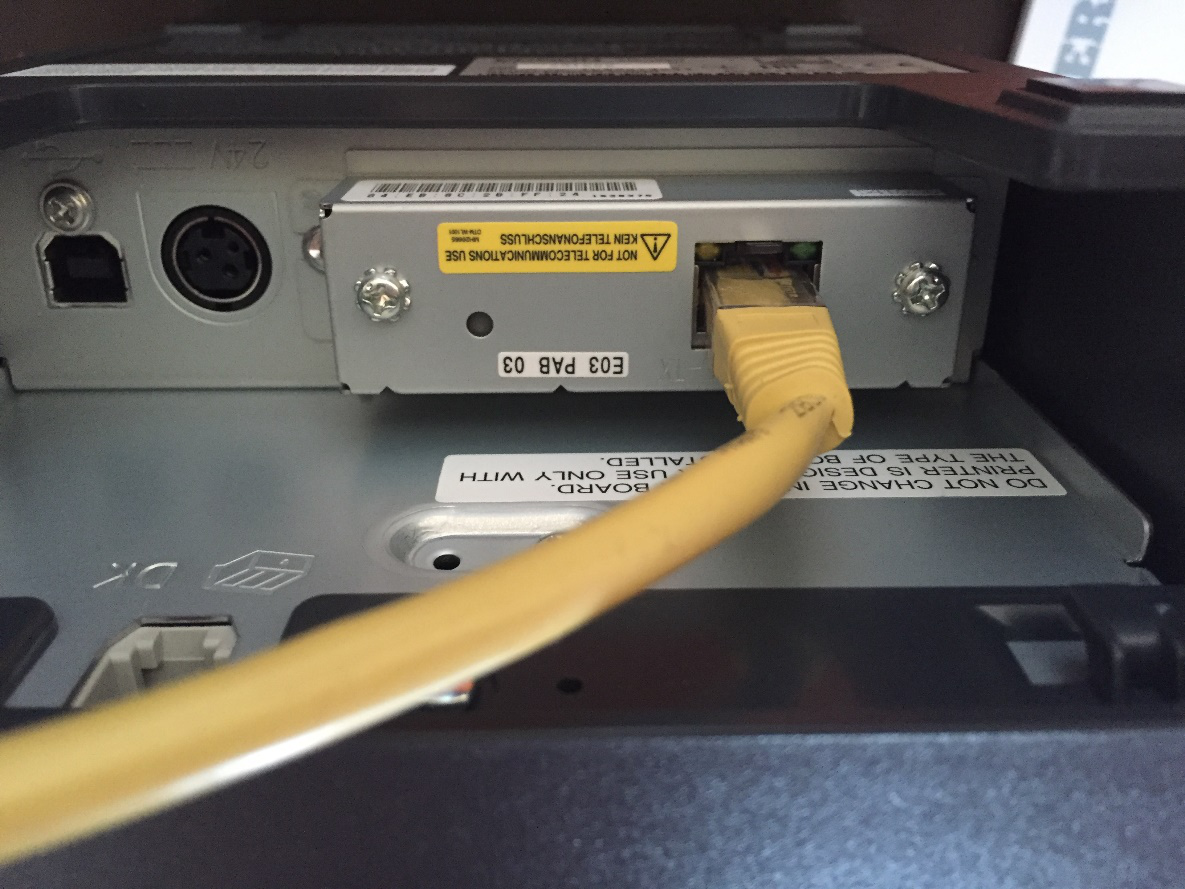
- Schließe den Drucker an das Stromnetz an.
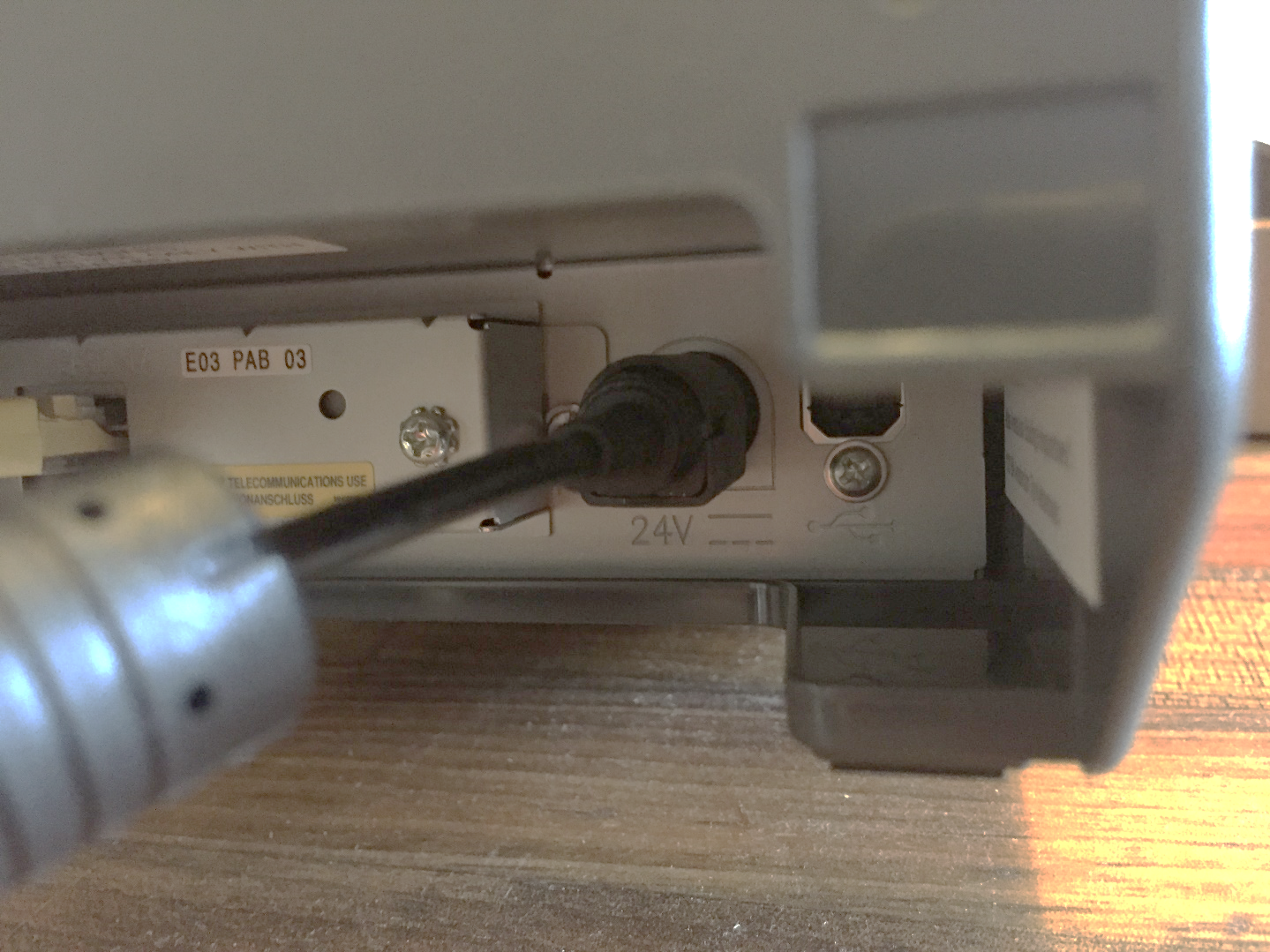
Wenn der Drucker korrekt angeschlossen ist, leuchtet auf der Vorderseite eine grüne LED und auf der Rückseite drei LED-Netzwerklämpchen.
Schritt 4: Statische IP-Adresse mit EpsonNet Config zuweisen
Starte nun EpsonNet Config welches Du soeben installiert hast in dem Du die Suchfunktion auf deinem Mac verwendest. Dies kannst Du einfach tun, indem Du EpsonNet Config im Suchfeld eingibst. Zum Suchfeld gelanst Du durch die Tastenkombination cmd + Enter.
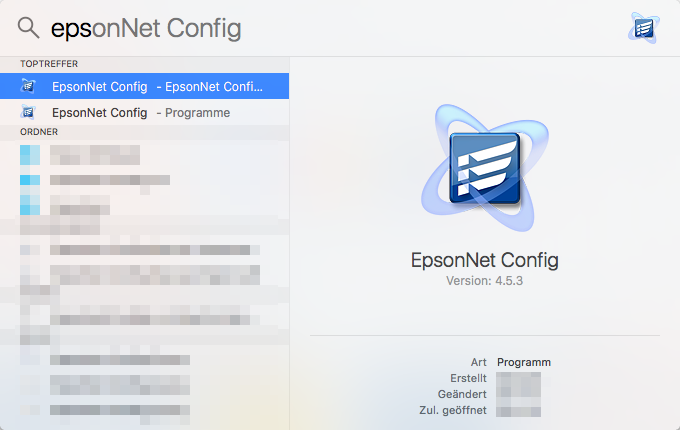
Klicke nun auf EpsonNet Config welches in den Suchergebnissen angezeigt wird.
EpsonNet Config ist jetzt geöffnet. Du solltest Deinen Drucker in der Liste sehen. Falls Du ihn nicht sofort siehst, klicke auf Aktualisieren.
Warte anschließend einige Sekunden. Falls der Drucker immer noch nicht angezeigt wird, klicke noch einmal auf Aktualisieren.
💡 Wichtig: Dieser Vorgang kann bis zu 1 Minute dauern. Hab bitte etwas Geduld. Der Drucker muss zu diesem Zeitpunkt mit einem Netzwerkkabel (Ethernet-Kabel) mit dem Netzwerk verbunden sein.
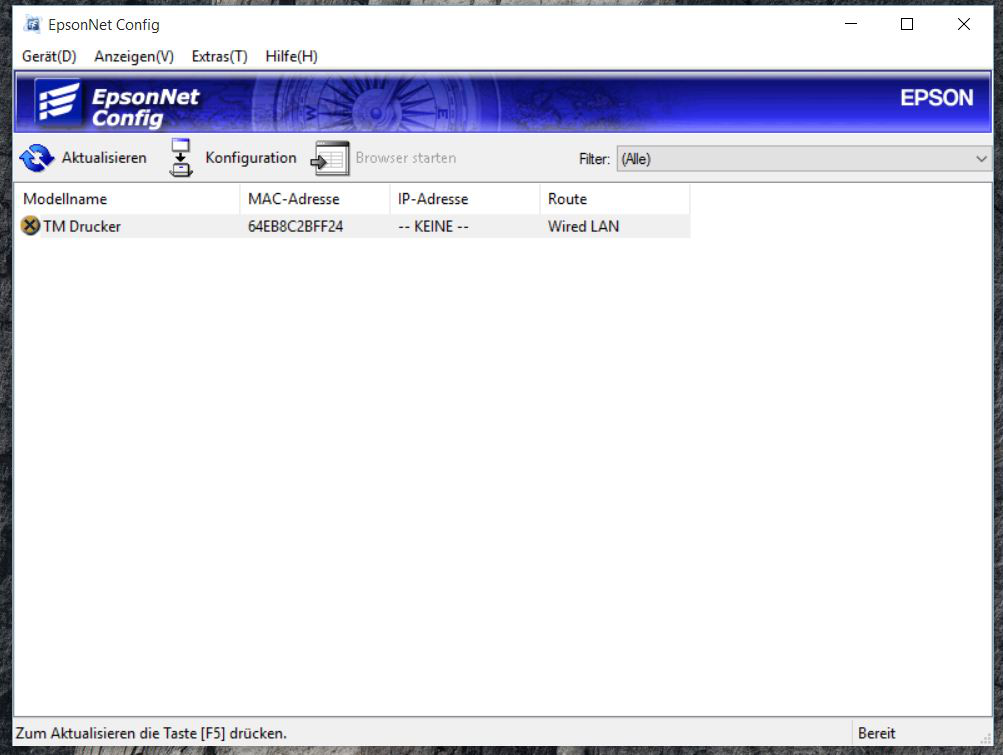
Wenn Dein Drucker nun in der Liste angezeigt wird: Doppelklicke auf den Drucker. Jetzt öffnet sich ein neues Fenster mit den Einstellungen des Druckers.
Nun muss dem Drucker eine statische IP-Adresse zugewiesen werden. Um dies zu tun, wähle auf dem geöffneten Fenster TCP/IP > Grundeinstellung.
Hier kannst Du die IP-Adresse, Teilnetzmaske und das Standard-Gateway eintragen. Trage zunächst die zuvor notierte Teilnetzmaske und das Standardgateway ein.
In the next step, you have to assign a static IP address to the printer. To do this, select the device properties by double-clicking on the displayed device.
Welche letzten Ziffern für die IP-Adresse gewählt werden sollten, hängt von dem von Dir verwendeten Router ab.
- Die Standard IP-Adresse mancher Router ist 192.168.0.20 – in diesem Fall solltest Du eine IP-Adresse eintragen deren letzten Ziffern zwischen .02 und .19 liegen.
- Die Standard IP-Adresse mancher Router ist 10.0.0.138 – in diesem Fall solltest Du eine IP-Adresse eintragen deren letzten Ziffern niedriger als .138 liegen.
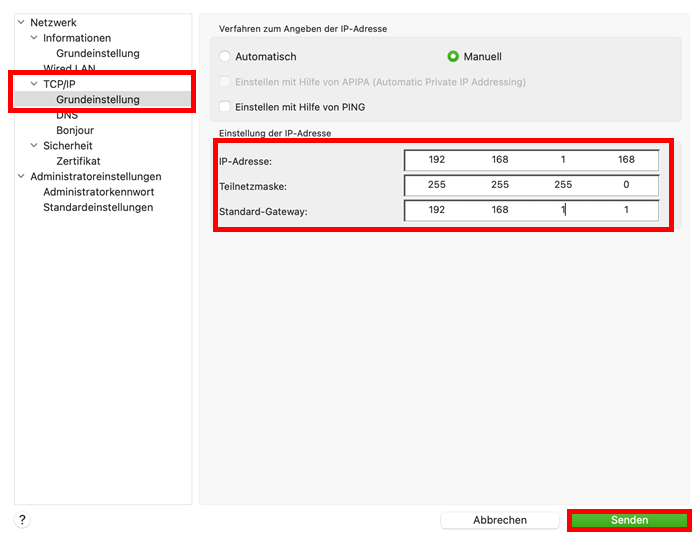
Klicke nun auf Senden.
Es erscheint eine Meldung, dass der Drucker während der Einrichtung nicht verwendet werden darf. Bestätige diese Meldung mit OK.
Dein Drucker ist nun eingerichtet, wenn Du auf den Aktualisieren-Button drückst.
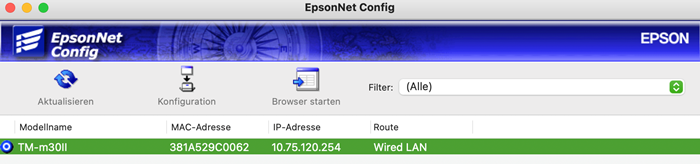
Der Drucker wird nun mit der hinterlegten IP-Adresse angezeigt.
Du musst nun noch folgende Einstellungen auf Deinem Mac durchführen:
- Öffne die Einstellungen auf deinem Mac.
- Wähle Drucker & Scanner.
- Klicke auf Drucker, Scanner oder Fax hinzufügen... rechts unten.
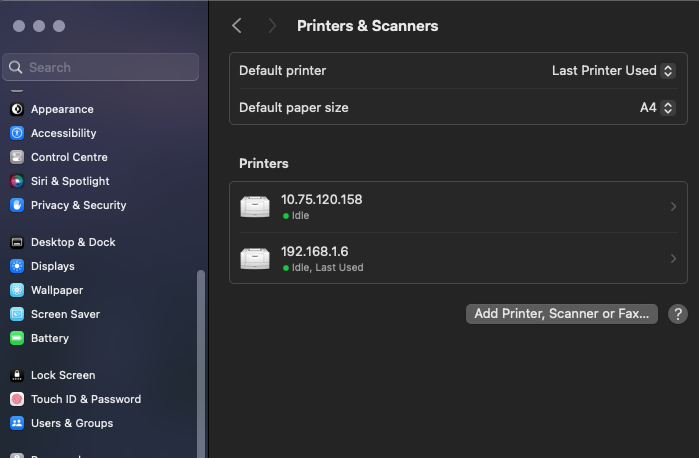
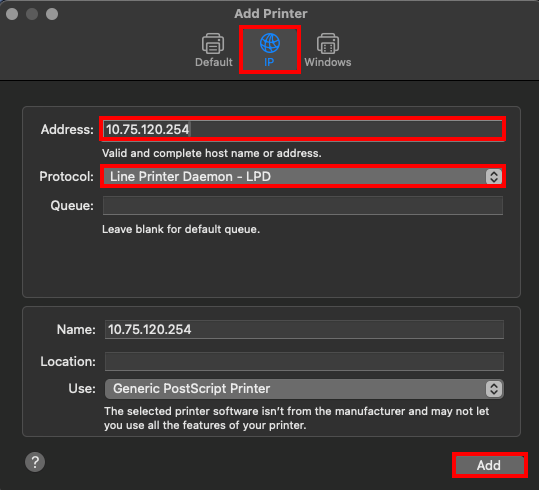
- In dem sich nun öffnenden Fenster wähle das Globus-Symbol in der Mitte aus und trage die zuvor in EpsonNet Config hinterlegte IP-Adresse bei Adresse ein. Unter Protokoll wähle Line Printer Daemon - LPD. Klicke dann auf Hinzufügen.
- Der Drucker wurde nun hinzugefügt.

- Wird der Drucker nun neu gestartet, ist er einsatzbereit.
Verbinde Deinen Drucker mit der ready2order-Software
Um den Drucker mit der ready2order-App zu verbinden, befolge diese Schritte:
- Öffne die ready2order POS Mac OS app und logge Dich ein.
- Tippe auf Einstellungen (Zahnrad-Symbol).
- Du kannst den Drucker nun einem neuen oder bestehenden Druckprofil unter Drucker zuweisen.
Dien Drucker ist nun einsatzbereit.
