Spaltenbezeichnungen im Datenimport
Wenn Du Produkte per Excel in ready2order importieren möchtest, findest Du in der Importvorlage viele verschiedene Spalten – von Pflichtfeldern bis zu optionalen Einstellungen. In diesem Artikel erklären wir Dir, was jede Spalte bedeutet und wann Du sie ausfüllen musst.
Identifikation & Referenzen
Ready2order ID
Optional – Lass dieses Feld leer, wenn Du zum ersten Mal Produkte importierst.
Wenn Du bestehende Produkte aktualisieren möchtest, exportiere sie zuerst, nimm Deine Änderungen vor und importiere sie wieder. Anhand der Ready2order ID erkennt das System, dass es sich um Updates handelt und keine neuen Produkte erstellt werden.
Hier findest Du alle Infos zum Datenexport.
Externe Referenz (ID)
Optional – Dieses Feld ist für externe Systeme gedacht.
Falls Du eine externe Referenz-ID angibst, wird immer ein neues Produkt erstellt – unabhängig davon, ob eine Ready2order ID vorhanden ist. Lass dieses Feld leer, wenn Du unsicher bist.
Artikelnummer
Optional – Füge hier Deine internen Artikelnummern hinzu, falls vorhanden.
Falls Du keine Artikelnummern hast, aber welche benötigst, kannst Du sie einfach durchnummerieren: 1, 2, 3, 4, ...
Strichcode
Optional – Trage hier den Barcode (EAN, UPC, etc.) Deines Produkts ein, falls vorhanden.
Wenn Deine Produkte keinen Barcode haben, lass dieses Feld leer.
Pflichtfelder für Produktanlage
Produktbezeichnung
Pflichtfeld – Der Name des Produkts, z.B. "Wiener Schnitzel vom Huhn" oder "Cappuccino groß".
Preis, USt, Preisbasis
Pflichtfeld (außer bei aktivierter manueller Preiseingabe) – Gib hier an:
- Preis: Verkaufspreis des Produkts
- USt (Umsatzsteuer): In Prozent (z.B. 20, 10, 13)
- Preisbasis: Brutto oder Netto
Falls Du die manuelle Preiseingabe aktiviert hast (siehe unten), kannst Du diese Felder leer lassen.
Produktgruppe
Pflichtfeld – Ordne das Produkt einer Kategorie zu.
Beispiele:
- Salat → Beilagen
- Cola → Getränke/Alkoholfreie Getränke
- Weißes Polo Hemd → T-Shirts/Hemden
- Zigaretten → Sonstiges
Du kannst Untergruppen mit einem Schrägstrich trennen: Getränke/Alkoholfreie Getränke
Produktart
Optional – Legt fest, um welche Art von Produkt es sich handelt. Lässt Du die Spalte leer, übernimmt das Produkt die Art der Produktgruppe.
Erlaubt sind genau diese Werte:
- food – Speisen
- drink – Getränke
- sidedish – Varianten, also gemeinsame Varianten in einer Varianten-Produktgruppe (z.B. Pommes, Reis, Ketchup)
- extra – Extras
- variation – Variante, also eine Produktvariante, die zu einem Hauptprodukt gehört (siehe Spalte "Produkt als Produktvariante")
- ingredient – Bestandteile
- standard – Standard
- discount – Rabatt
- coupon-single-purpose – Einzweckgutschein
- coupon-multi-purpose – Mehrzweckgutschein
- deposit-sale – Pfand
- deposit-return – Pfandrückzahlung
Alternative Bezeichnungen & Darstellung
Alternative Artikelbezeichnung auf Bestellbon
Optional – Verwende diese Spalte, wenn auf Deinen Bons eine kürzere oder andere Bezeichnung stehen soll.
Beispiel:
Produktname | Alternative Bezeichnung auf Bon |
Wiener Schnitzel vom Huhn | Schnitzel Huhn |
Gebratenes Huhn mit Reis und Gurkensalat | Menü 1 / Huhn m. Reis u. Gurkens. |
Alternative Artikelbezeichnung in der Kassenoberfläche
Optional – Verwende diese Spalte, wenn in der Kassenoberfläche eine kürzere Bezeichnung angezeigt werden soll.
Beispiel:
Produktname | Alternative Bezeichnung in Kasse |
Wiener Schnitzel vom Huhn | Schnitzel Huhn |
Gebratenes Huhn mit Reis und Gurkensalat | Menü 1 |
Produktbeschreibung
Optional – Diese Beschreibung wird nur in der Verwaltungsoberfläche angezeigt, nicht auf Bons oder Rechnungen.
Nutze dieses Feld für interne Notizen (z.B. Zutatenliste, Allergene, Hinweise für Mitarbeiter).
Produktfarbe
Optional – Markiere Produkte in der Kassenoberfläche mit verschiedenen Farben für bessere Übersicht.
Verfügbare Farben: bgBlue, bgBrown, bgCoral, bgFuchsia, bgGold, bgGreen, bgGreenYellow, bgLightBlue, bgLightBrown, bgLightGreen, bgOrange, bgPink, bgPurple, bgRed
Favorit
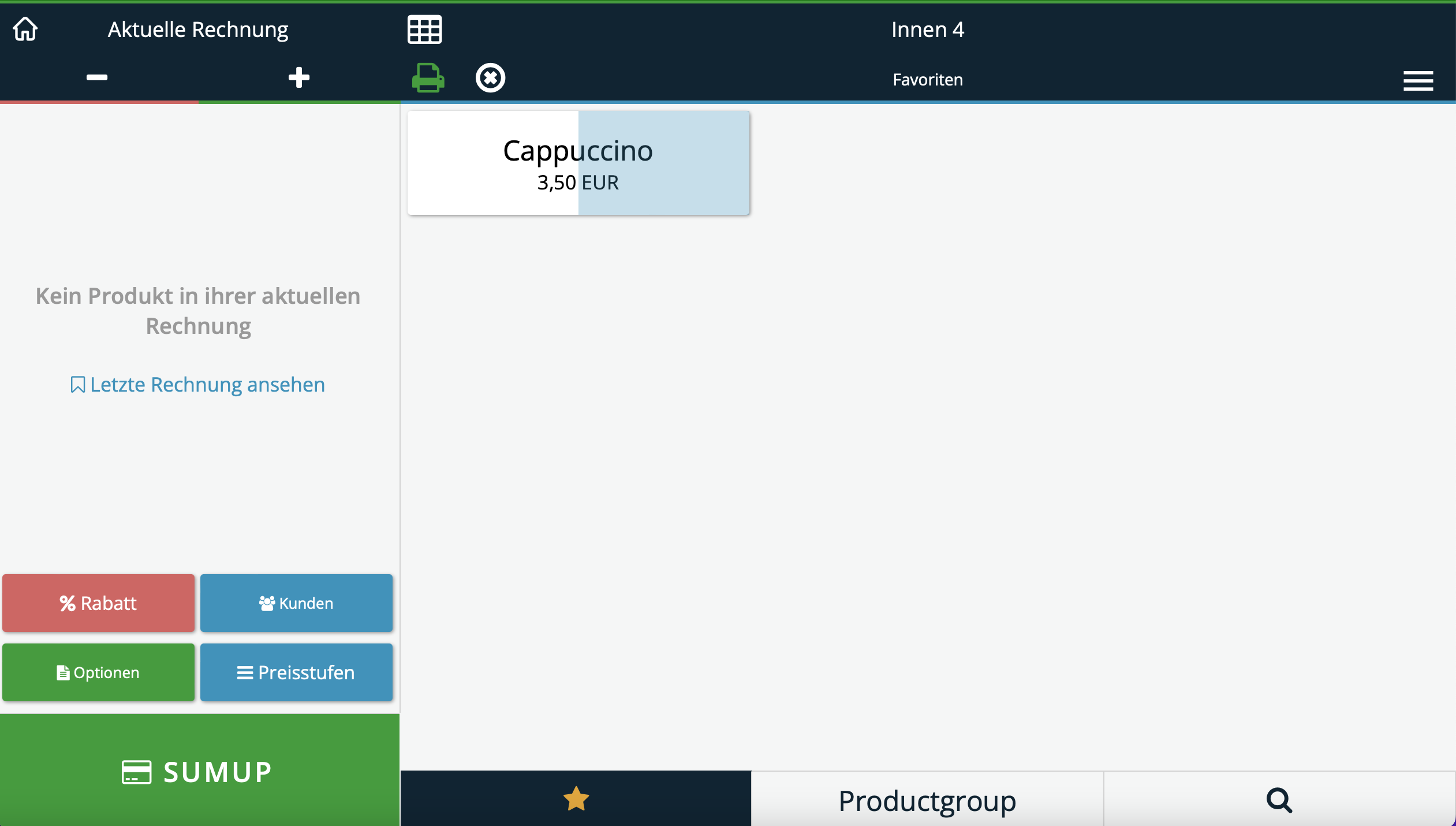
Optional – Markiere häufig verkaufte Produkte als Favoriten (Wert: 1).
Favoriten werden in der Kassenoberfläche mit einem gelben Stern angezeigt und in einem separaten Fenster gesammelt – so findest Du Deine Top-Produkte sofort.
Preise & Mengen
Manuelle Preiseingabe
Optional – Aktiviere diese Funktion (Wert: 1), wenn Du den Preis bei jedem Verkauf manuell eingeben möchtest.
Anwendungsfall: Produkte mit variablen Preisen (z.B. Beratungsleistungen nach Aufwand).
Manuelle Mengeneingabe
Optional – Aktiviere diese Funktion (Wert: 1), wenn Du bei jeder Bestellung die Menge manuell eingeben möchtest.
Standardverhalten (Wert: 0): Das Produkt wird einmal ausgewählt, wenn Du es antippst.
Mit Aktivierung (Wert: 1): Du kannst die Menge frei eingeben.
Lagerverwaltung
Bestand aktiviert
Optional – Aktiviere die Bestandsverwaltung für dieses Produkt (Wert: 1).
Wenn aktiviert, zieht ready2order bei jedem Verkauf automatisch vom Lagerbestand ab.
Lagerbestand
Optional – Gib an, wie viele Einheiten Du aktuell auf Lager hast.
Meldebestand
Optional – Lege fest, bei welchem Bestand Du eine Warnung erhalten möchtest.
Beispiel: Meldebestand von Cola = 20. Sobald nur noch 20 Flaschen da sind, bekommst Du eine Meldung.
Mindestbestand
Optional – Lege fest, ab welchem Bestand das Produkt nicht mehr verkauft werden kann.
Beispiel: Mindestbestand von Fanta = 10. Bei 10 Flaschen erscheint eine Meldung und Du kannst kein Fanta mehr verkaufen.
Lagereinheit
Optional – Wähle die Einheit für Dein Produkt.
Verfügbare Einheiten: Kilo, Gramm, Tonne, Liter, Milliliter, Centiliter, Stunden, Stück, Zentimeter, Meter, Kubikmeter, Quadratmeter, Raummeter, Flasche, Sack, Palette, Dose, Beutel, Paar
Erweiterte Produktfunktionen
Produktvariationen aktiviert
Optional – Erstelle Produktvarianten direkt beim Import (Wert: 1).
Beispiel:
Produktname | Variation 1 | Variation 2 | Variation 3 |
Wiener Schnitzel | Huhn | Pute | Schwein |
Salat | Groß | Mittel | Klein |
Eis | Erdbeere | Schokolade | Vanille |
Produktbestandteile aktiviert
Optional – Aktiviere diese Funktion (Wert: 1), wenn das Produkt aus mehreren Zutaten besteht.
Anwendungsfall: Cocktails, zusammengesetzte Gerichte, Sets
Beispiel:
Produktname | Bestandteile |
Weißer Spritzer | Weißwein, Soda |
Bananensplit | 1 Banane, 2 Kugeln Vanilleeis, Schokosauce, Mandelsplitter |
Produkt nur mit Beilagen erstellen
Optional – Aktiviere diese Funktion (Wert: 1), wenn bei der Bestellung immer eine Beilage ausgewählt werden muss.
Beispiel: Mittagsmenü → Kunde muss Beilage wählen (Reis, Pommes, Salat)
Weitere Optionen
Produkt aktiviert
Optional – Deaktiviere Produkte temporär (Wert: 0), ohne sie zu löschen.
Deaktivierte Produkte werden weder in der Kassenoberfläche noch in der Produktliste angezeigt.
Ausverkauft
Optional – Markiere Produkte als ausverkauft (Wert: 1).
Ausverkaufte Produkte sind in der Kassenoberfläche sichtbar (rot hinterlegt), können aber nicht zur Rechnung hinzugefügt werden.
Kontonummer
Optional – Ordne das Produkt einem Buchhaltungskonto zu.
Beispiel: Cappuccino → 4000 Erlöse 20%
Hier erfährst Du, wie Du Kontonummern in der Verwaltungsoberfläche hinzufügst.
Express-Modus
Optional – Aktiviere diese Funktion (Wert: 1) für Produkte, die sofort ohne Abrechnung gedruckt werden sollen.
Anwendungsfall: Schankbereich/Bar – Kellner können Getränke sofort an die Küche/Bar senden.
Produkt auf Bons hervorheben
Optional – Hebe das Produkt auf gedruckten Bons hervor (Wert: 1).
Sortier-Index
Optional – Bestimme die Reihenfolge, in der Produkte in der Kassenoberfläche angezeigt werden.
Nutze Zahlen wie 1, 2, 3, 4, ... um die Sortierung festzulegen.
Produkt rabattfähig
Optional – Lege fest, ob auf das Produkt Rabatte angewendet werden dürfen (Wert: 1) oder nicht (Wert: 0).
Lieferanten
Optional – Importiere Lieferanteninformationen direkt mit dem Produkt.
Mindestangaben: Lieferantenname, Einkaufspreis-Umsatzsteuer und Netto- und/oder Brutto-Einkaufspreis.
Produkt als Produktvariante (Produktvariante gehört zu)
Optional – Importiere dieses Produkt als Variante eines Hauptproduktes.
Gib die Artikelnummer eines Hauptprodukts an, um das hier eingetragene Produkt als Variante des Hauptprodukts anzulegen. Beachte, dass eine Variante nicht mehreren Produkten zugeordnet werden kann und für jede Variante eine eigene Zeile eingetragen werden muss.
Zusammenfassung: Pflichtfelder vs. optionale Felder
Pflichtfelder (müssen immer ausgefüllt werden):
- Produktbezeichnung
- Produktgruppe
- Preis, USt, Preisbasis (außer bei aktivierter manueller Preiseingabe)
Alle anderen Felder sind optional und können leer gelassen werden, wenn sie für Dein Geschäft nicht relevant sind.
