Wie kann ich eigene Preisstufen anlegen und nutzen?
Preisstufen ermöglichen es Dir, für Produkte unterschiedliche Preise oder Steuersätze zu verwenden. Sie eignen sich beispielsweise für verschiedene Verkaufsarten, Standorte oder andere individuelle Preisgestaltungen. Sobald eine Preisstufe ausgewählt wird, werden die hinterlegten Preise und Steuersätze automatisch angewendet.
Voraussetzung: Preisstufen-Funktion aktivieren
Bevor Du eigene Preisstufen anlegen kannst, musst Du die Funktion in der Verwaltungsoberfläche aktivieren.
- Melde Dich in der Verwaltungsoberfläche an.
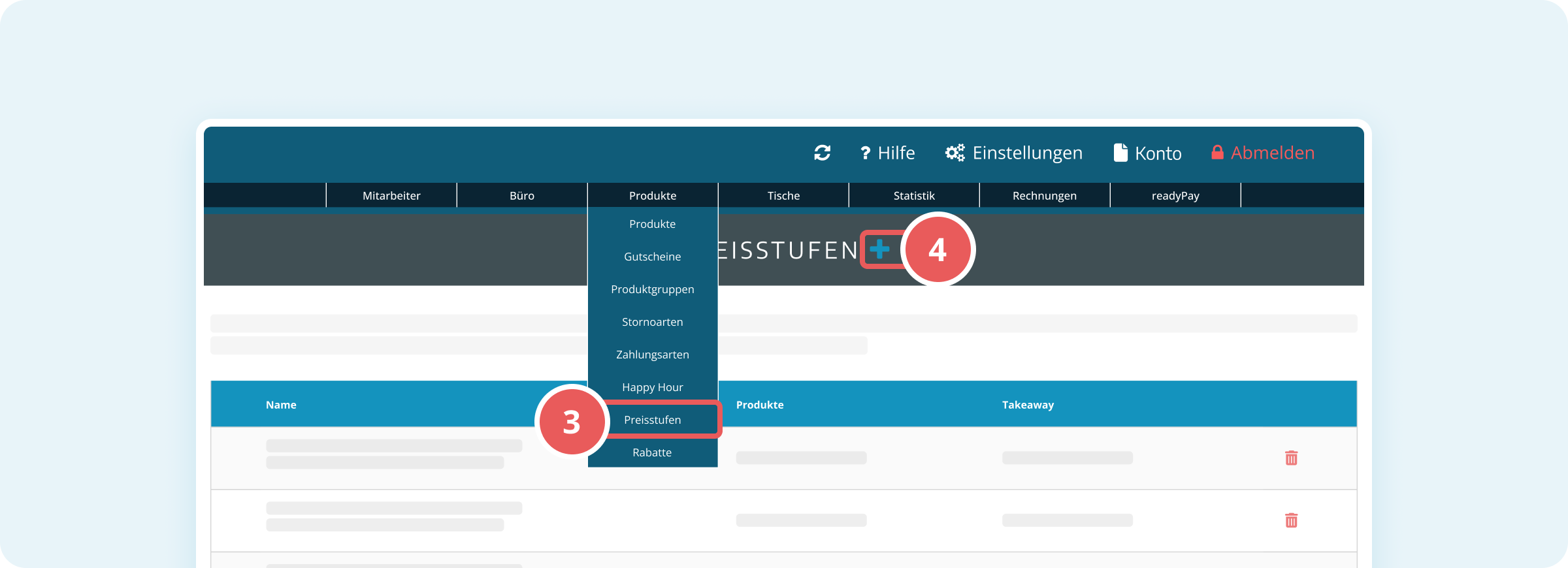
- Klicke oben in der Menüleiste auf Produkte.
- Klicke im Dropdown-Menü auf Preisstufen.
- Falls der Menüpunkt nicht sichtbar ist: Klicke stattdessen in der Verwaltungsoberfläche auf Einstellungen, wähle unter Grundeinstellungen den Punk Allgemein aus und wähle dann den Reiter Produkte. Aktiviere den Schalter Eigene Preisstufen verwenden bei Preisstufen.
Die Preisstufen-Funktion ist nun aktiviert und Du gelangst direkt zur Übersicht.
Eigene Preisstufe anlegen
In der Preisstufen-Übersicht kannst Du neue Preisstufen erstellen.
- Melde Dich in der Verwaltungsoberfläche an.
- Klicke oben in der Menüleiste auf Produkte.
- Klicke im Dropdown-Menü auf Preisstufen.
- Klicke oben neben der Überschrift auf das Plus-Symbol (+), um eine neue Preisstufe anzulegen.
- Gib im Feld Bezeichnung einen Namen für die Preisstufe ein (z. B. „Take-Away“).
- Gib im Feld Beschreibung optional eine kurze Erklärung ein.
- Aktiviere den Schalter bei Takeaway, wenn diese Preisstufe für Take-Away-Produkte gelten soll.
- Klicke unten im Dialog auf Speichern.
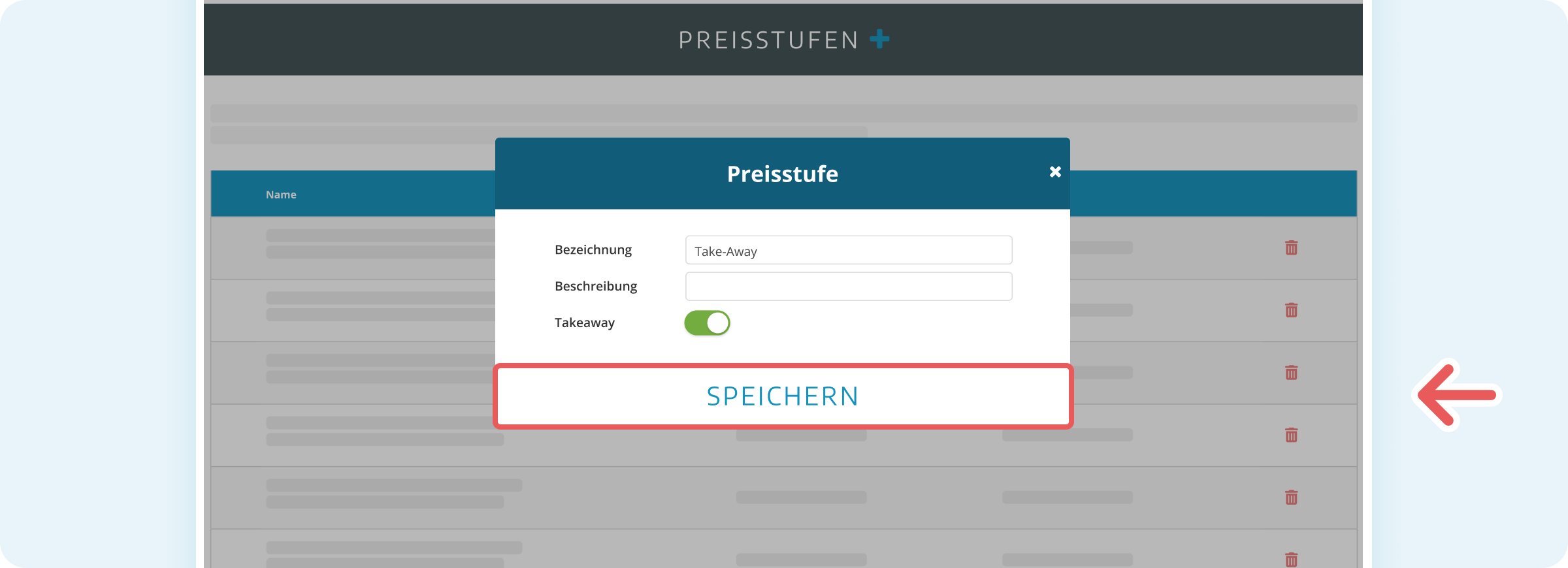
Die neue Preisstufe erscheint sofort in der Übersicht.
Preisstufe einem Produkt zuweisen
Damit eine Preisstufe in der Kasse wirksam wird, musst Du sie den entsprechenden Produkten zuweisen.
- Melde Dich in der Verwaltungsoberfläche an.
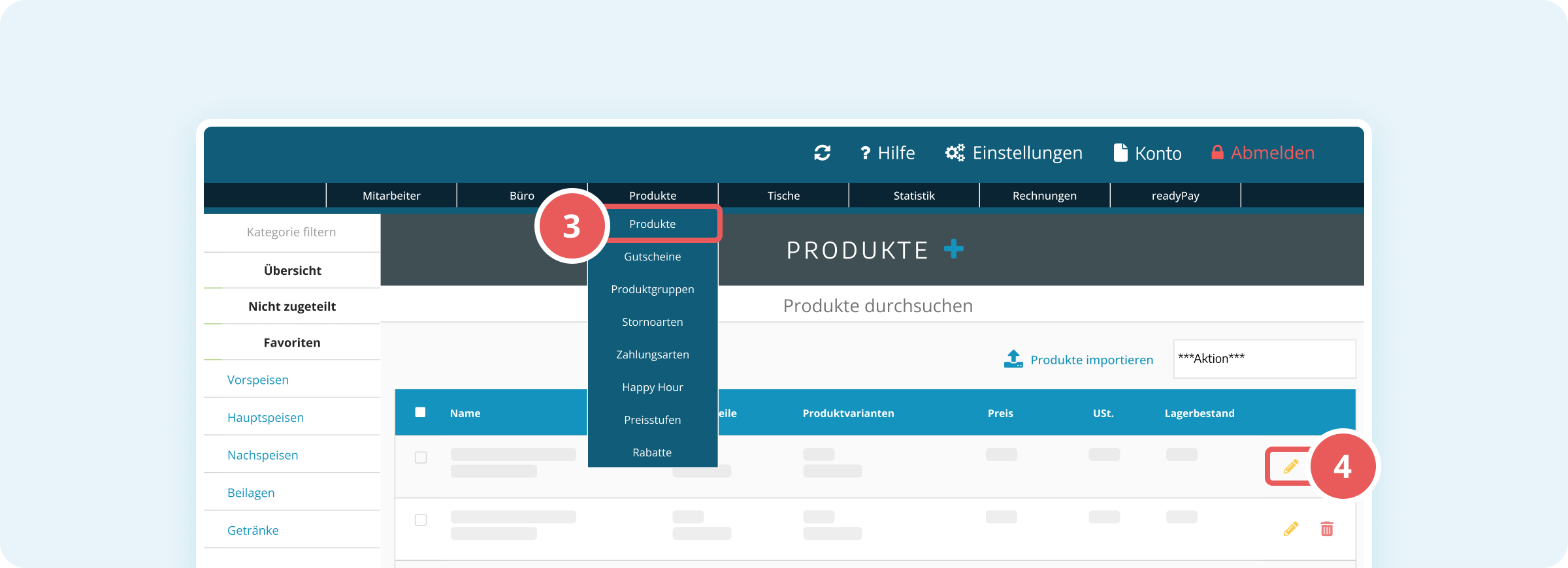
- Klicke oben in der Menüleiste auf Produkte.
- Klicke im Dropdown-Menü auf Produkte.
- Klicke in der Übersicht bei dem gewünschten Produkt auf das gelbe Stift-Symbol, um es zu bearbeiten.
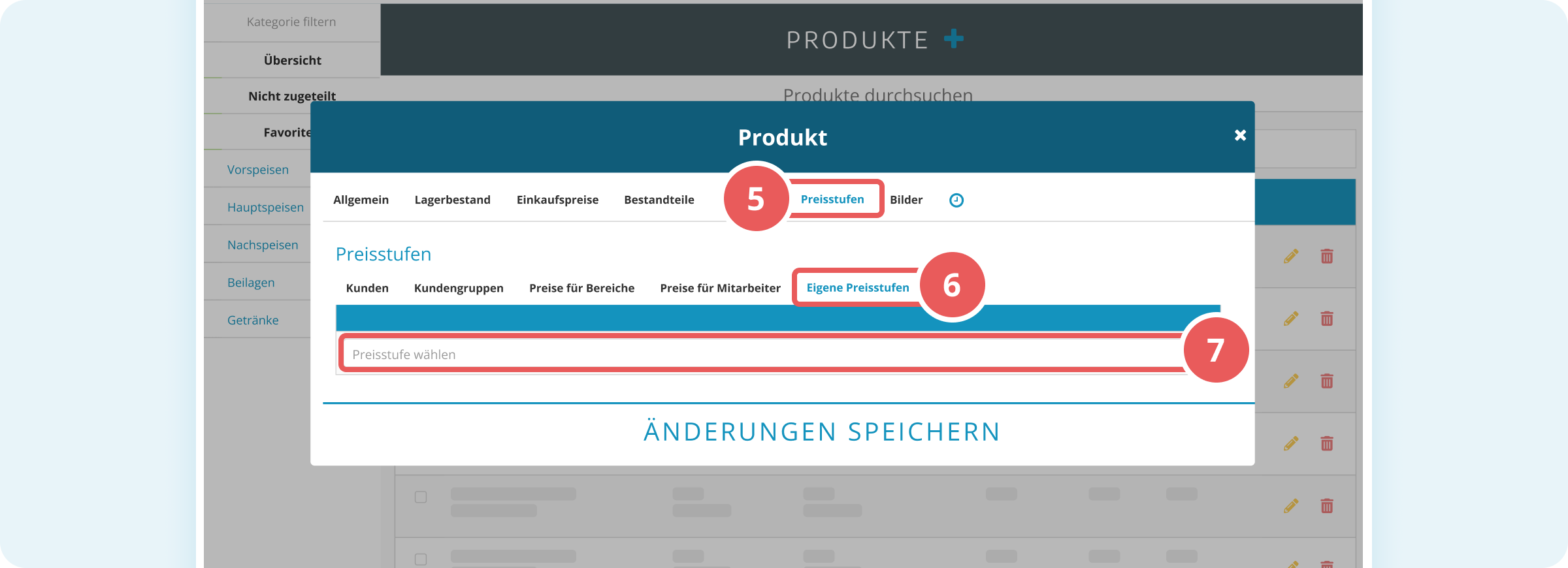
- Wechsle im Dialog zum Tab Preisstufen.
- Klicke auf Eigene Preisstufen.
- Wähle Deine angelegte Preisstufe aus (z. B. Take-Away).
- Wähle aus dem Dropdown-Menü Steuersatz den gewünschten Steuersatz aus.
- Gib optional im Feld Konto ein Buchungskonto an.
- Klicke unten auf Änderungen speichern, um die Zuweisung zu übernehmen.
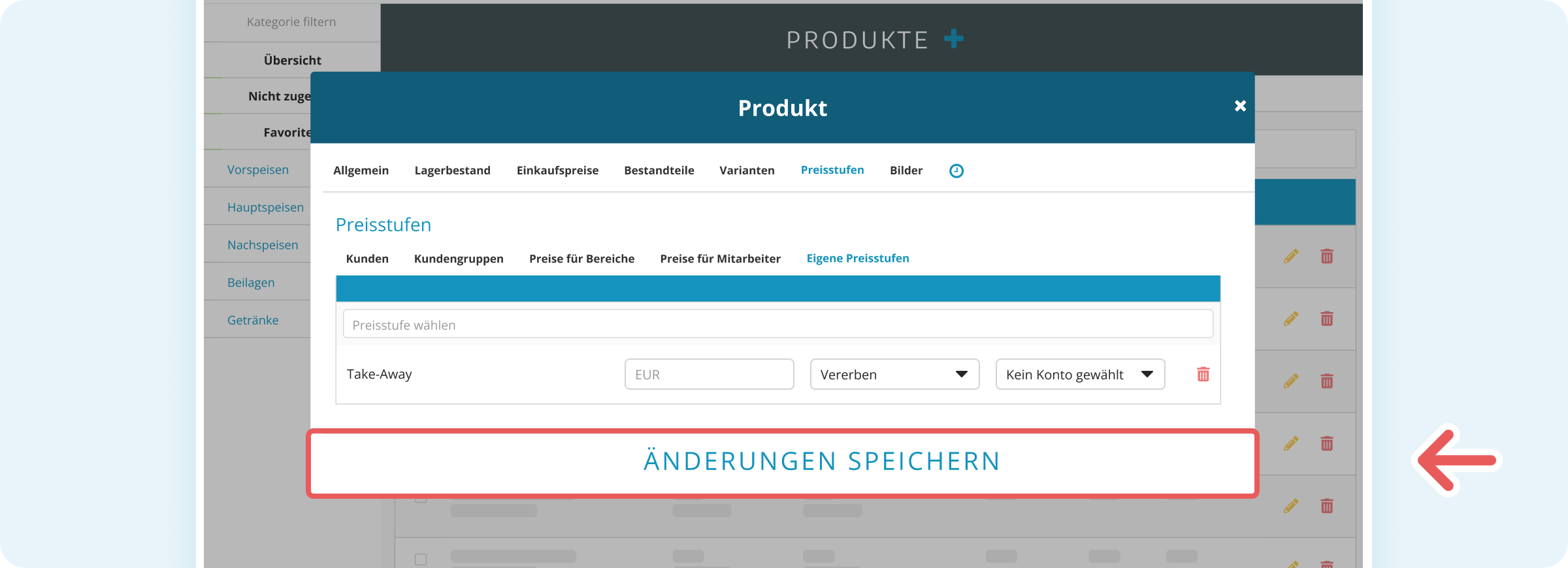
Das Produkt ist jetzt mit der Preisstufe verknüpft.
Schnellzugriff für Preisstufen einrichten
Damit Du Preisstufen direkt in der Kassenoberfläche per Knopfdruck auswählen kannst, musst Du sie als Schnellzugriff konfigurieren.
- Melde Dich in der Verwaltungsoberfläche an.
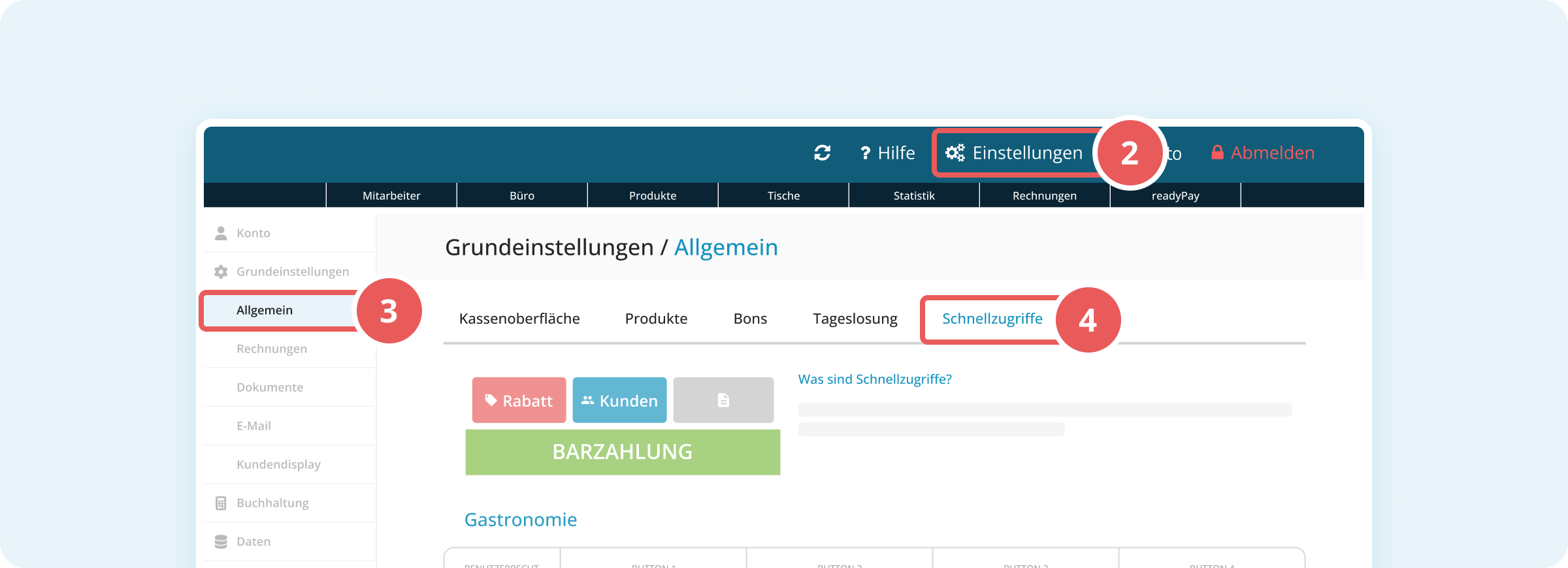
- Klicke oben rechts auf Einstellungen (Zahnräder-Symbol).
- Klicke in der linken Seitenleiste im Bereich Grundeinstellungen auf Allgemein.
- Wechsle zum Tab Schnellzugriffe.
- Wähle in der Tabelle unter Gastronomie oder Checkout in einem Dropdown-Menü Deiner Wahl die Option Preisstufen aus.
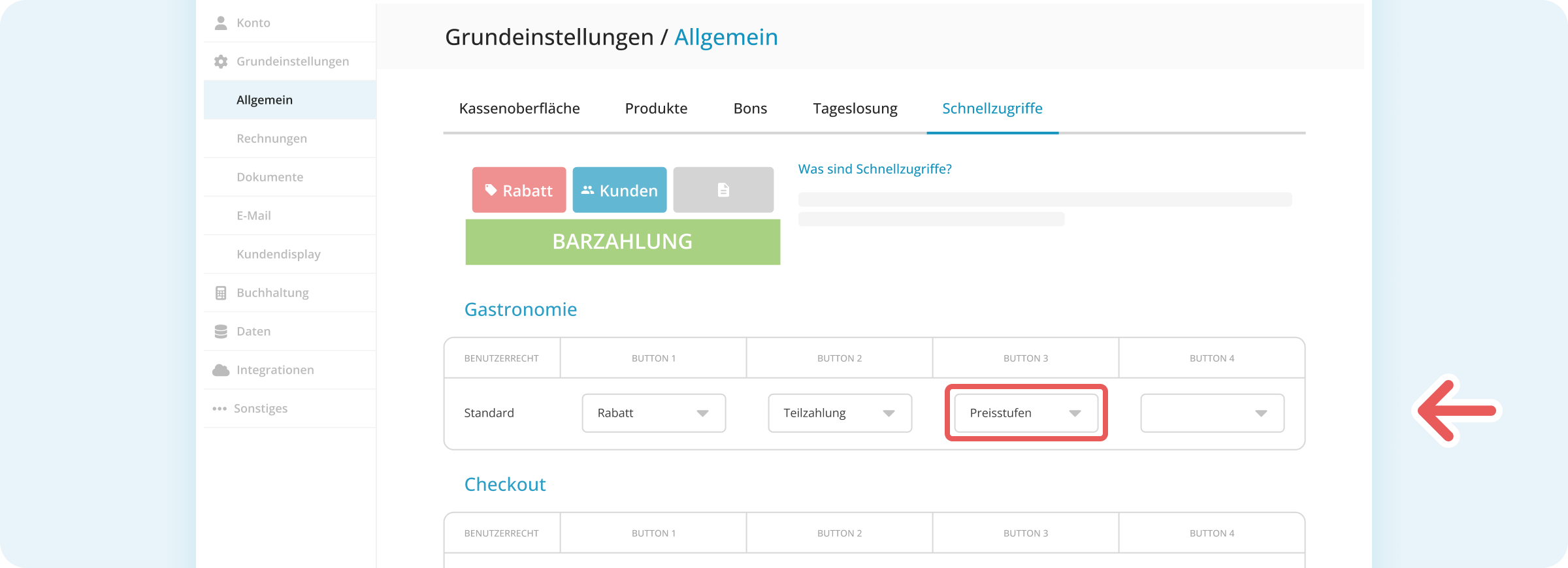
Deine Auswahl wird automatisch gespeichert und die Preisstufen sind jetzt als Schnellzugriff-Button in der Kassenoberfläche verfügbar.
Preisstufe in der Kassenoberfläche anwenden
- Melde Dich in der Kassenoberfläche (POS) an.
- Wähle das gewünschte Produkt aus.
- Klicke auf den Button Preisstufen.
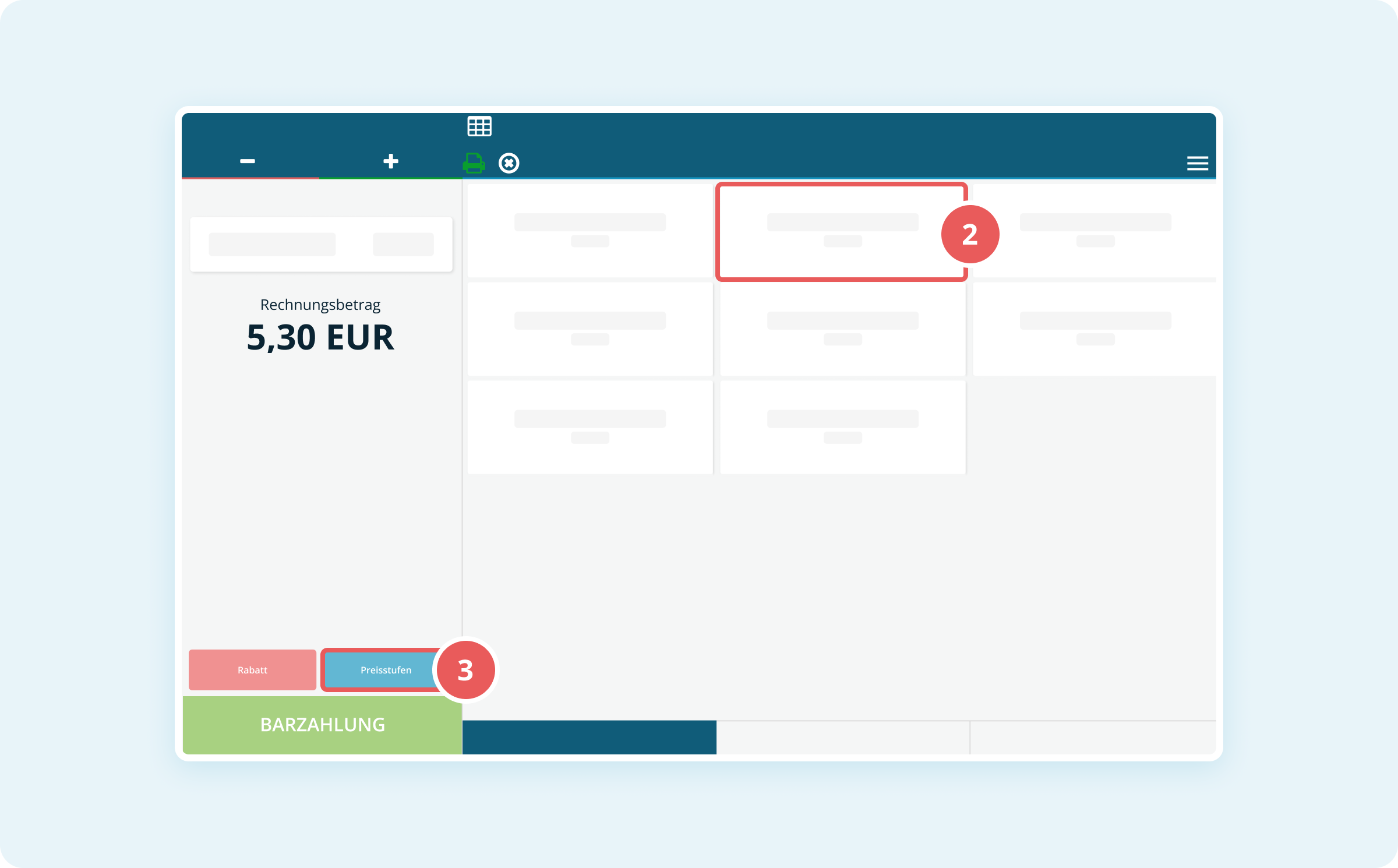
- Wähle die gewünschte Preisstufe aus (z. B. Take-Away).
Der angepasste Preis wird sofort auf den Bon übernommen.
