Wie verbinde ich einen LAN-Drucker mit meinem Windows-Gerät?

Ein LAN-Drucker bietet eine stabile, kabelgebundene Verbindung zu Deinem Netzwerk – ideal für den Einsatz in der Gastronomie oder im Einzelhandel, wo ein zuverlässiger Bondruck ohne Verbindungsabbrüche entscheidend ist. In dieser Anleitung zeigen wir Dir, wie Du einen Epson-Drucker per LAN-Kabel in Dein Netzwerk einbindest und ihn anschließend mit der ready2order POS-App auf Windows verbindest.
Schritt 1: Drucker physisch verbinden
Bevor Du mit der Software-Installation beginnst, schließe den Drucker an:
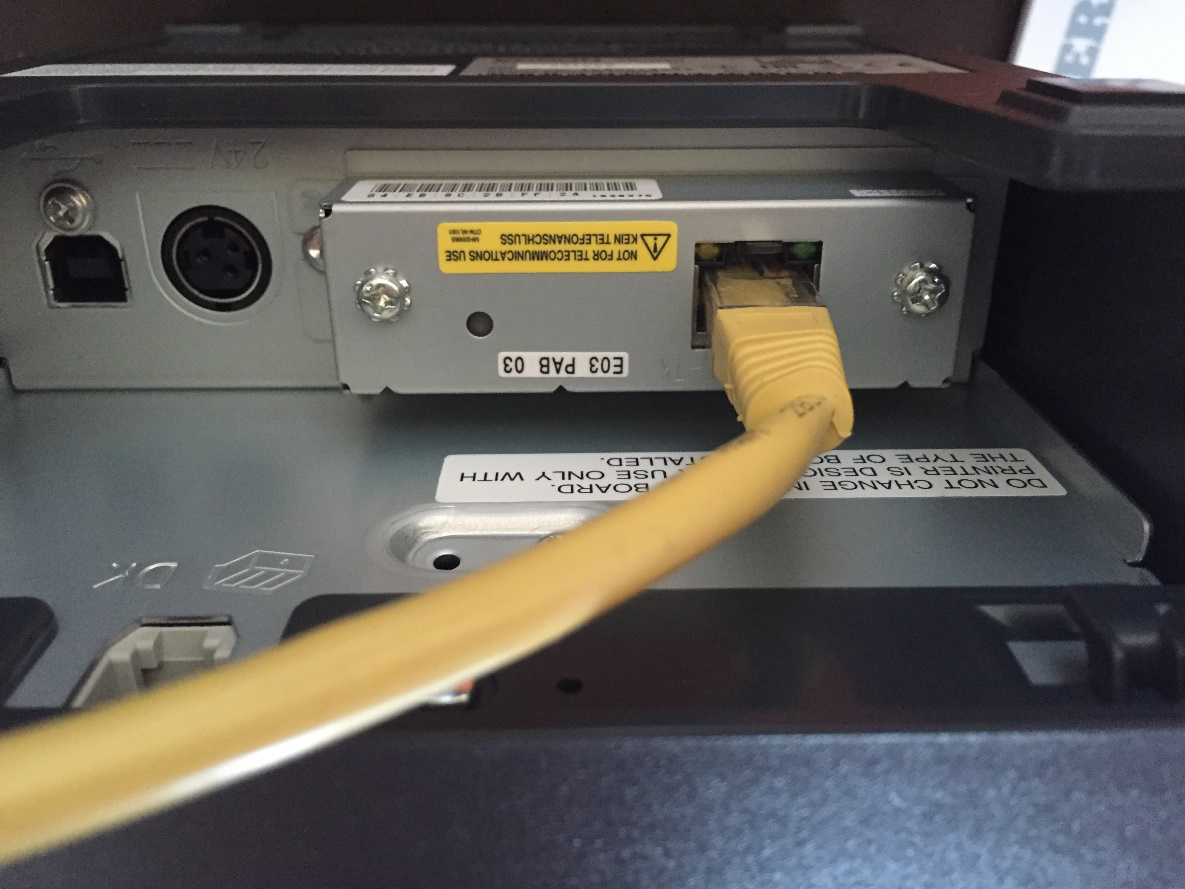
- Verbinde den Drucker mit einem Ethernet-Kabel mit Deinem Router oder Switch.
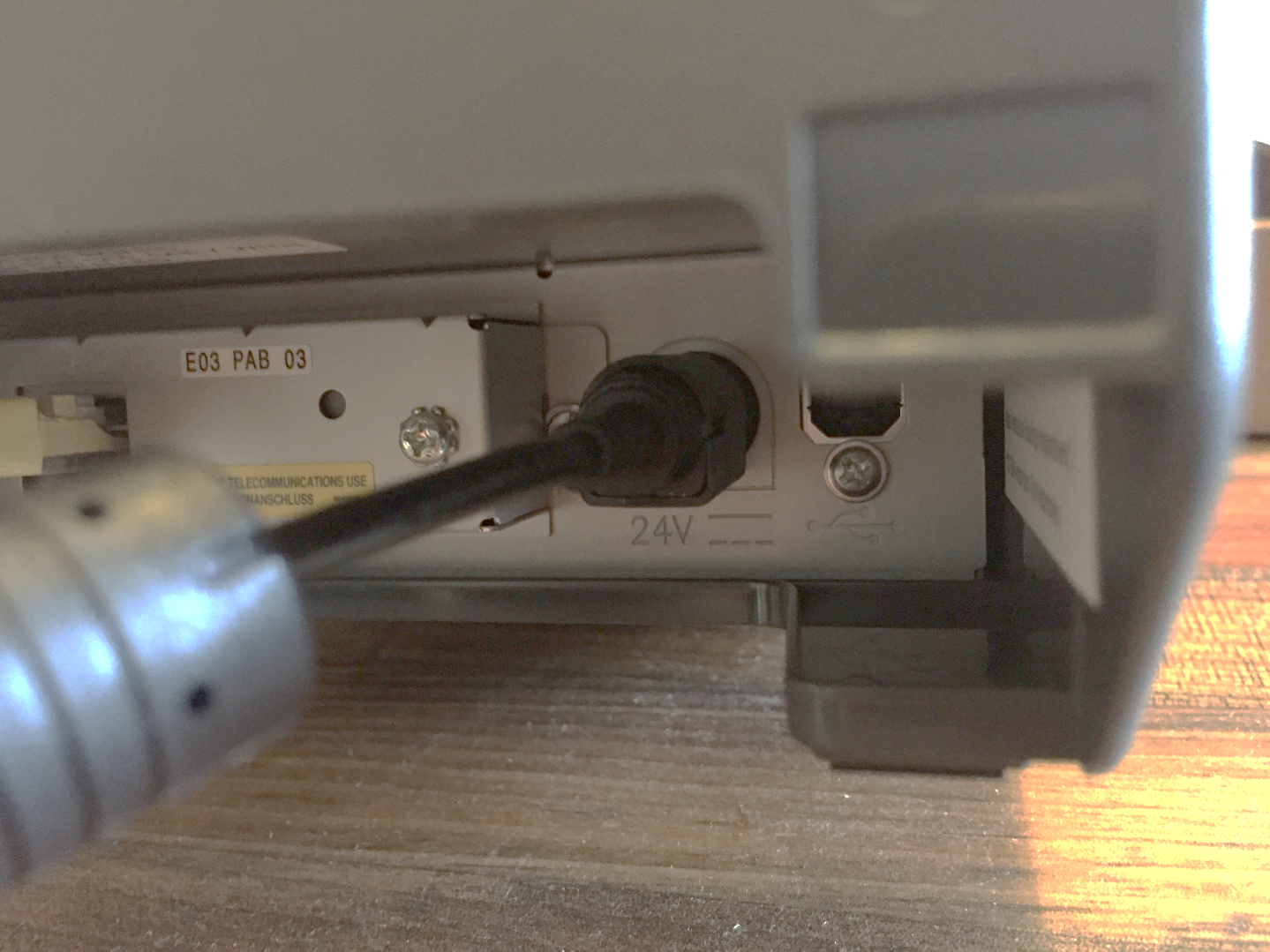
- Schließe den Drucker an das Stromnetz an und schalte ihn ein.
Schritt 2: Treiber herunterladen und installieren
- Gehe auf die Epson Produktseite und suche nach Deinem Druckermodell. Öffne dort den Bereich Software.
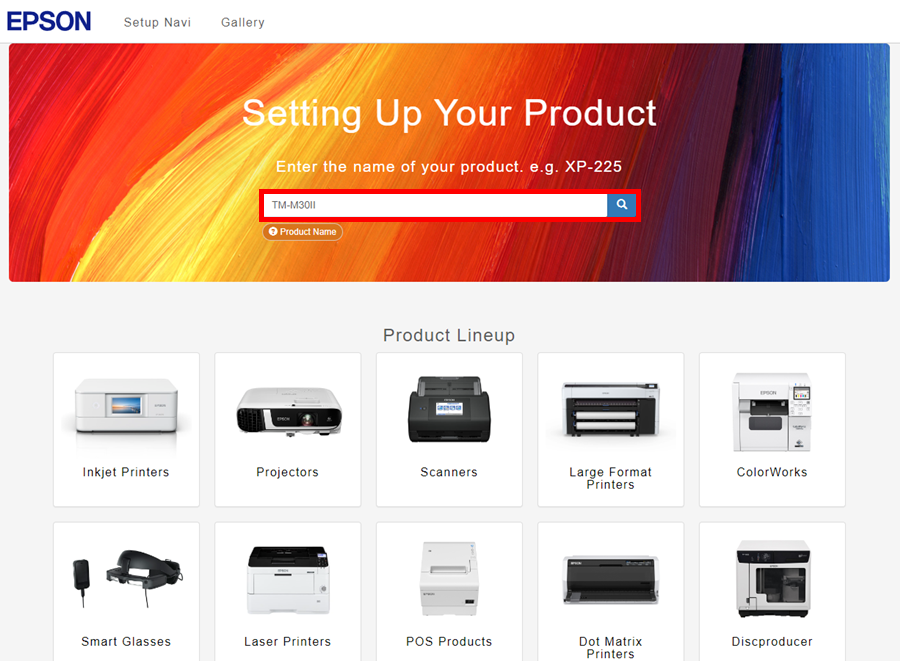 Tipp: Hier findest Du Direktlinks zu den Treibern für gängige Modelle: Treiber für den Epson TM-M30II, Treiber für den Epson TM-M30, Treiber für den Epson TM-P20, Treiber für den Epson TM-T20II
 - Akzeptiere die Software-Lizenzbedingungen auf der Epson-Webseite.
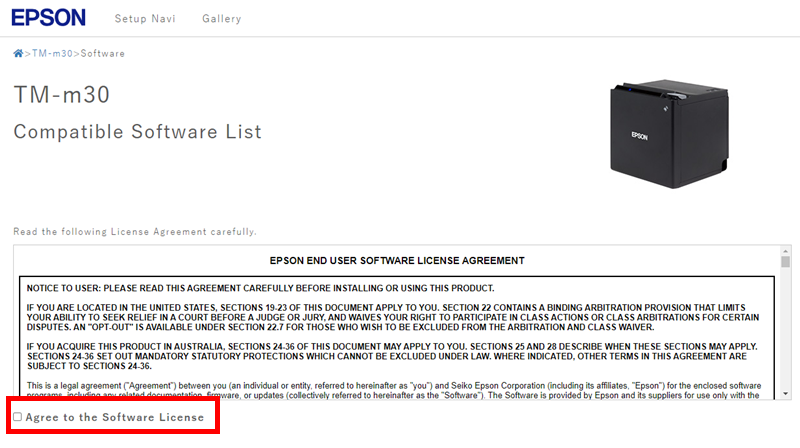
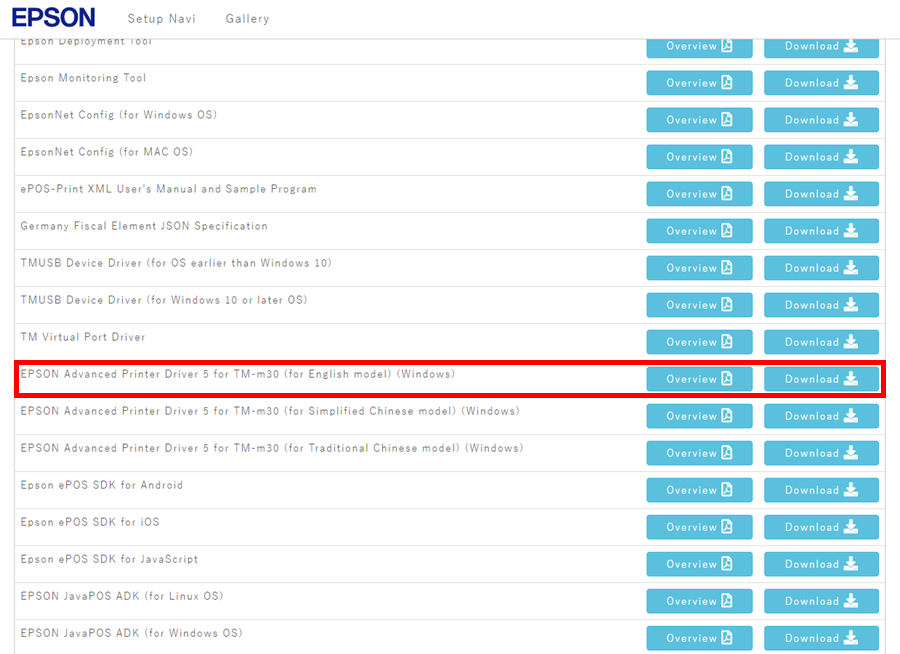
- Suche nach dem EPSON Advanced Printer Driver 5 for TM-m30 (for English model) (Windows) und klicke auf Download.
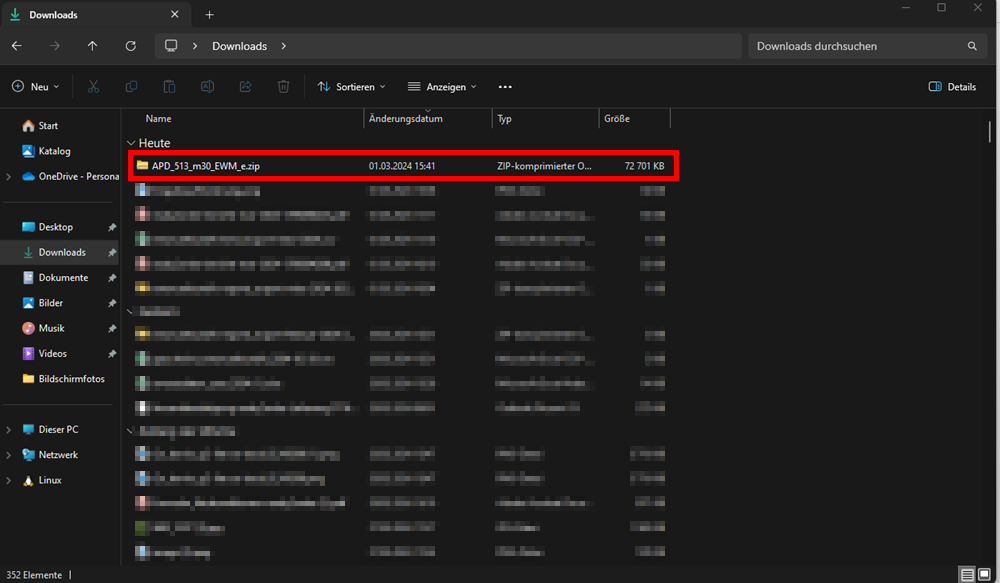
- Gehe nach dem Download in Deinen Windows Downloads-Ordner und mache einen Doppelklick auf die heruntergeladene Datei.
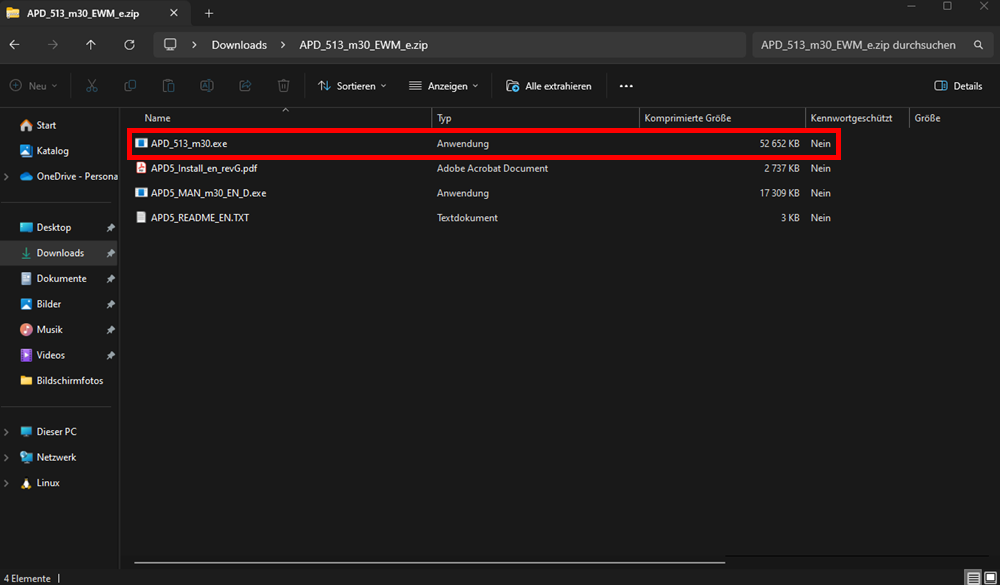
- Mache einen Doppelklick auf die APD-Datei.
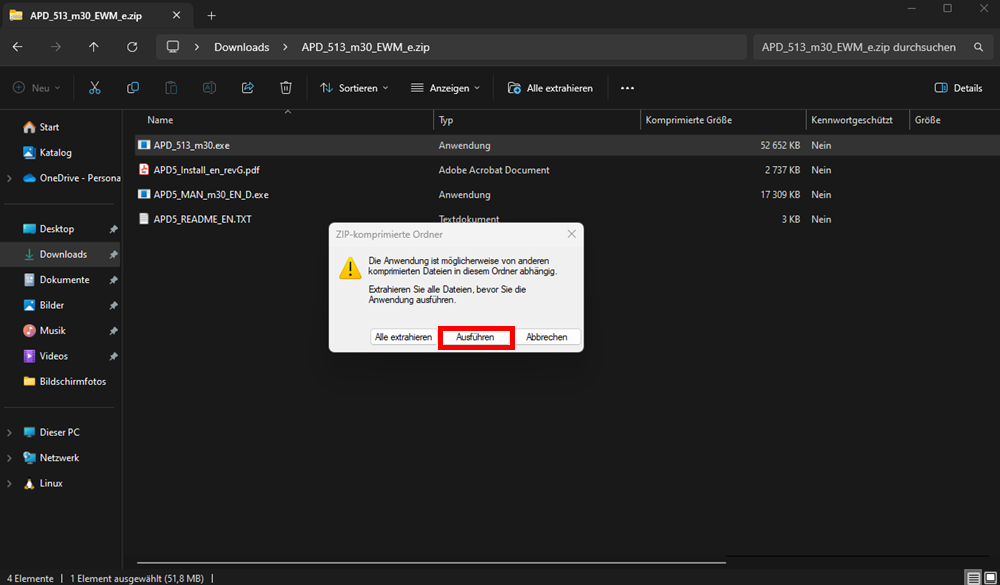
- Wähle in der erscheinenden Sicherheitsabfrage Ausführen.
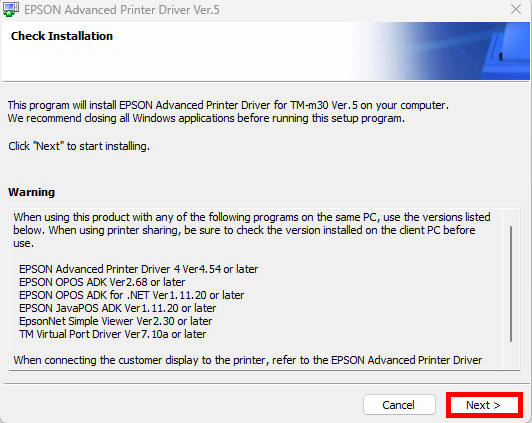
- Klicke im Installationsfenster auf Next.
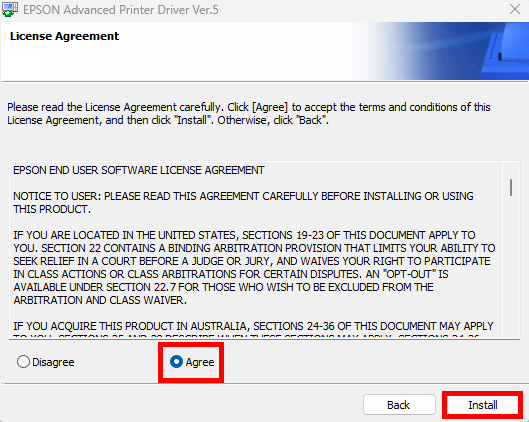
- Lies die Softwarelizenzbestimmungen durch, klicke auf Agree und dann auf Install.
- Warte, bis die Installation abgeschlossen ist, und klicke dann auf Next.
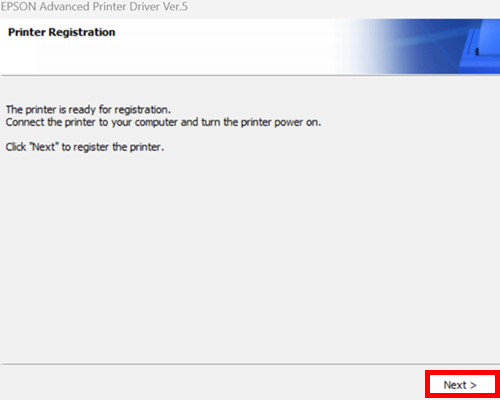
Das Epson APD - Register, Change, or Delete Programm öffnet sich jetzt automatisch.
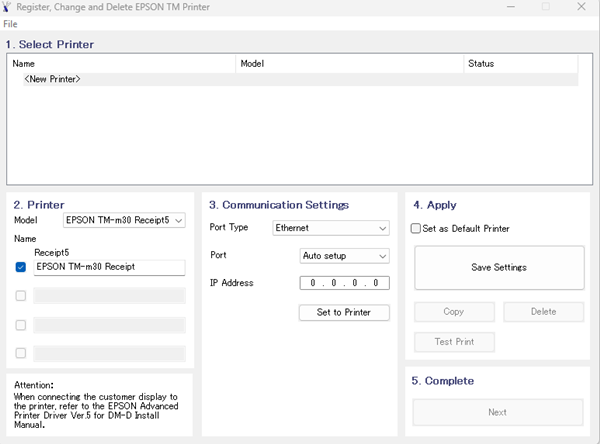
Schritt 3: Drucker im Netzwerk konfigurieren
In diesem Schritt weisen wir dem Drucker eine feste IP-Adresse zu, damit er sich dauerhaft und zuverlässig mit der ready2order-App verbinden lässt.
Netzwerkinformationen ermitteln
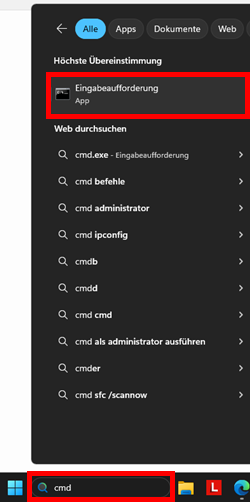
- Öffne die Windows-Suche (Lupe in der Taskleiste), gib cmd ein und drücke die Eingabetaste.
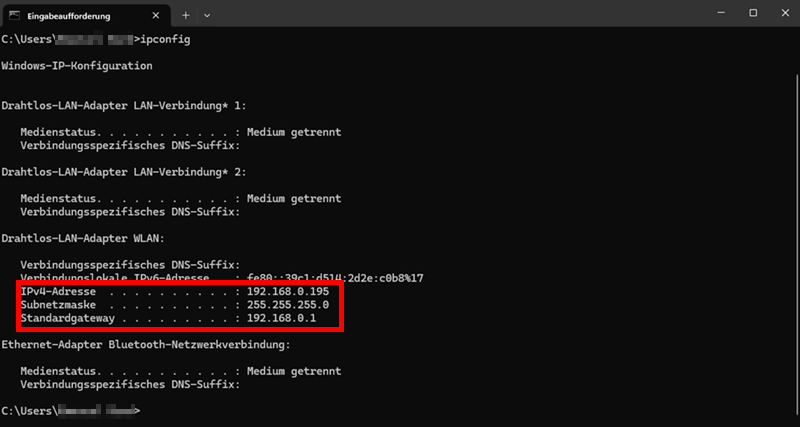
- Gib im Fenster Eingabeaufforderung den Befehl ipconfig ein und drücke die Eingabetaste.
- Notiere Dir diese drei Werte aus der Ausgabe: IPv4-Adresse (z.B. 192.168.0.195), Subnetzmaske (z.B. 255.255.255.0) und Standardgateway (z.B. 192.168.0.1).
IP-Adresse im APD-Programm einstellen
- Wechsle zurück in das APD-Programm.
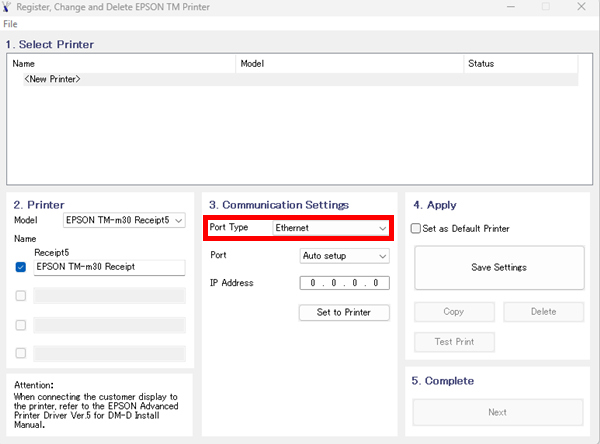
- Wähle unter Communication Settings bei Port Type die Option Ethernet aus.
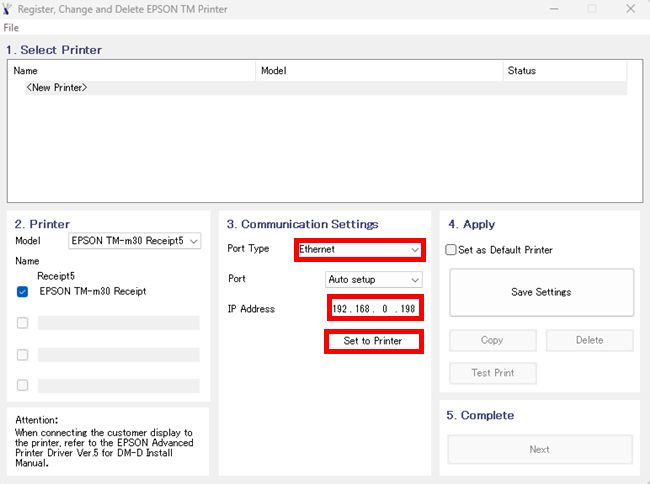
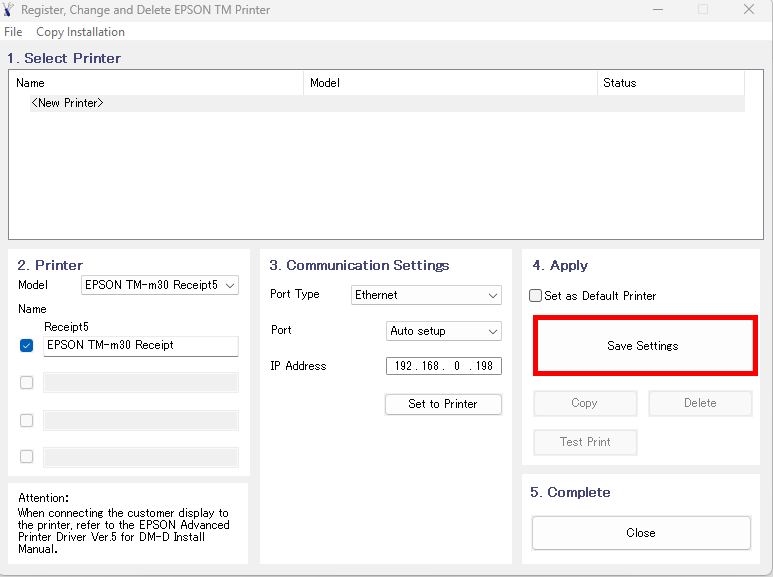
- Gib im Feld IP Address eine angepasste IP-Adresse ein: Übernimm die notierte IPv4-Adresse, ändere aber die letzte Zahl (hinter dem letzten Punkt) auf einen anderen Wert. In unserem Beispiel ändern wir 192.168.0.195 zu 192.168.0.198.Hinweis: Durch die Änderung der letzten Zahl stellst Du sicher, dass der Drucker eine eigene, feste IP-Adresse erhält, die nicht mit anderen Geräten im Netzwerk kollidiert.Klicke danach auf Set to Printer.
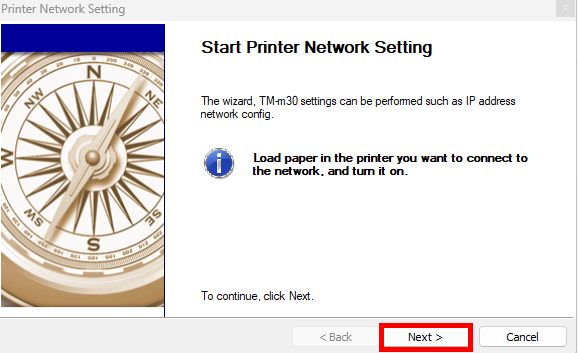
- Klicke im sich öffnenden Fenster auf Next.
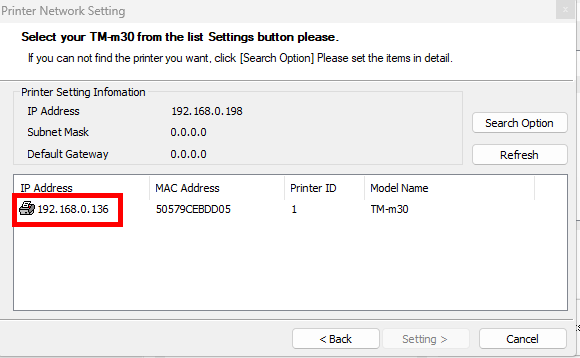
- Du siehst jetzt den Drucker mit einer automatisch zugewiesenen IP-Adresse (im Bild rot markiert). Klicke auf den Drucker und wähle dann Setting, um diese IP-Adresse durch Deine zuvor erstellte zu ersetzen.
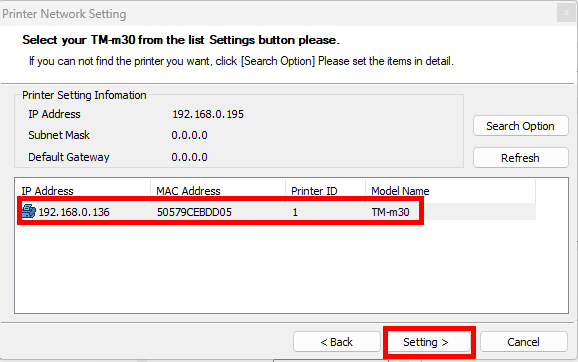
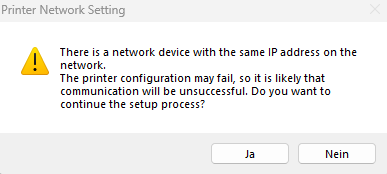
- Bestätige die Sicherheitswarnung mit Ja.
- Gib im Eingabefenster die folgenden Werte ein und klicke dann auf OK:
- IP Address: Deine zuvor erstellte IP-Adresse (z.B. 192.168.0.198)
- Subnet Mask: Deine notierte Subnetzmaske
- Default Gateway: Dein notiertes Standardgateway
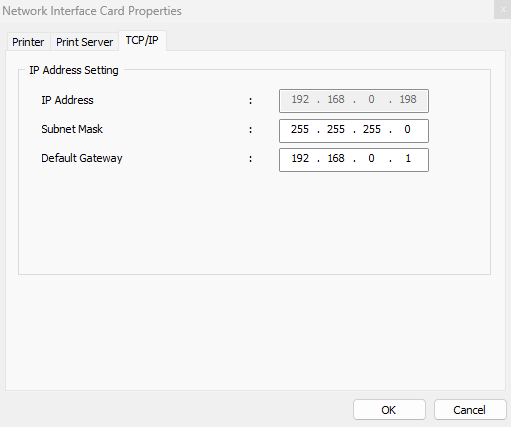 Hinweis für Epson TM-M30III: Bei diesem Modell wirst Du jetzt nach einem Passwort gefragt. Das Passwort findest Du auf der Unterseite des Druckers bei den Anschlüssen – dort ist ein Sticker mit einem Schloss-Symbol abgebildet.
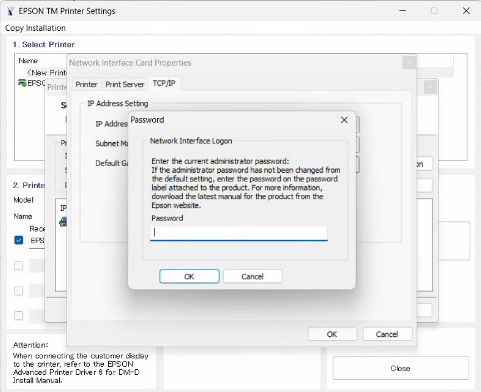 Hinweis: Verwendest Du ein anderes Druckermodell, kannst Du diesen Passwort-Schritt überspringen.
 - Bestätige die folgende Meldung mit Ja.
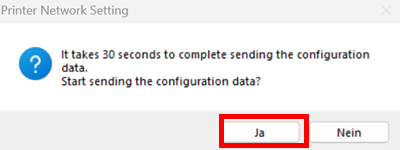
- Bestätige die nächste Meldung mit OK (ohne etwas einzugeben).
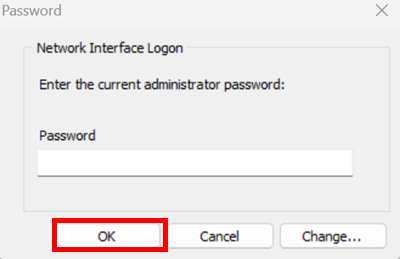
- Warte ca. 30 Sekunden, bis die Installation abgeschlossen ist, und bestätige die Abschlussmeldung mit OK.
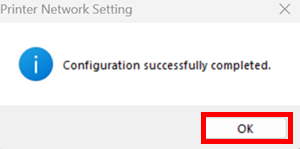
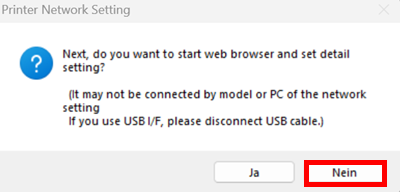
- Lehne die folgende Meldung mit Nein ab.
- Klicke auf Save Settings.
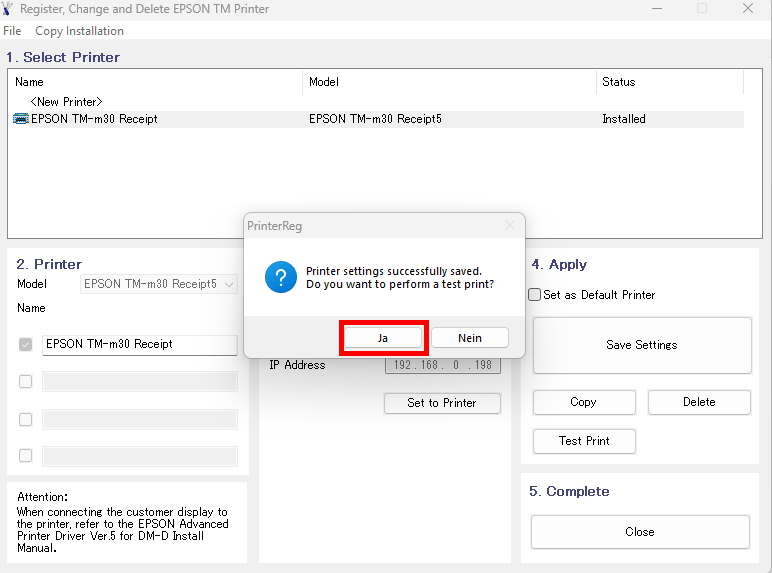
- Wähle Ja, um einen Testdruck durchzuführen und zu prüfen, ob alles korrekt eingerichtet ist.
- Bestätige die Meldung nach dem Testdruck mit OK.
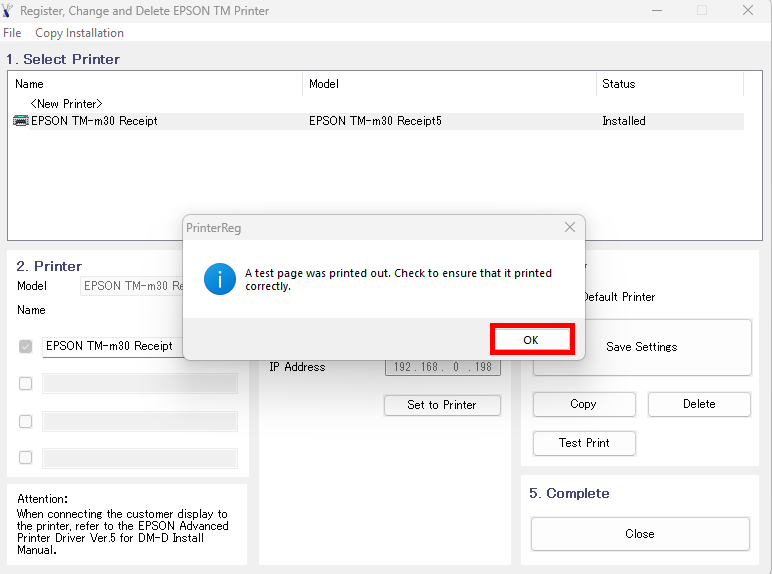
- Klicke auf Close, um das APD-Programm zu schließen.
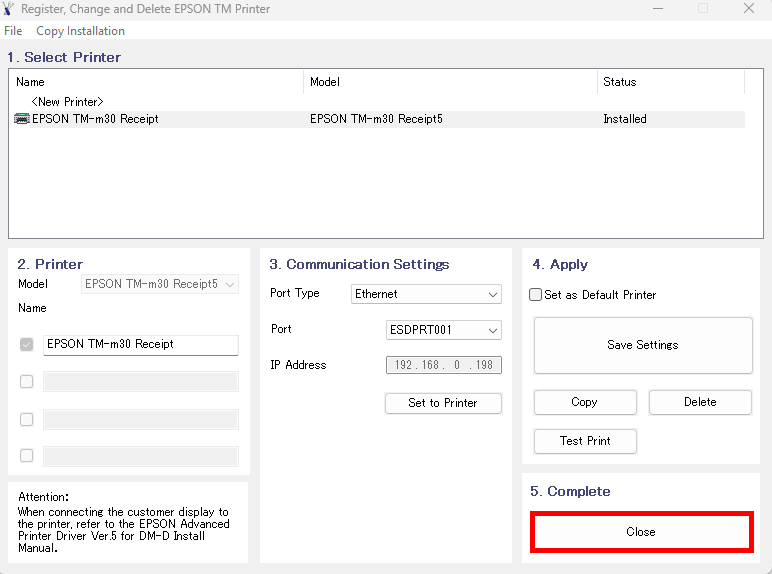
Dein Drucker ist jetzt erfolgreich im Netzwerk eingerichtet. Im nächsten Schritt verbindest Du ihn mit der ready2order POS-App.
Schritt 4: Drucker in der ready2order POS-App einrichten
- Melde Dich in der Kassenoberfläche (POS) an.
- Klicke links auf das weiße Zahnrad-Symbol, um die Einstellungen zu öffnen. Auf kleineren Geräten findest Du das Zahnrad unten rechts.
- Füge den Drucker einem neuen Druckprofil hinzu oder binde ihn in ein bestehendes Profil ein.
- Falls Du die Druckprofile-Option nicht siehst, folge zuerst diesen Schritten zur Aktivierung und kehre dann hierher zurück.
Herzlichen Glückwunsch – Dein LAN-Drucker ist einsatzbereit und mit ready2order verbunden!
