Wie kann ich den App-Speicher auf meinem ready2order Gerät löschen?
Manchmal ist es notwendig, den Speicher der ready2order-App zu löschen – zum Beispiel wenn Du Dein Gerät weiterverkaufst oder ein Problem beheben möchtest. Wähle weiter unten Dein Gerät aus und folge den passenden Schritten.
App-Speicher löschen auf dem readyMax (T2s) und readyMax 2
- Wische am Gerät von unten nach oben.
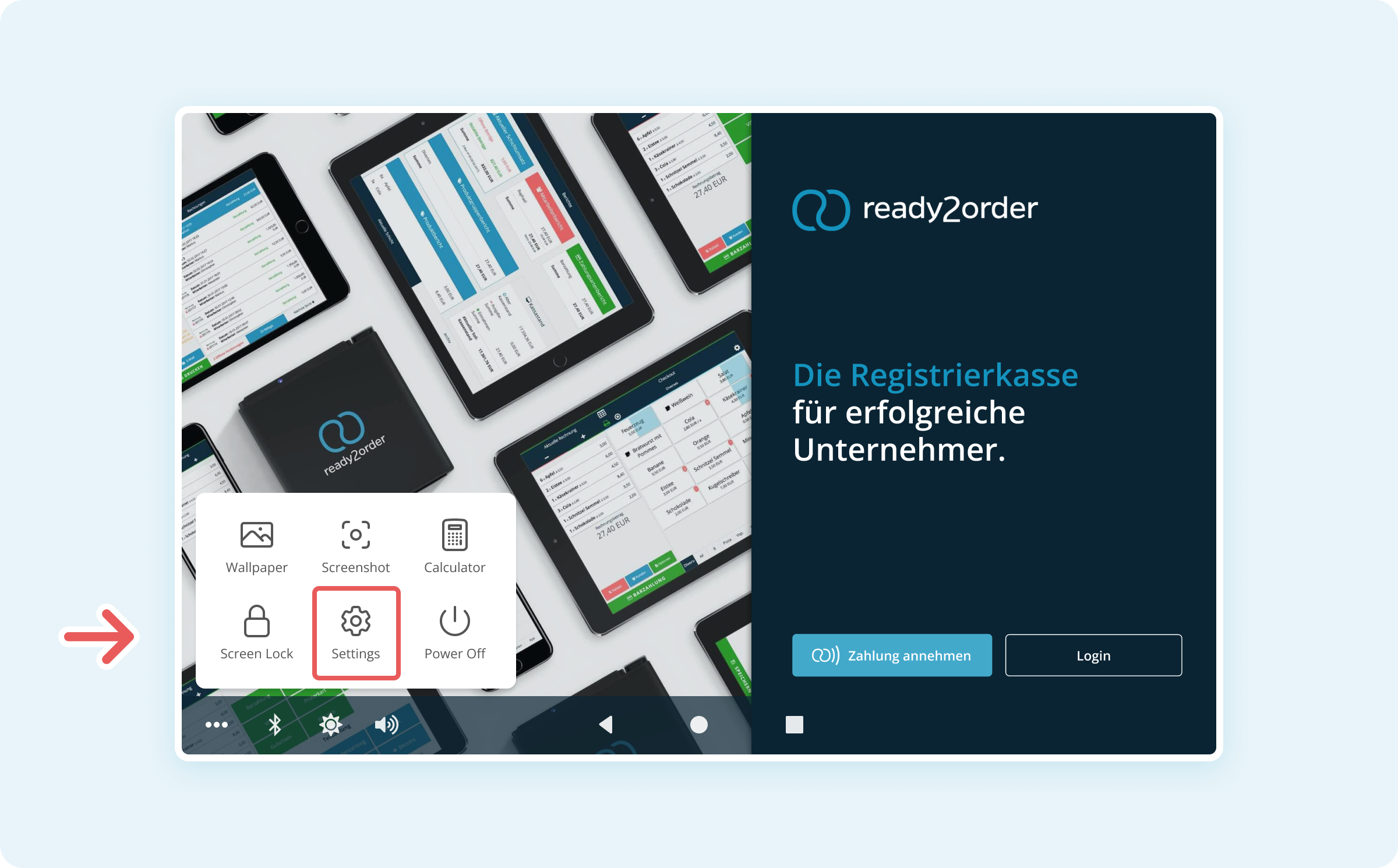
- Tippe in der linken unteren Ecke auf die drei weißen Punkte.
- Es öffnet sich ein Fenster – tippe auf Settings.
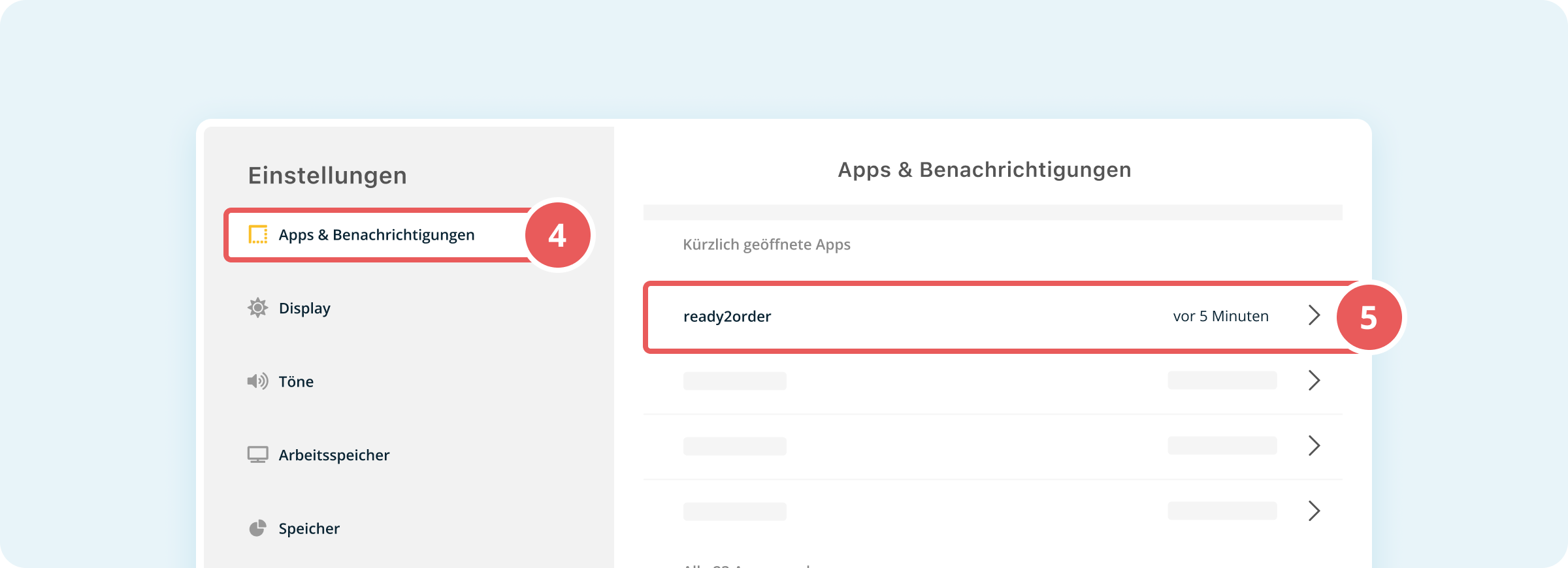
- Tippe auf Apps & Benachrichtigungen.
- Tippe auf ready2order.
- Tippe auf Speicher & Cache.
- Tippe auf Speicherinhalt löschen.
- Tippe unten in der Systemleiste auf den Kreis, um zur ready2order App zurückzugelangen.
Der App-Speicher wurde erfolgreich gelöscht.
App-Speicher löschen auf dem readyMax (ehem. readyT2)
- Wische am oberen Bildschirmrand zwei Mal von oben nach unten.
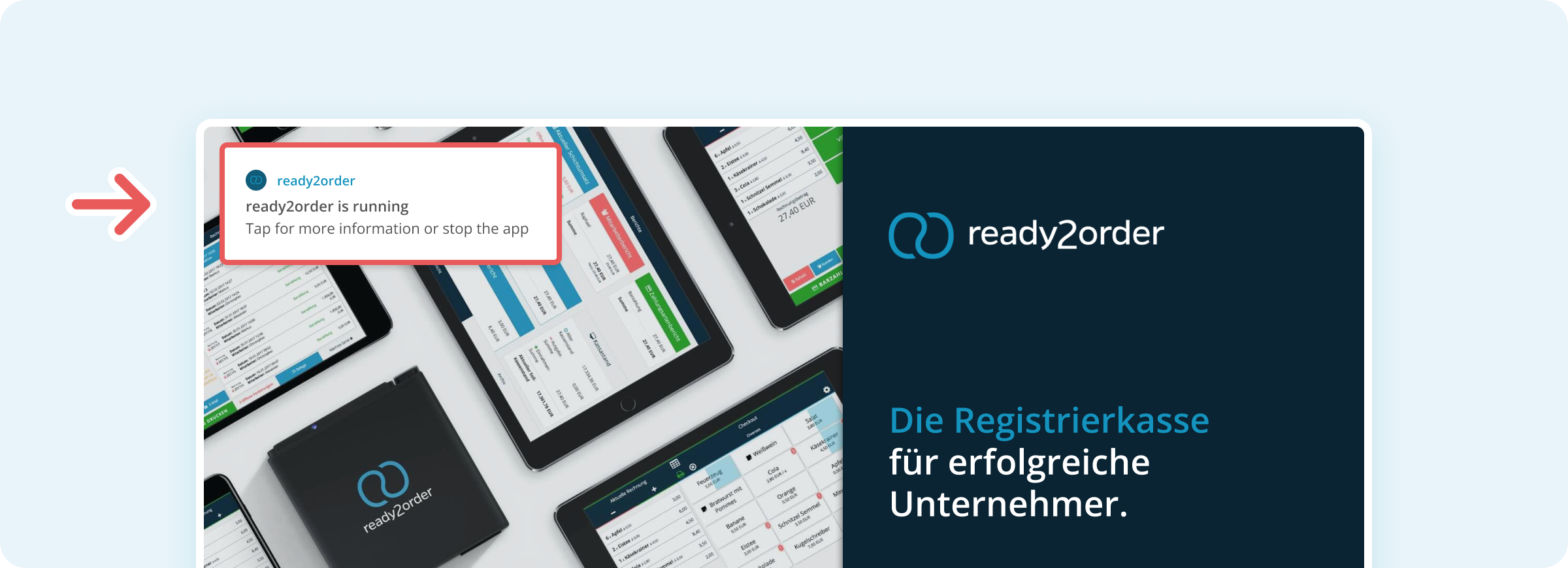
- Tippe auf den Hinweis „ready2order is running" – Du bist nun in den Geräteeinstellungen.
- Tippe auf Speicher.
- Tippe auf Daten löschen.
- Tippe unten in der Systemleiste auf den Kreis, um zur ready2order App zurückzugelangen.
Der App-Speicher wurde erfolgreich gelöscht.
App-Speicher löschen auf dem readyGo, readyMini und readyTab
- Wische zwei Mal von oben nach unten.
- Tippe oben rechts auf das Einstellungen-Symbol (Zahnrad).
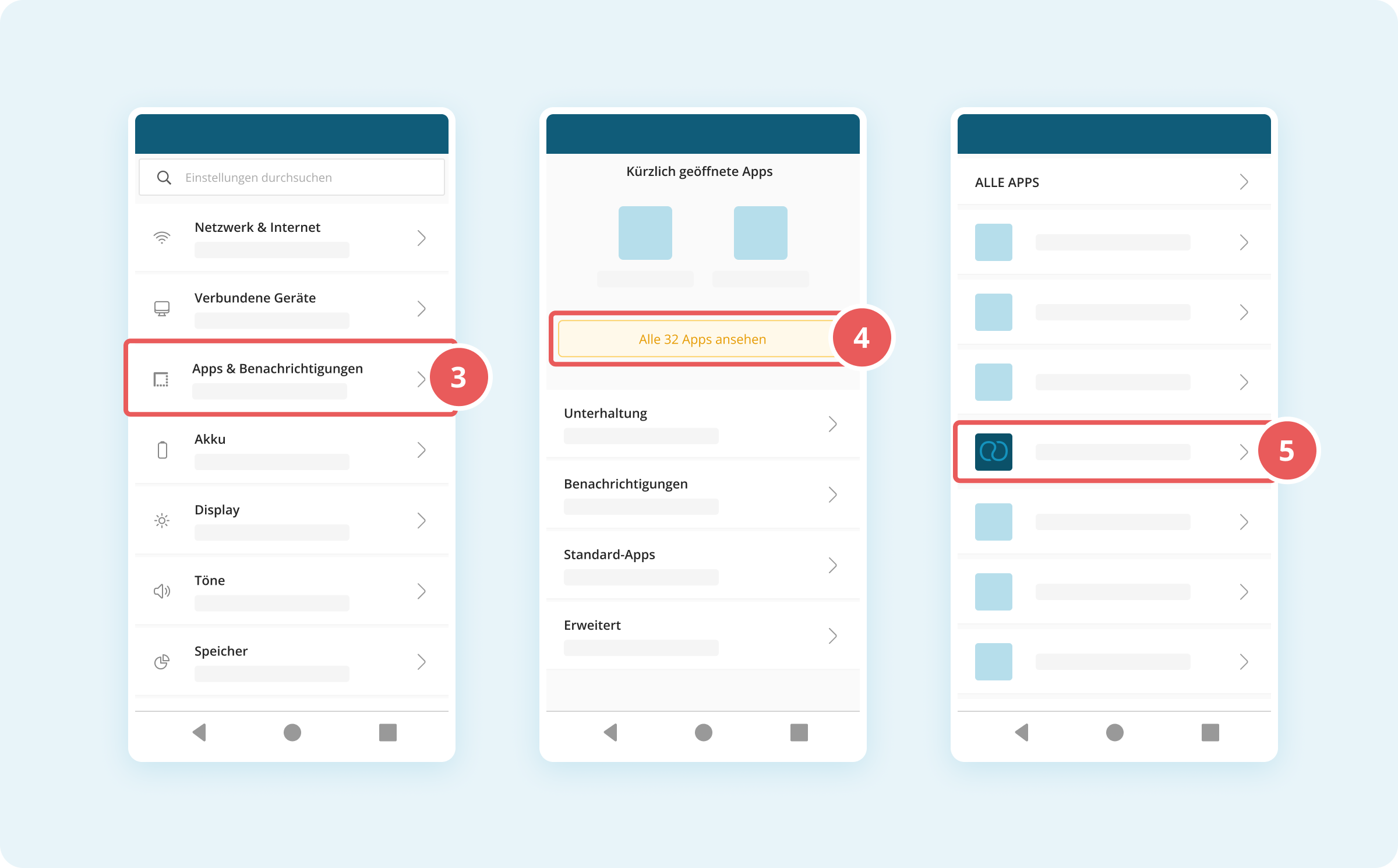
- Tippe auf Apps & Benachrichtigungen.
- Tippe auf Alle Apps ansehen.
- Tippe auf ready2order.
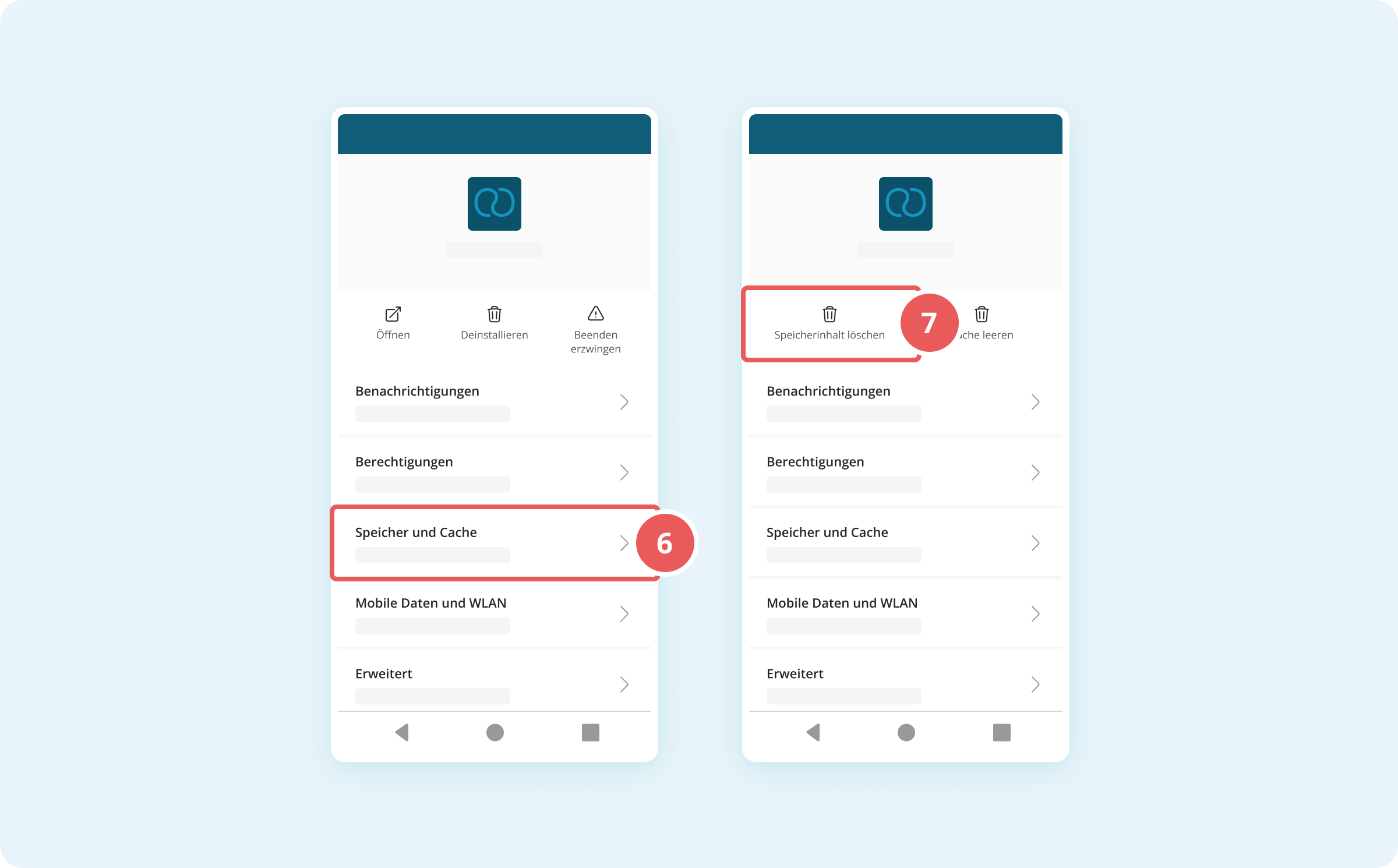
- Tippe auf Speicher & Cache.
- Tippe auf Speicherinhalt löschen.
- Tippe unten in der Systemleiste auf den Kreis, um zur ready2order App zurückzugelangen.
Der App-Speicher wurde erfolgreich gelöscht.
