Wie verbinde ich den Inateck BCST-70 Barcode Scanner?

Wenn Du Produkte schnell und fehlerfrei an der Kasse erfassen möchtest, spart ein Barcode-Scanner viel Zeit – besonders bei großen Sortimenten. In dieser Anleitung zeigen wir Dir, wie Du den Inateck BCST-70 mit Deinem Gerät verbindest und in ready2order verwendest.
Kompatible Geräte
Der Inateck BCST-70 wird per USB-Kabel angeschlossen und funktioniert mit folgenden Betriebssystemen:
- Android
- Windows
- macOS
Scanner verbinden
Sobald der Barcode Scanner mit Deinem Gerät verbunden ist, kannst Du die ready2order POS App öffnen und Barcodes damit einlesen.
Sonderfall: Anschluss über USB an der readyTab Station
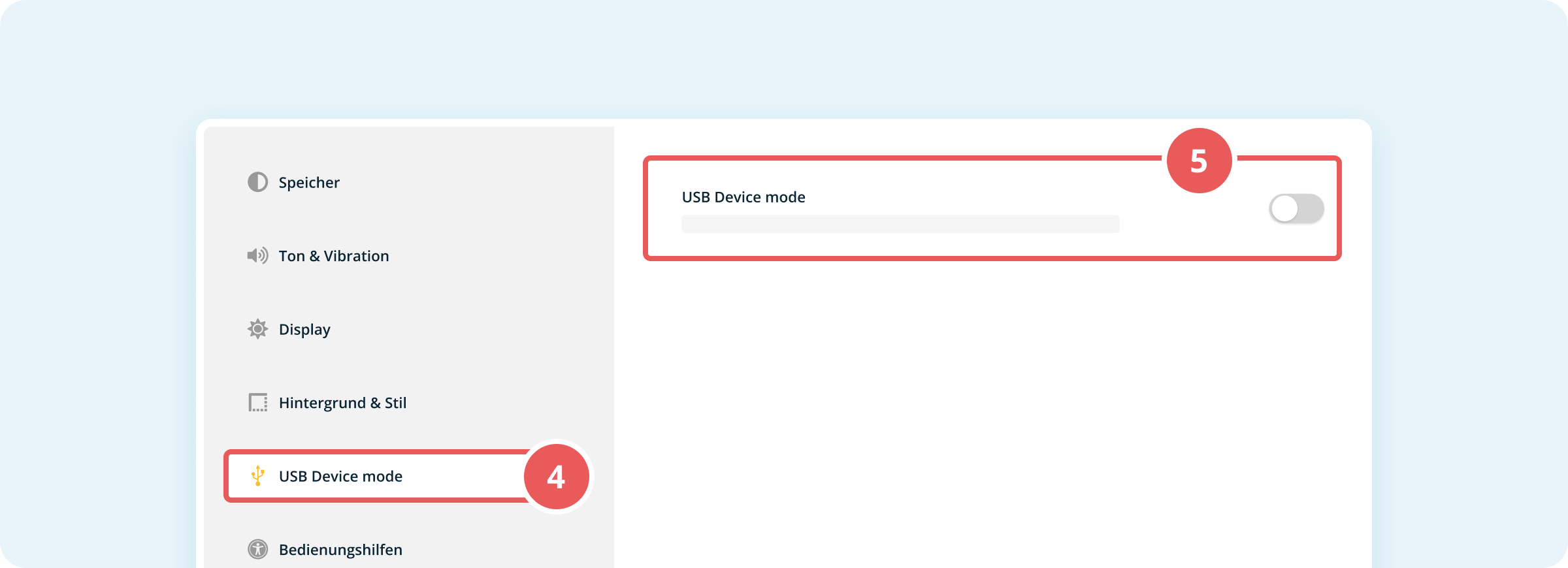
Wenn Du den Inateck Scanner per USB an einer readyTab Station verwendest, musst Du zuerst den USB Device Mode in den readyTab-Einstellungen deaktivieren.
- Wische auf Deinem readyTab von unten nach oben, um das Schnellmenü zu öffnen.
- Tippe links auf die drei Punkte.
- Tippe auf Einstellungen.
- Wische in der linken Seitenleiste nach unten und tippe auf USB Device mode.
- Deaktiviere den Schalter bei USB Device mode.
Der USB Device Mode ist jetzt deaktiviert und der Scanner wird von der readyTab erkannt.
Barcodes bei Produkten hinterlegen
Wenn Du Deinen Scanner erfolgreich verbunden hast, kannst Du Barcodes direkt bei Deinen Produkten in ready2order hinterlegen: Wie kann ich Barcodes bei Produkten hinterlegen?
