Steuersatz bei Produkten hinterlegen und neu anlegen

Steuersätze sind ein zentraler Bestandteil Deiner Buchhaltung – sie stellen sicher, dass Deine Verkäufe korrekt versteuert werden und Du gesetzliche Vorgaben einhältst. Ob sich Steuersätze durch Gesetzesänderungen anpassen, Du neue Produktkategorien einführst oder für verschiedene Länder unterschiedliche Sätze brauchst: In ready2order kannst Du Steuersätze flexibel verwalten. In dieser Anleitung zeigen wir Dir, wie Du Steuersätze für einzelne oder mehrere Produkte änderst und neue Steuersätze anlegst.
Steuersatz eines einzelnen Produkts ändern
Du möchtest den Steuersatz für ein bestimmtes Produkt anpassen? Gehe dazu wie folgt vor:
- Melde Dich in der Verwaltungsoberfläche an.
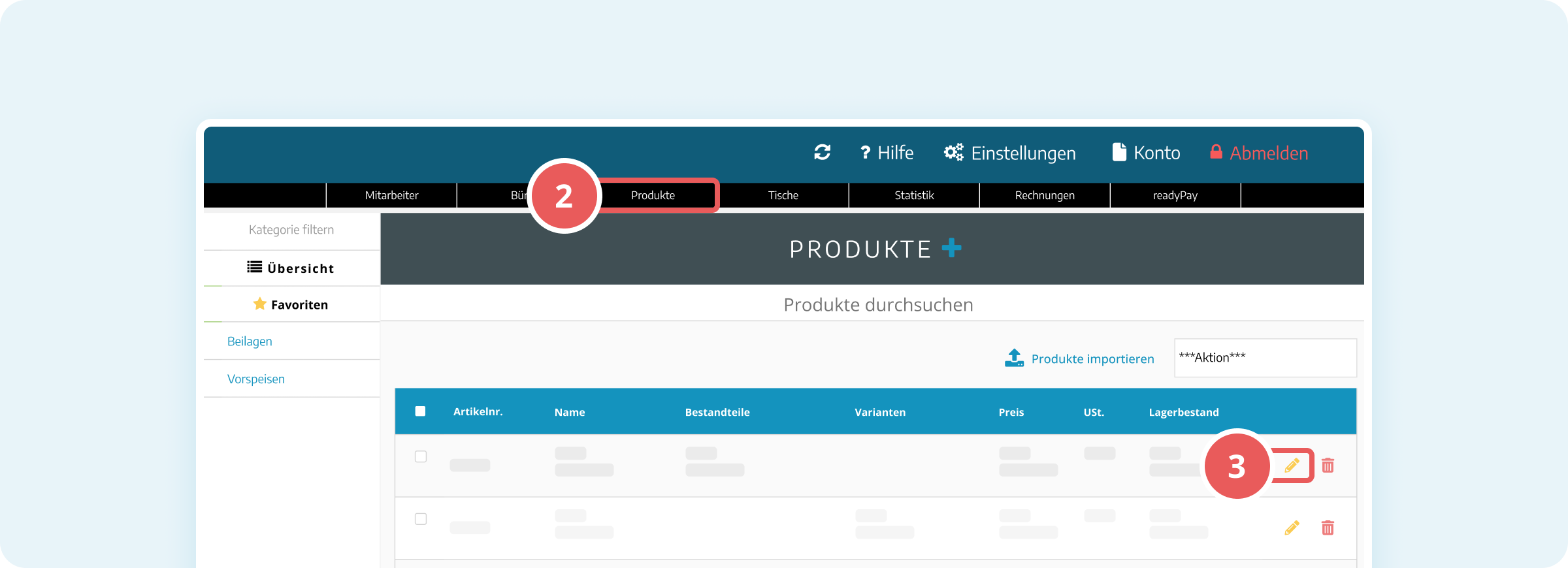
- Klicke oben in der Navigationsleiste auf Produkte.
- Klicke in der Produktliste rechts in der Spalte Verwalten auf das Stift-Symbol (Bearbeiten) neben dem gewünschten Produkt.
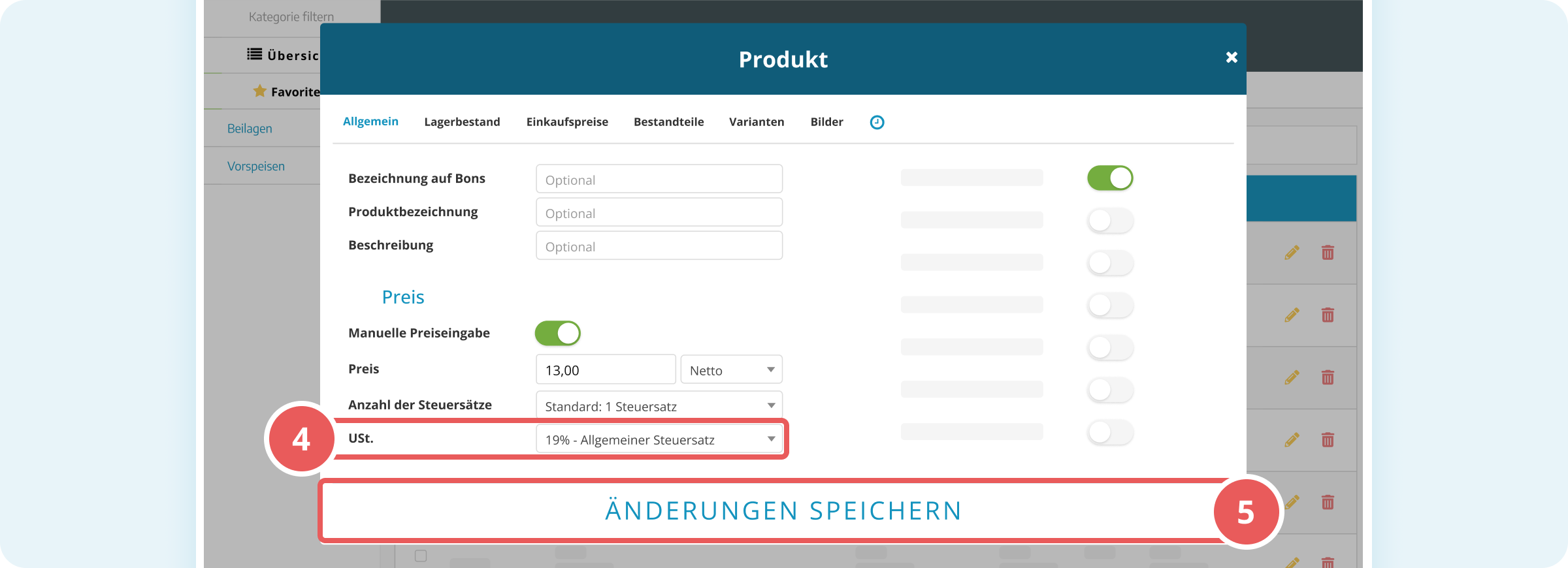
- Klicke bei USt. auf das Dropdown-Menü und wähle den gewünschten Steuersatz aus.
- Klicke unten auf ÄNDERUNGEN SPEICHERN, um die Änderung zu übernehmen.
Der neue Steuersatz ist jetzt für dieses Produkt hinterlegt.
Steuersatz mehrerer Produkte gleichzeitig ändern
Wenn Du den Steuersatz für viele Produkte auf einmal ändern möchtest (z. B. nach einer Steuerreform), kannst Du eine Bulk-Aktion nutzen:
- Melde Dich in der Verwaltungsoberfläche an.
- Klicke oben in der Navigationsleiste auf Produkte.
- Setze ein Häkchen links in der Checkbox neben jedem Produkt, dessen Steuersatz Du ändern möchtest.
- Um alle Produkte auf dieser Seite auszuwählen, setze das Häkchen in der obersten Zeile links (in der Spaltenüberschrift).
- Klicke oben rechts auf das Dropdown-Menü Aktion.
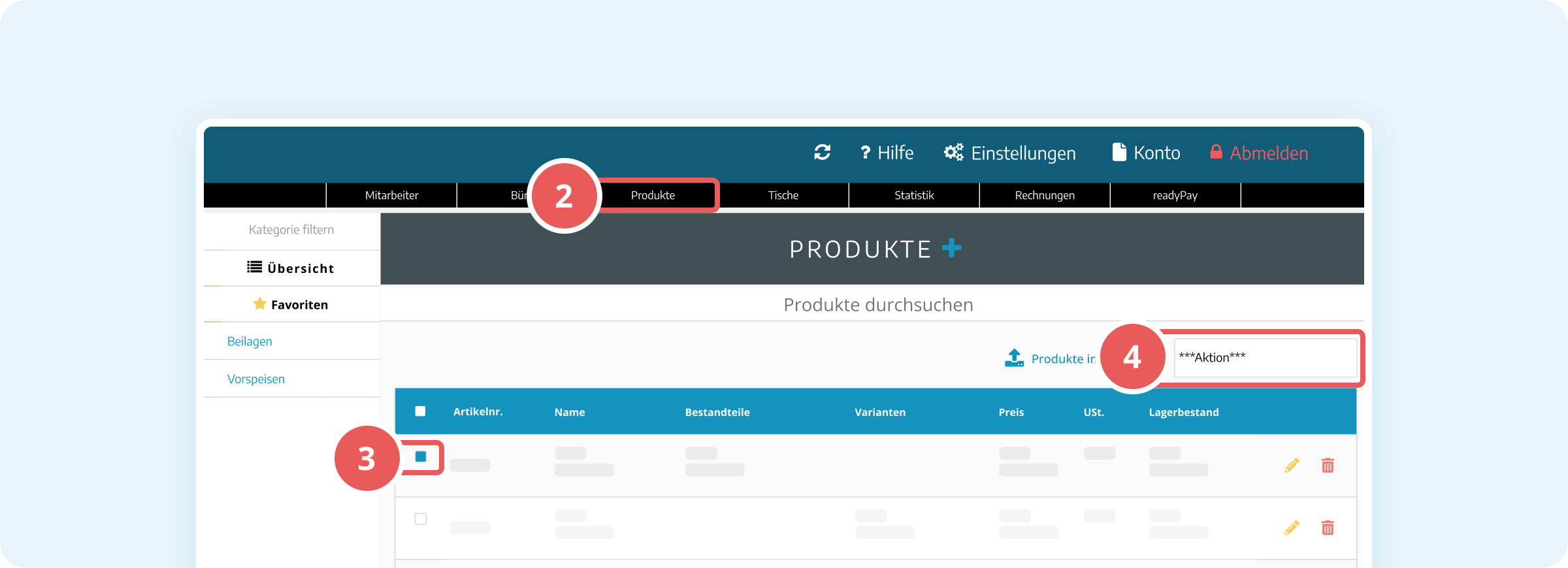
- Scrolle im Dropdown-Menü nach unten zu den verfügbaren Steuersätzen und wähle den gewünschten Steuersatz aus.
- Bestätige die Warnung "Steuersätze wirklich auf ..% ändern?" mit Ok.
Der Steuersatz ist nun für alle ausgewählten Produkte hinterlegt.
Neuen Steuersatz anlegen
Du benötigst einen Steuersatz, der noch nicht im System vorhanden ist (z. B. für ein anderes Land oder eine Sonderregelung)? So legst Du einen neuen Steuersatz an:
- Melde Dich in der Verwaltungsoberfläche an.
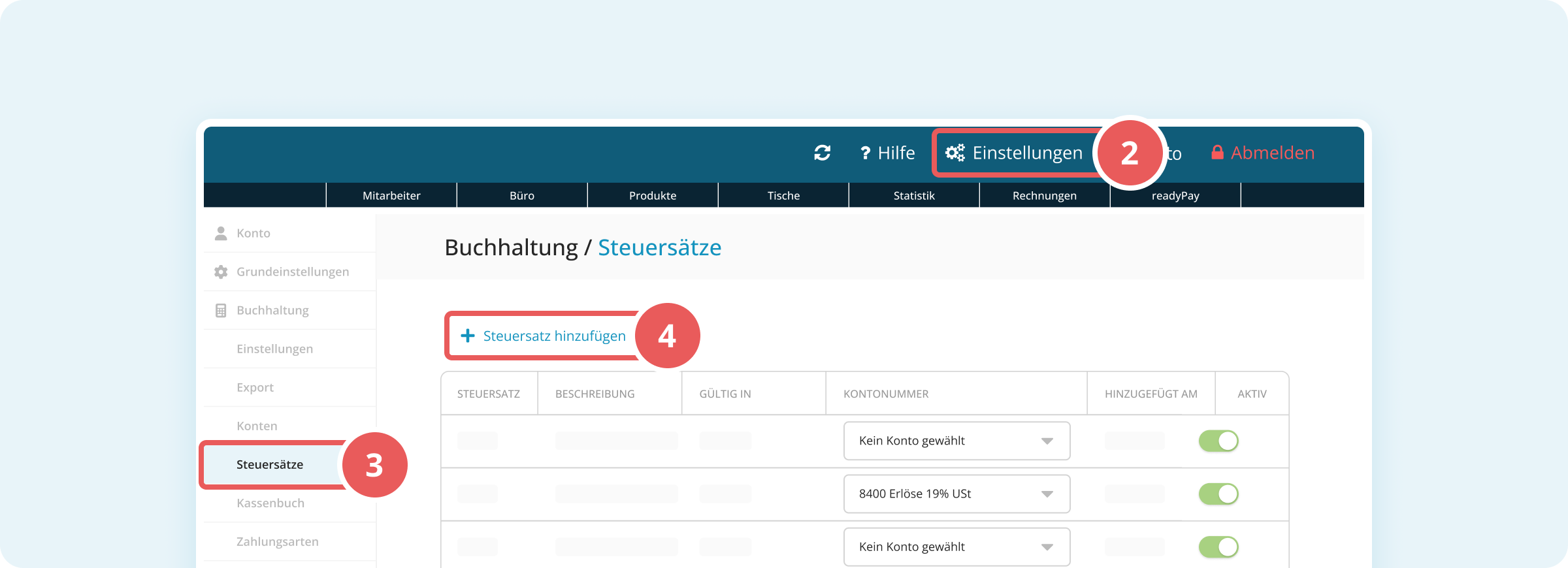
- Klicke oben rechts auf Einstellungen (Zahnräder-Symbol).
- Klicke in der linken Seitenleiste im Bereich Buchhaltung auf Steuersätze.
- Klicke oben links auf + Steuersatz hinzufügen.
- Wähle im Feld Land das Land aus, für das dieser Steuersatz gilt.
- Wähle im Dropdown-Menü Steuercode die Art des Steuersatzes aus:
- Allgemeiner Steuersatz (Normalsatz)
- Ermäßigter Steuersatz
- Spezial-Steuersatz
- Für Deutschland, Österreich und die Schweiz: Der Prozentsatz wird automatisch durch den Steuercode definiert.
- Für andere Länder: Gib im Feld Steuersatz den gewünschten Prozentsatz als Zahl ein (z. B. "19" für 19 %, ohne das Prozentsymbol).
- Optional: Gib im Feld Beschreibung eine Erklärung ein (z. B. "Ermäßigter Satz für Bücher").
- Optional: Gib im Feld Kontonummer die zugehörige Nummer für Deine Buchhaltung an.
- Klicke unten im Dialog auf SPEICHERN, um den neuen Steuersatz anzulegen.
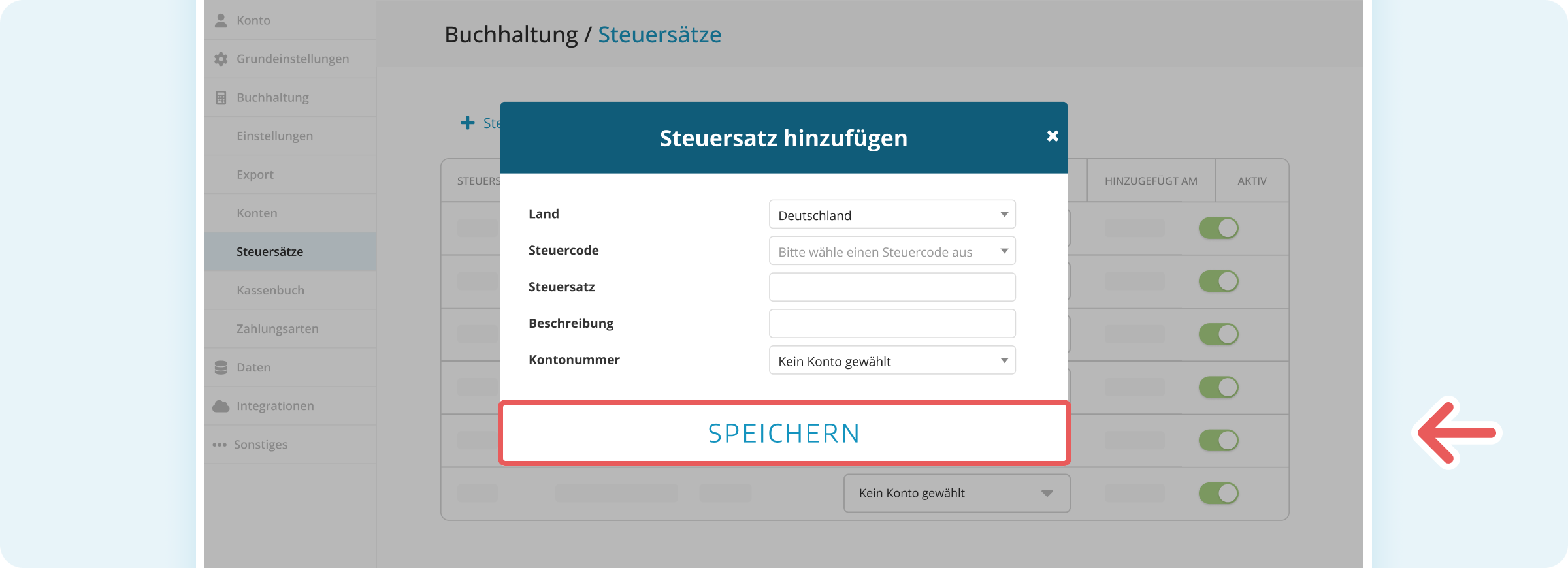
Der neue Steuersatz ist jetzt verfügbar und kann Produkten zugewiesen werden.
