Wie schließe ich meine Schicht?
Am Ende Deiner Arbeitszeit schließt Du Deine Schicht, um Deine Arbeitszeit sauber zu dokumentieren. Dies ermöglicht einen reibungslosen Schichtwechsel und gibt dem Arbeitgeber Einsicht in die Umsätze der Schicht. In dieser Anleitung zeigen wir Dir, wie Du Deine Schicht in wenigen Schritten schließt.
Schritt-für-Schritt-Anleitung
- Melde Dich in der Kassenoberfläche (POS) an.
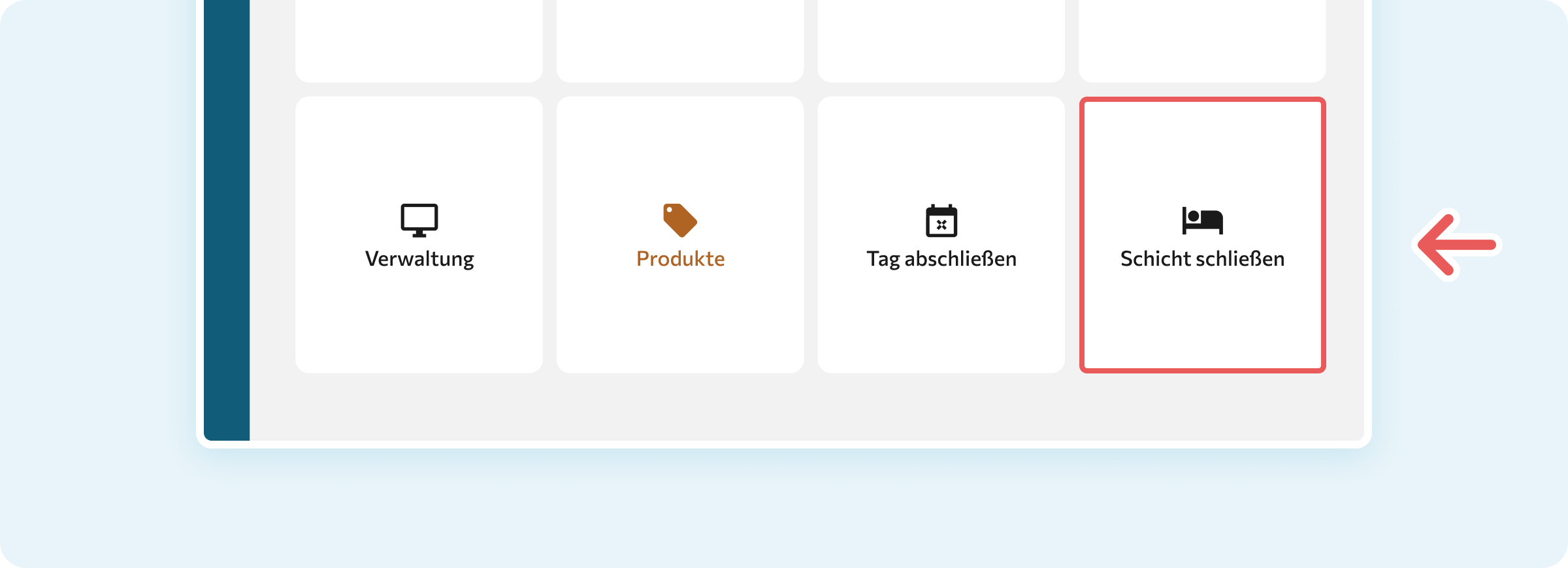
- Du befindest Dich im Hauptmenü. Klicke unten rechts auf die Kachel Schicht schließen (Bett-Symbol).
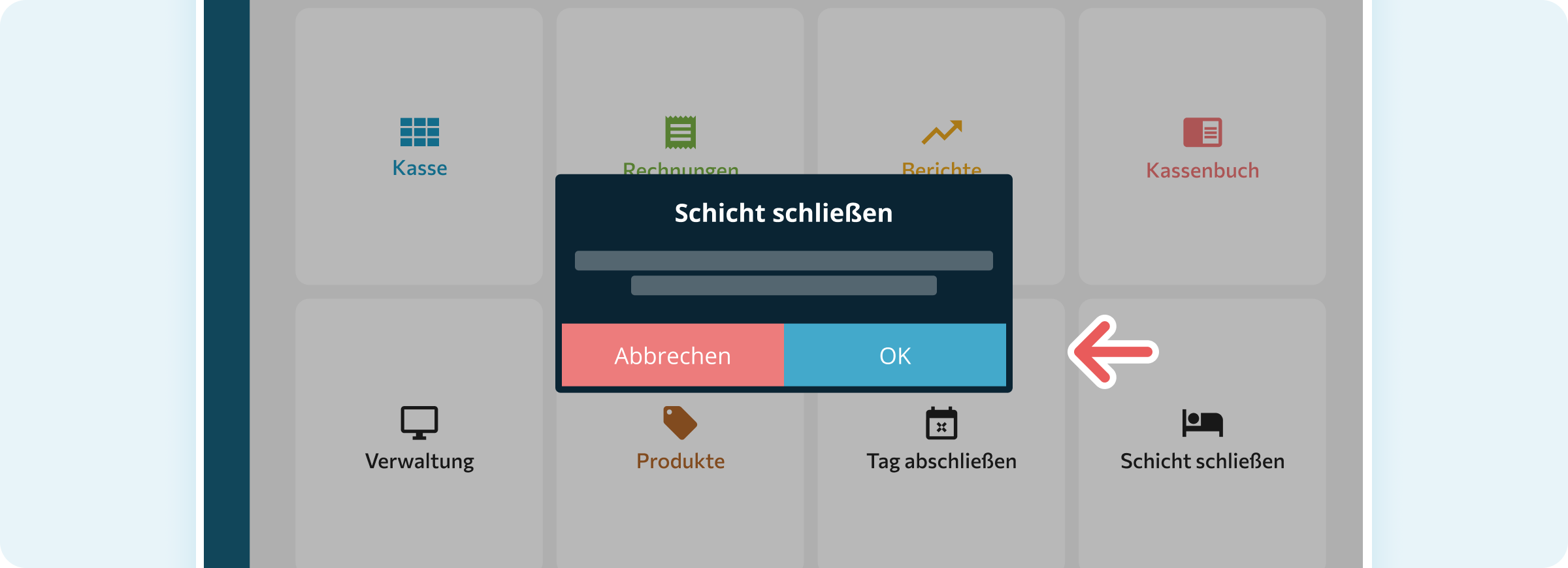
- Es öffnet sich ein Bestätigungsdialog mit der Frage "Möchtest Du Deine Schicht wirklich schließen?".
- Klicke rechts auf OK, um Deine Schicht zu schließen.
Deine Schicht ist jetzt geschlossen und Du wirst automatisch abgemeldet.
Geschlossene Schicht wieder öffnen
Wenn Du Dich nach dem Schließen Deiner Schicht erneut anmeldest, erscheint automatisch ein Dialog "Schicht öffnen". Du hast dann zwei Möglichkeiten:
- Wieder öffnen: Setzt Deine letzte Schicht fort – alle bisherigen Umsätze bleiben dieser Schicht zugeordnet
- Neue Schicht: Startet eine komplett neue Schicht – praktisch für einen neuen Arbeitstag
Hinweis: Eine Schicht kann beliebig oft geschlossen und wieder geöffnet werden. So kannst Du beispielsweise bei längeren Pausen Deine Schicht schließen und später wieder öffnen.
Unterschied zum Tagesabschluss: Der Schichtschluss ist nicht dasselbe wie der Tagesabschluss. Der Tagesabschluss wird nur einmal am Ende des Geschäftstags durchgeführt und schließt alle Transaktionen des Tages ab. Du findest die Kachel Tag abschließen direkt neben Schicht schließen im Hauptmenü.
