Wie kann ich Produktvarianten erstellen?
Produktvarianten ermöglichen es Dir, zu einem Hauptprodukt zusätzliche Optionen als Kombination anzubieten – zum Beispiel eine Holzbank mit passenden Kissen oder Lederschuhe mit Imprägnierungsspray. Das ist besonders praktisch, wenn Du häufig bestimmte Produkte zusammen verkaufst oder Deinen Kunden flexible Zusatzoptionen bieten möchtest. In dieser Anleitung zeigen wir Dir, wie Du Produktvarianten aktivierst, erstellst und verwaltest.
Voraussetzung: Funktion Produktvarianten in der Verwaltungsoberfläche aktivieren
Bevor Du Produktvarianten nutzen kannst, musst Du die Funktion in der Verwaltungsoberfläche aktivieren:
- Melde Dich in der Verwaltungsoberfläche an.
- Klicke oben rechts auf Einstellungen (Zahnräder-Symbol).
- Klicke in der linken Seitenleiste im Bereich Grundeinstellungen auf Allgemein.
- Wechsle zum Tab Produkte.
- Aktiviere den Schalter bei Varianten zu Produkten hinzufügen.
Die Funktion speichert automatisch und ist jetzt aktiviert. Du kannst sie ab sofort für einzelne Produkte anlegen.
Produktvarianten in der Verwaltungsoberfläche erstellen
Nachdem Du die Funktion aktiviert hast, kannst Du für einzelne Produkte Varianten anlegen:
- Melde Dich in der Verwaltungsoberfläche an.
- Klicke in der Hauptnavigation oben auf Produkte.
- Klicke neben dem Produkt, für das Du eine Variante erstellen möchtest, auf das Bearbeiten-Symbol (gelber Stift).
- Klicke oben im Produktdialog auf den Tab Varianten.
- Aktiviere den Schalter bei Varianten aktivieren.
- Konfiguriere die Einstellungen für die Kassenoberfläche:
- Breite der blauen Hälfte: Bestimmt, wie groß der blaue Bereich des Produktbuttons in der Kasse ist (dieser öffnet die Varianten-Ansicht).
- Mindestauswahl an Produktvarianten: Lege fest, ob mindestens eine bestimmte Anzahl an Varianten ausgewählt werden muss.
- Maximale Auswahl an Produktvarianten: Lege fest, ob es eine Obergrenze für die Auswahl gibt.
- Lege Deine Produktvarianten an:
- Name: Gib im Feld Name die Bezeichnung der Variante ein (z.B. "Kissen").
- Strichcode: Gib optional im Feld Strichcode einen Barcode ein.
- Lagerbestand: Aktiviere optional den Schalter bei Lagerbestand, falls Du den Bestand dieser Variante verwalten möchtest.Hinweis: Dafür muss auch die Funktion "Bestand für Produktvarianten" in den Einstellungen der Verwaltungsoberfläche aktiviert sein. Du findest diese Einstellung ebenfalls unter Einstellungen > Grundeinstellungen > Allgemein > Produkte.
- Preis: Gib im Feld Preis einen Fixpreis ein oder aktiviere die manuelle Preiseingabe.
- Klicke unten auf Speichern, um die Änderungen zu übernehmen.
Das Produkt steht jetzt mit den neu angelegten Varianten zur Verfügung. Der Produktbutton dieses Produkts in der Kasse ist jetzt zweifarbig, und zwar blau und weiß. Wenn Du den weißen Bereich klickst, wird das Produkt direkt zum Warenkorb hinzugefügt. Wenn Du den blauen Bereich klickst, öffnet sich die Varianten-Auswahl.
Produktvarianten in der Kassenoberfläche erstellen
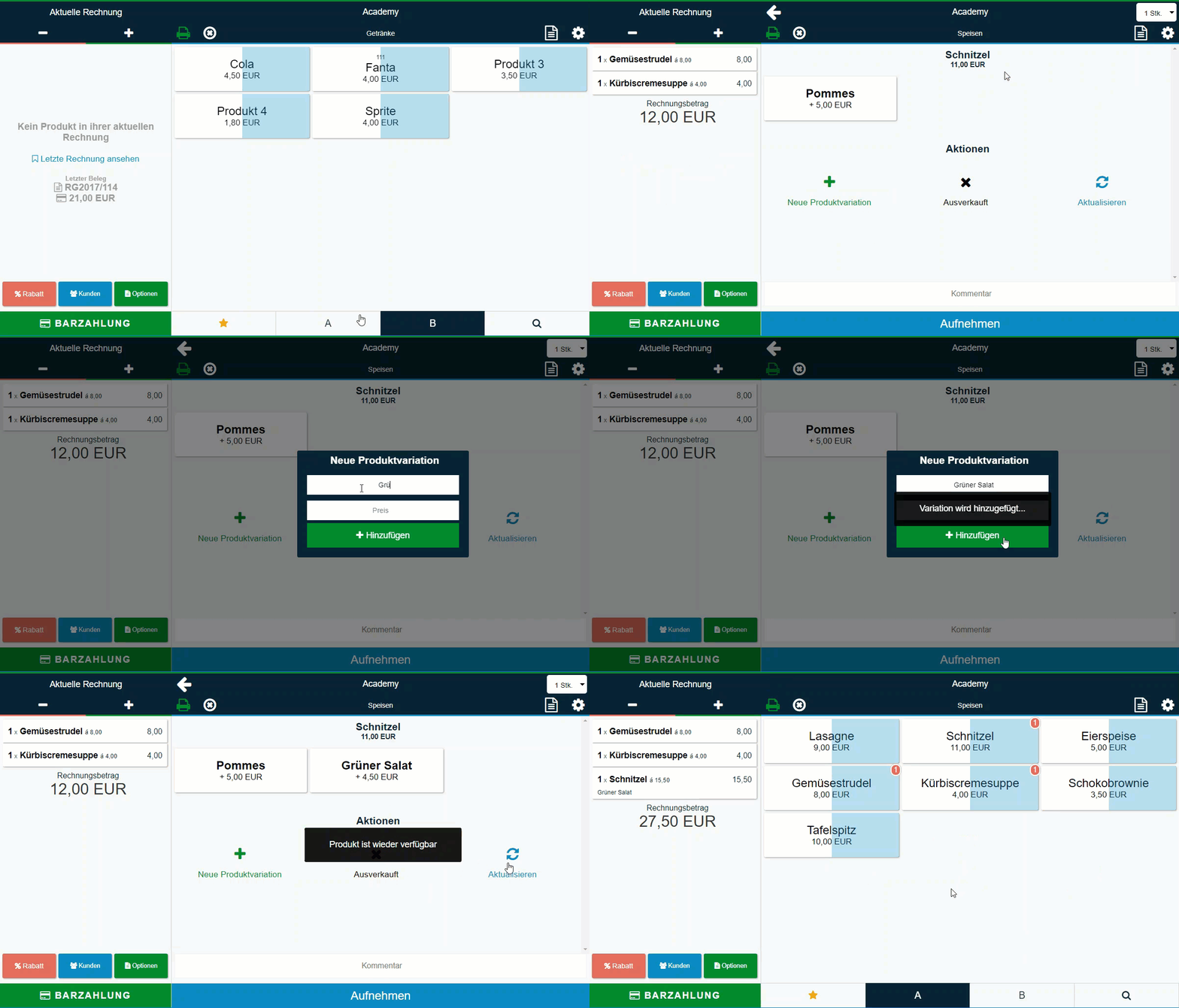
Du kannst neue Produktvarianten auch direkt in der Kassenoberfläche anlegen – praktisch, wenn Du spontan eine neue Option hinzufügen möchtest. So funktioniert das:
- Melde Dich in der Kassenoberfläche an.
- Klicke während der Bestellannahme auf den blauen Bereich des Produktbuttons, für das Du eine neue Variante erstellen möchtest.
- Klicke auf das Plus-Symbol (grün) mit der Beschriftung "neue Produktvariante".
- Gib im Feld Name die Bezeichnung der neuen Variante ein.
- Gib im Feld Preis den Preis der Variante ein.
- Klicke auf den grünen Button + Hinzufügen.
Die neue Variante ist jetzt verfügbar. Mit einem Doppelklick auf die Variante fügst Du das Hauptprodukt inklusive der Variante zur Rechnung hinzu.
Produktvarianten löschen
Falls Du eine Produktvariante nicht mehr benötigst, kannst Du sie in der Verwaltungsoberfläche löschen.
Schritt-für-Schritt:
- Melde Dich in der Verwaltungsoberfläche an.
- Klicke in der oberen Navigation auf Produkte.
- Klicke neben dem Produkt, bei dem Du eine Variante löschen möchtest, auf das Bearbeiten-Symbol (gelber Stift).
- Klicke oben auf den Tab Varianten.
- Lösche bei der betreffenden Variante den Inhalt der Felder Name und Preis (leer lassen).
- Klicke unten auf Änderungen speichern.
Die Variante wurde entfernt und erscheint nicht mehr in der Kassenoberfläche.
