Wie kann ich die Zahlungsart einer Rechnung nachträglich in der Verwaltungsoberfläche ändern?
Es kann vorkommen, dass Du bei einer Rechnung die falsche Zahlungsart ausgewählt hast – zum Beispiel Barzahlung statt Kartenzahlung. In dieser Anleitung zeigen wir Dir, wie Du die Zahlungsart einer bereits erstellten Rechnung nachträglich in der Verwaltungsoberfläche änderst.
Wichtig: Wenn Du die Zahlungsart änderst, wird die bestehende Rechnung automatisch storniert und eine neue Rechnung mit der korrigierten Zahlungsart erstellt. Die Rechnungsnummer ändert sich dabei.
Schritt-für-Schritt-Anleitung
- Melde Dich in der Verwaltungsoberfläche an.
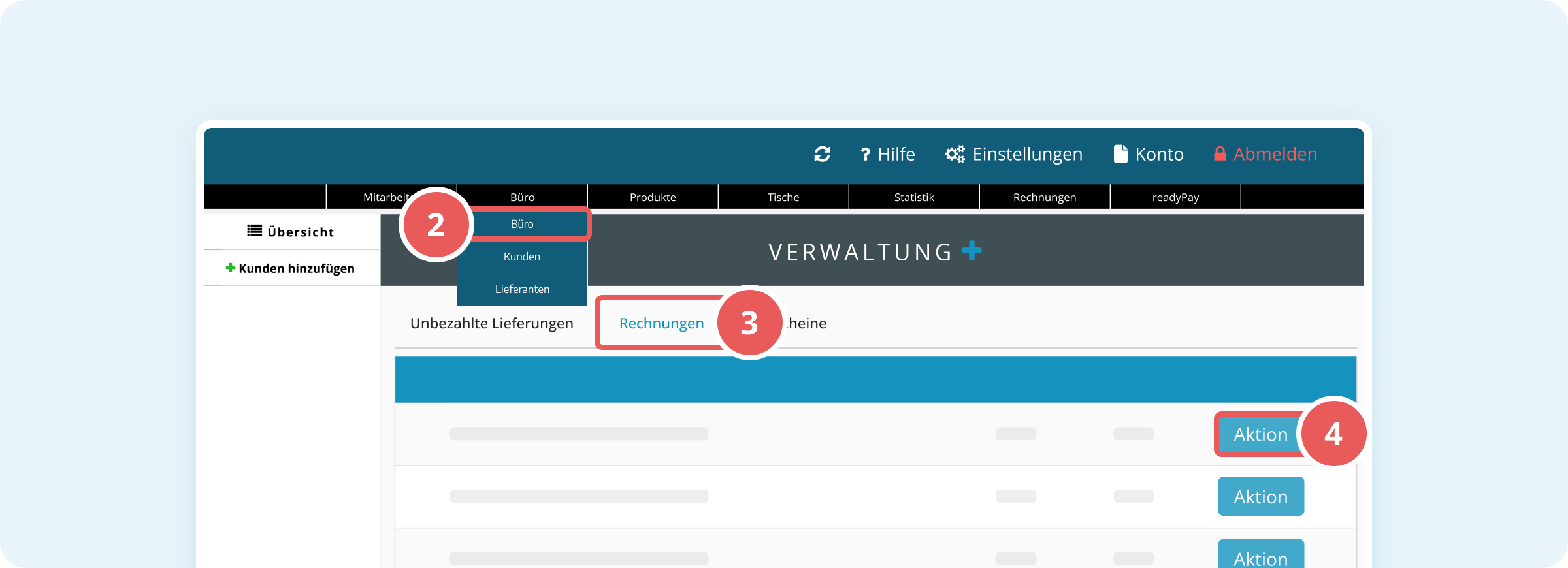
- Klicke in der oberen Navigation auf Büro.
- Klicke unterhalb der Suchleiste auf den Tab Rechnungen.
- Suche die gewünschte Rechnung in der Liste und klicke rechts in der Zeile auf den blauen Aktion-Button.
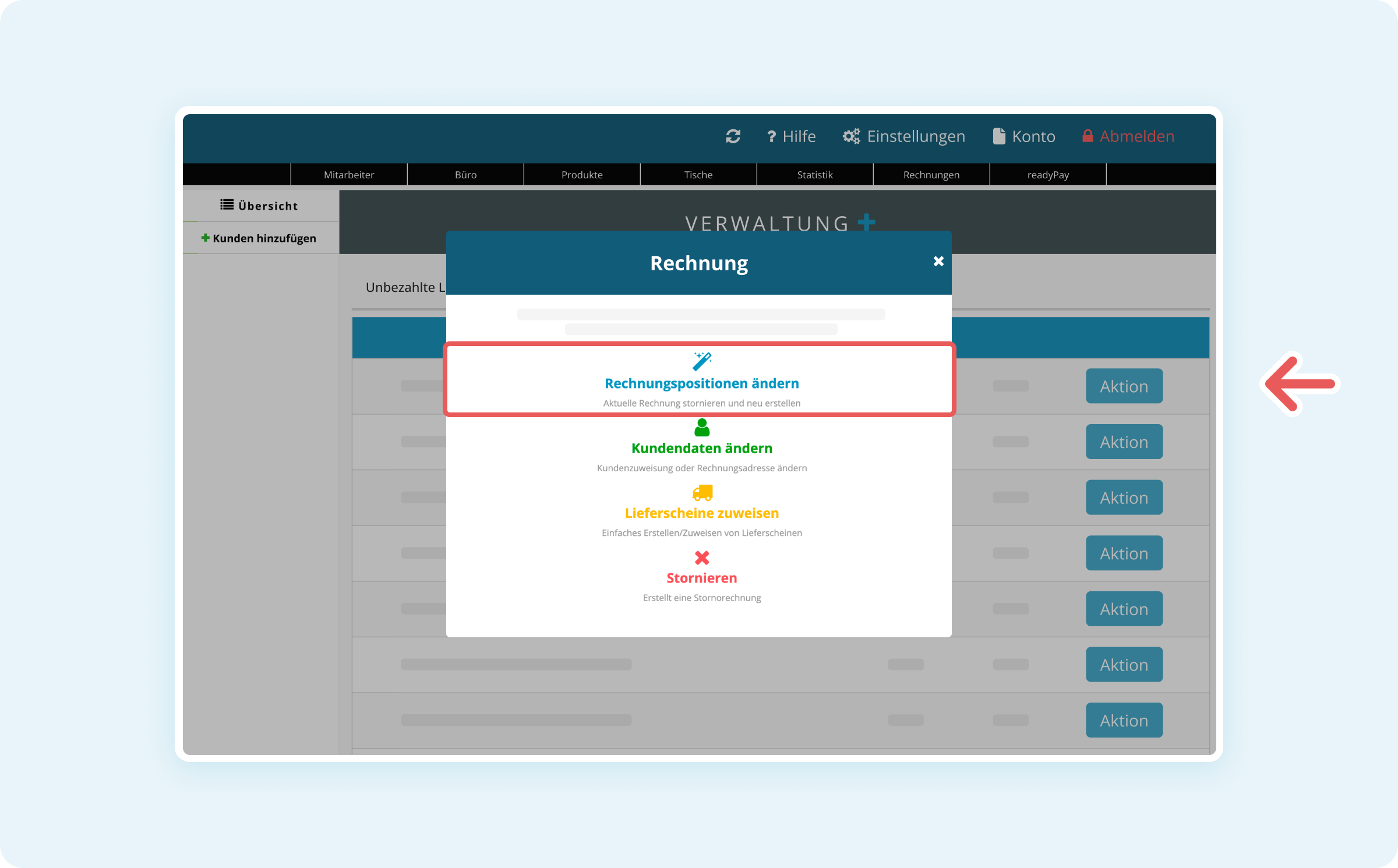
- Klicke im Dropdown-Menü auf Bearbeiten.
- Klicke im erscheinenden Dialog auf Rechnungspositionen ändern (Stift-Symbol).
- Wähle im Bereich Zahlung rechts aus dem Dropdown-Menü Zahlungsart die gewünschte Option aus.
- Wähle oben im Dropdown-Menü einen Grund für die Änderung aus (z.B. "Korrektur").
- Gib im Textfeld darunter eine kurze Begründung ein, warum Du die Rechnung änderst.
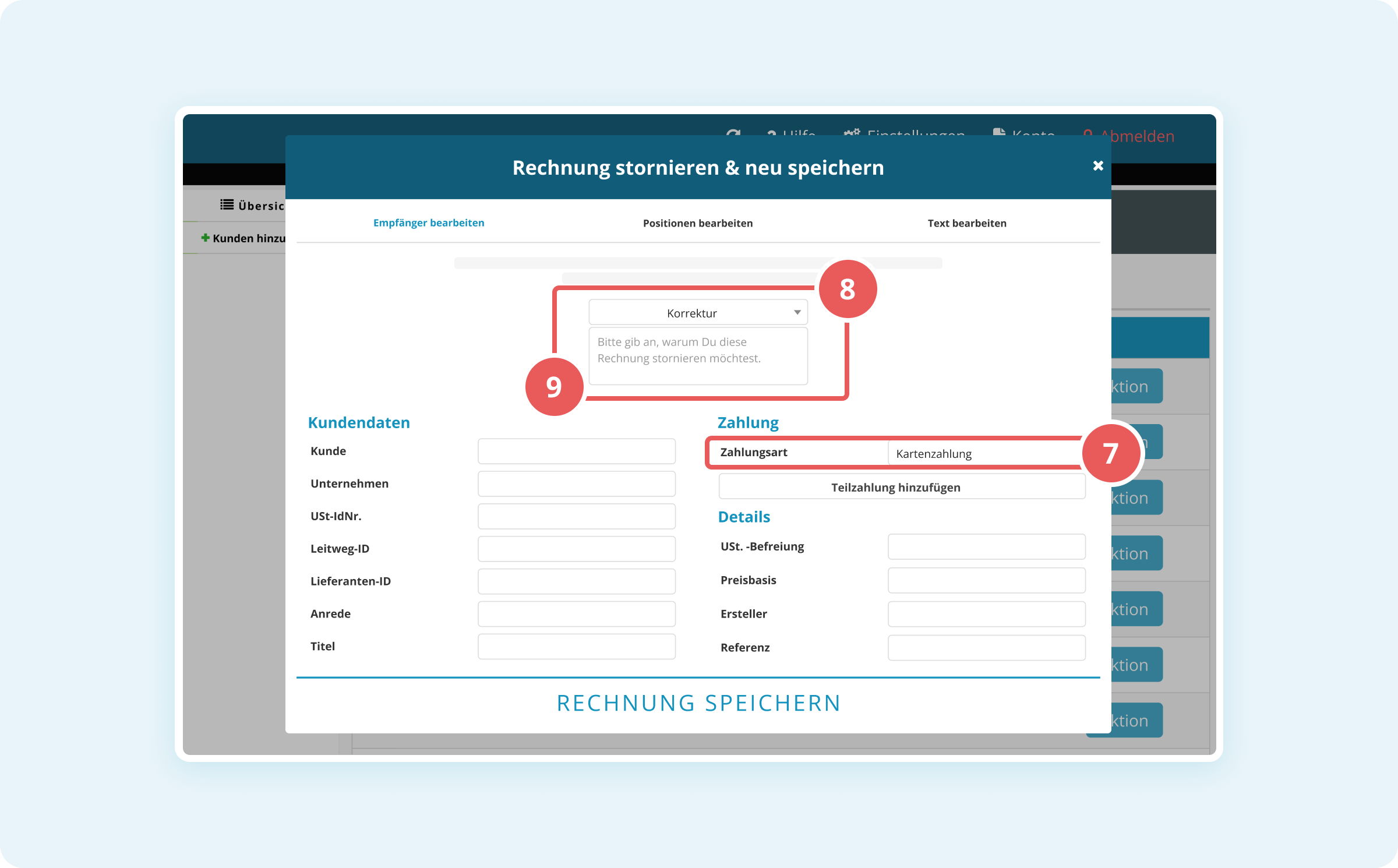
- Klicke unten auf Rechnung speichern, um die Änderungen zu übernehmen.Hinweis: Um eine Rechnung in der Verwaltungsoberfläche zu ändern, muss ein Kunde zugewiesen sein. Falls noch kein Kunde hinterlegt ist, kannst Du im Dialog unter Kundendaten einen Vor- und Nachnamen eintragen – es wird automatisch ein neuer Kunde erstellt.
Die ursprüngliche Rechnung wird storniert und eine neue Rechnung mit der geänderten Zahlungsart erstellt.
Tipp: Alternativ kannst Du die Zahlungsart auch direkt in der Kassenoberfläche ändern. Das erklären wir in diesem Artikel.
