Wie kann ich einen temporären Tisch anlegen?
Wenn Du z.B. im Sommer einen Außenbereich eröffnest oder kurzfristig zusätzliche Tische benötigst, kannst Du die Funktion "Temporäre Tische" nutzen. Temporäre Tische lassen sich flexibel in der Kassenoberfläche hinzufügen und bei Bedarf nach der Abrechnung automatisch wieder löschen – perfekt für saisonale Erweiterungen oder spontane Events.
Voraussetzung: Temporäre Tische aktivieren
Bevor Du temporäre Tische in der Kassenoberfläche anlegen kannst, musst Du die Funktion für den gewünschten Tischbereich in der Verwaltungsoberfläche aktivieren.
Schritt-für-Schritt:
- Melde dich in der Verwaltungsoberfläche an.
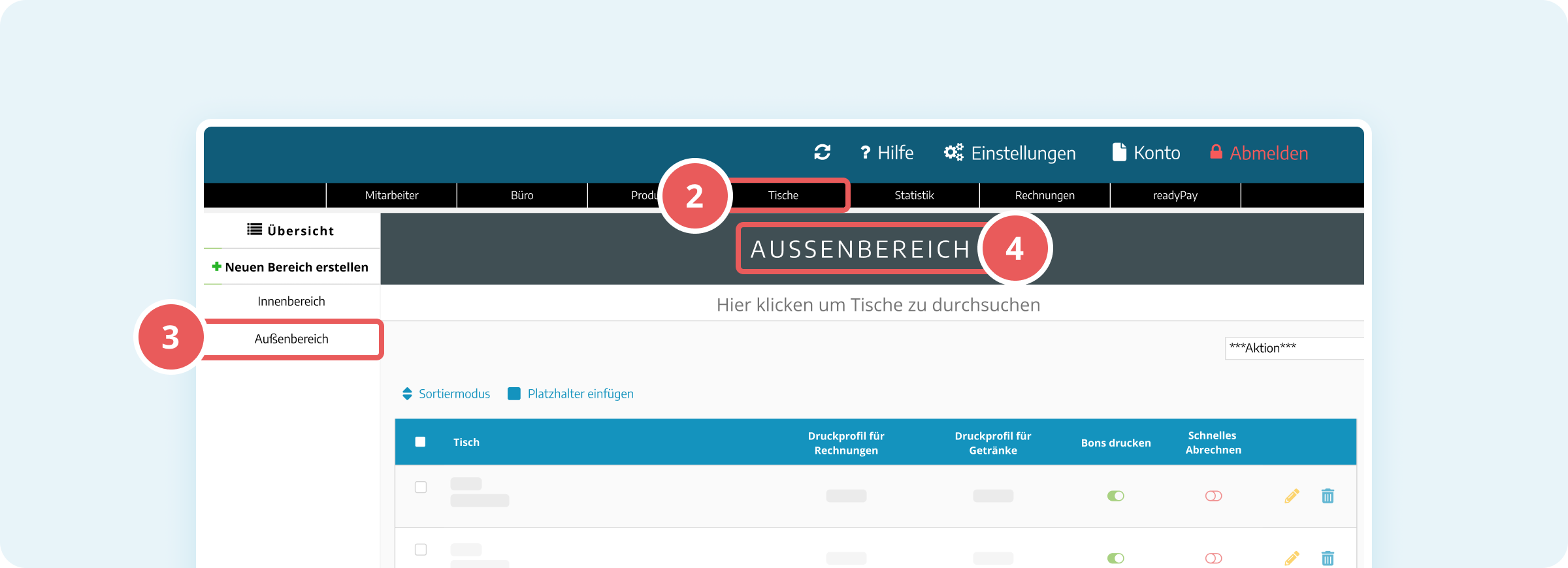
- Klicke in der oberen Navigationsleiste auf Tische.
- Wähle in der linken Seitenleiste den Bereich aus, für den Du temporäre Tische aktivieren möchtest (z.B. "Außenbereich").
- Klicke auf den Namen des Bereichs (weißer Text in Blockbuchstaben vor dem blauen Plus-Symbol), um die Bereichs-Einstellungen zu öffnen.
- Klicke im Dialog auf den Tab Einstellungen.
- Aktiviere den Schalter bei Temporäre Tische.
- Klicke unten im Dialog auf SPEICHERN, um die Änderungen zu übernehmen.
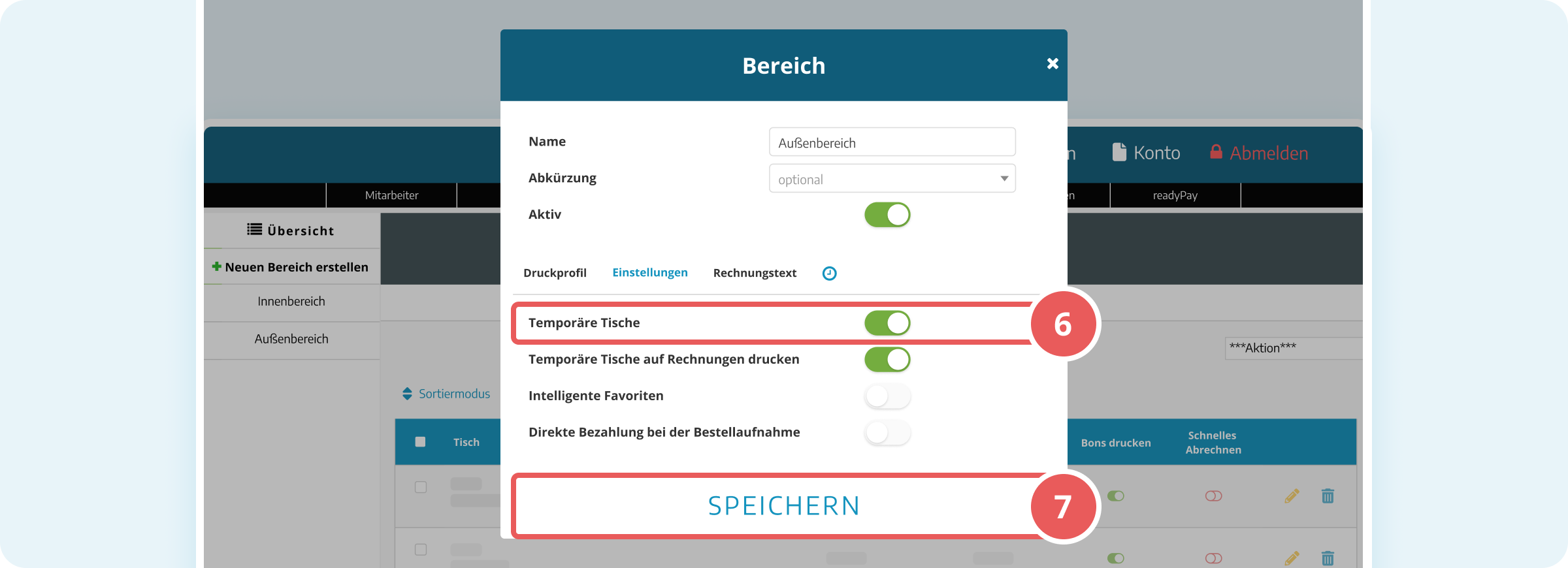
Die Funktion ist jetzt für diesen Tischbereich aktiviert und kann in der Kassenoberfläche genutzt werden.
Temporären Tisch anlegen
Sobald die Funktion aktiviert ist, kannst Du in der Kassenoberfläche ganz einfach temporäre Tische anlegen.
Schritt-für-Schritt:
- Melde dich in der Kassenoberfläche (POS) an.
- Klicke im Hauptmenü auf die blaue Kachel Kasse.
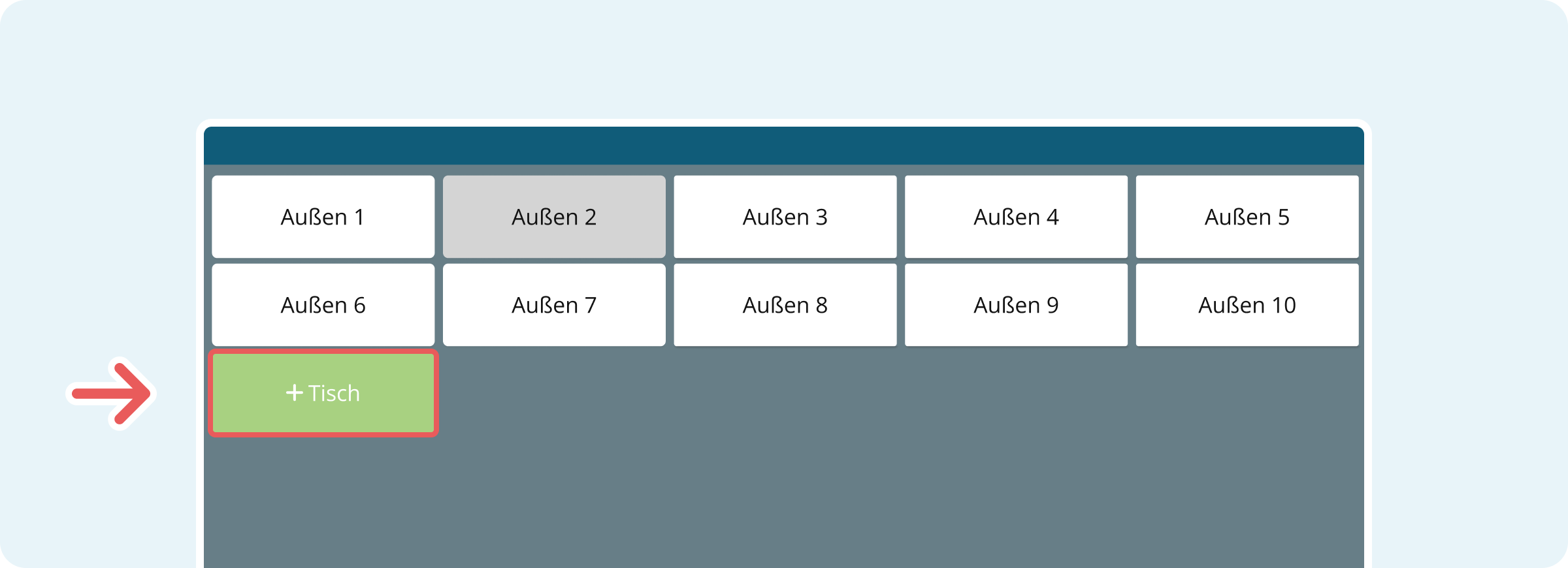
- Wähle unten den Tischbereich aus, für den Du die temporäre Tischfunktion aktiviert hast.
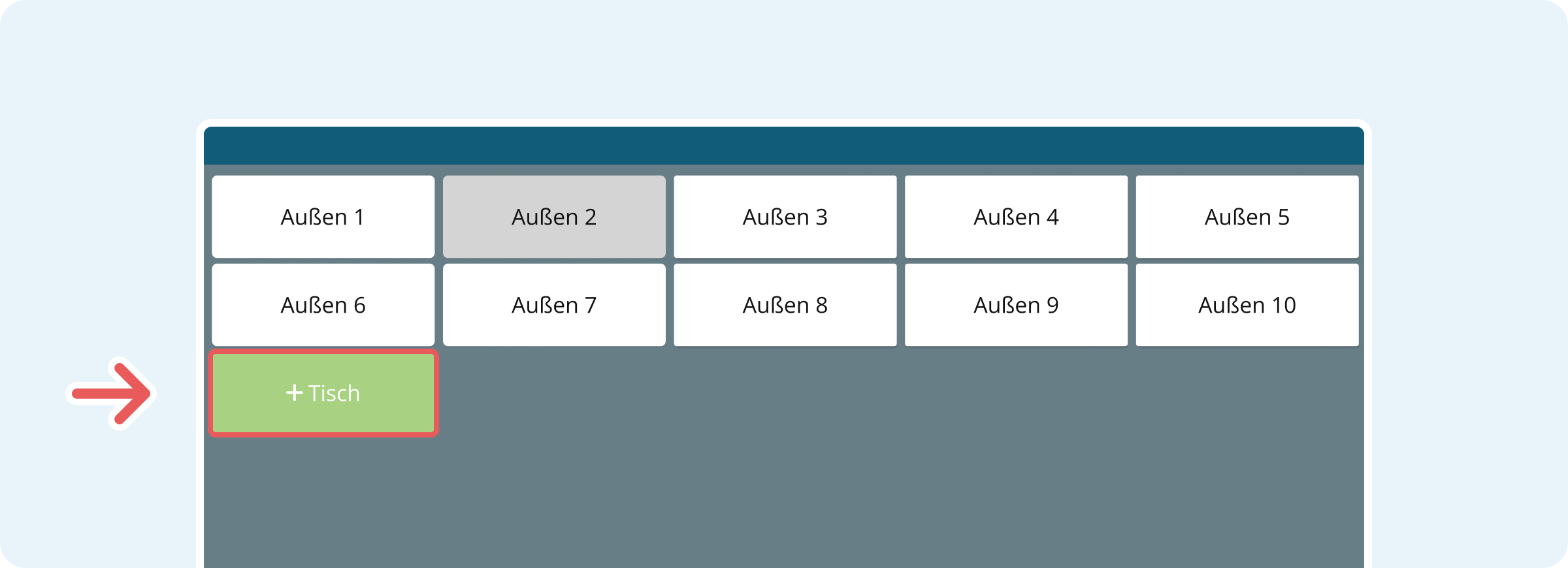
- Klicke auf den grünen Button + Tisch im Tischbereich.
- Gib im Feld Name einen Tischnamen ein (z.B. "T1", "Terasse 5").
- Klicke unten im Dialog auf SPEICHERN.
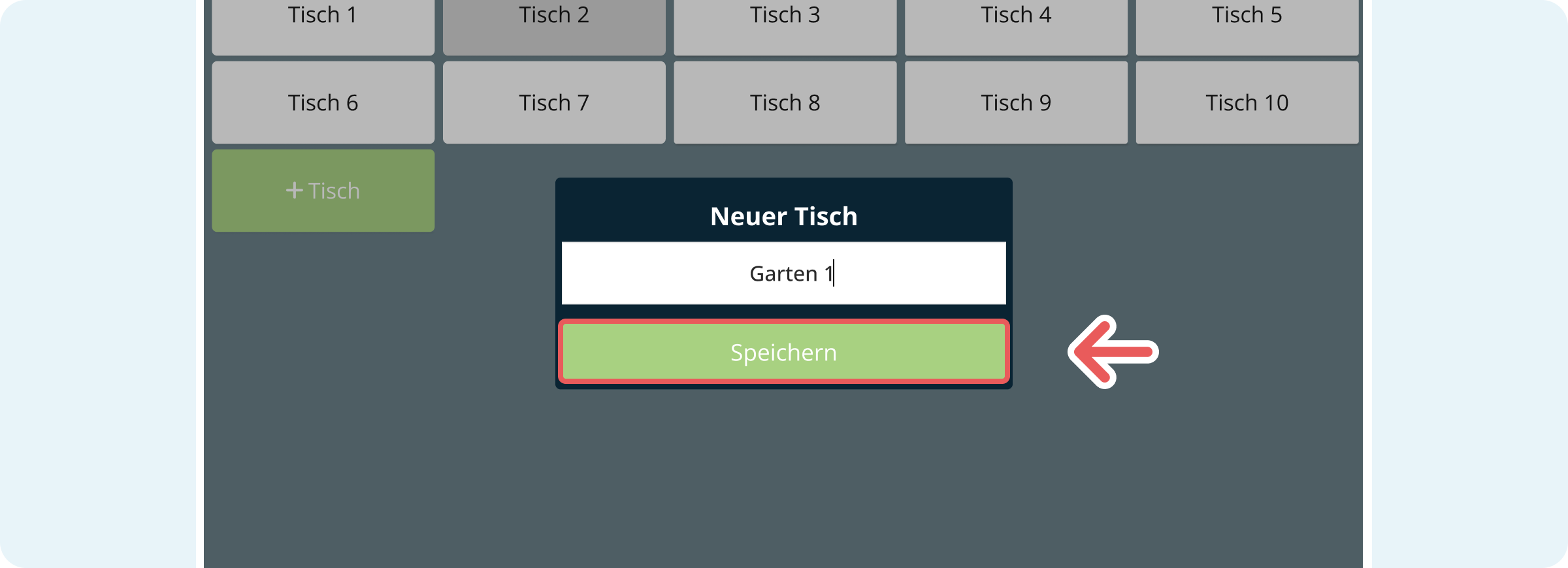
Der temporäre Tisch erscheint in der Tischübersicht und kann wie ein regulärer Tisch verwendet werden.
Automatische Löschung nach Abrechnung (optional)
Wenn Du möchtest, dass temporäre Tische direkt nach der Abrechnung automatisch gelöscht werden, kannst Du diese Funktion in den Grundeinstellungen aktivieren.
Schritt-für-Schritt:
- Melde dich in der Verwaltungsoberfläche an.
- Klicke oben rechts auf Einstellungen.
- Klicke in der linken Seitenleiste auf Grundeinstellungen.
- Klicke im Hauptbereich auf den Tab Allgemein.
- Aktiviere den Schalter bei der Option Möglichkeit zum Löschen eines temporären Tisches nach seiner Abrechnung. Die Einstellung speichert automatisch.
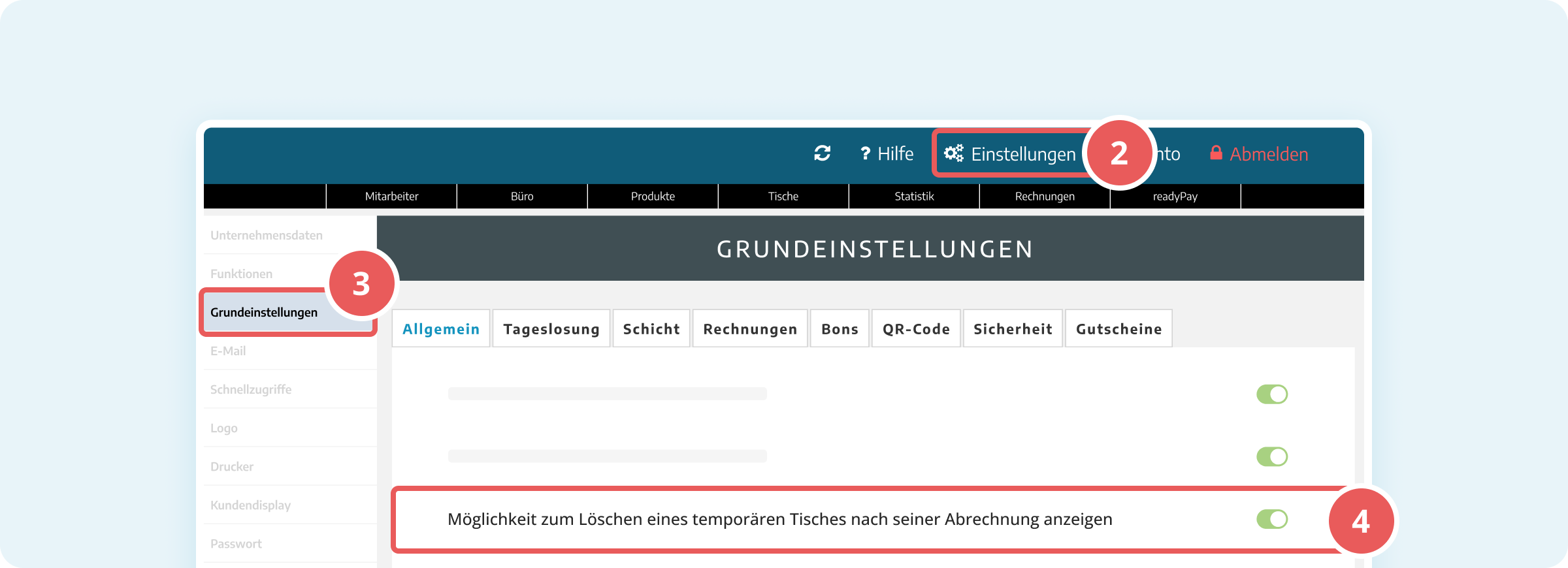
Wenn diese Einstellung aktiviert ist, wirst Du in der Kassenoberfläche nach jeder Abrechnung eines temporären Tisches gefragt, ob Du den Tisch löschen möchtest.
