Was ist ein Bewirtungsbeleg und wie kann ich ihn erstellen?

Geschäftsessen sind für Unternehmer eine wertvolle Gelegenheit, um Geschäftsbeziehungen zu pflegen. Die Kosten für Geschäftsessen können steuerlich geltend gemacht werden, da sie als Betriebsausgaben klassifiziert werden. Damit das Finanzamt die Ausgaben anerkennt, benötigt man aber einen Bewirtungsbeleg – dieser wird automatisch unterhalb Deiner Rechnung auf dem Bon gedruckt.
In dieser Anleitung zeigen wir Dir, wie Du im ready2order-Kassensystem ganz einfach Bewirtungsbelege für Deine Kunden erstellst.
Bewirtungsbeleg erstellen
Es gibt mehrere Möglichkeiten, einen Bewirtungsbeleg zu erstellen. Wähle die Methode, die am besten zu Deinem Arbeitsablauf passt.
Methode 1: Bei der Tisch-Abrechnung
Diese Methode verwendest Du, wenn Du einen Tisch mit mehreren Positionen abrechnest.
- Wähle alle Produkte aus, die Du abrechnen möchtest.
- Klicke unten links auf Abrechnen.
- Aktiviere unten den Schieberegler bei Bewirtungsbeleg.
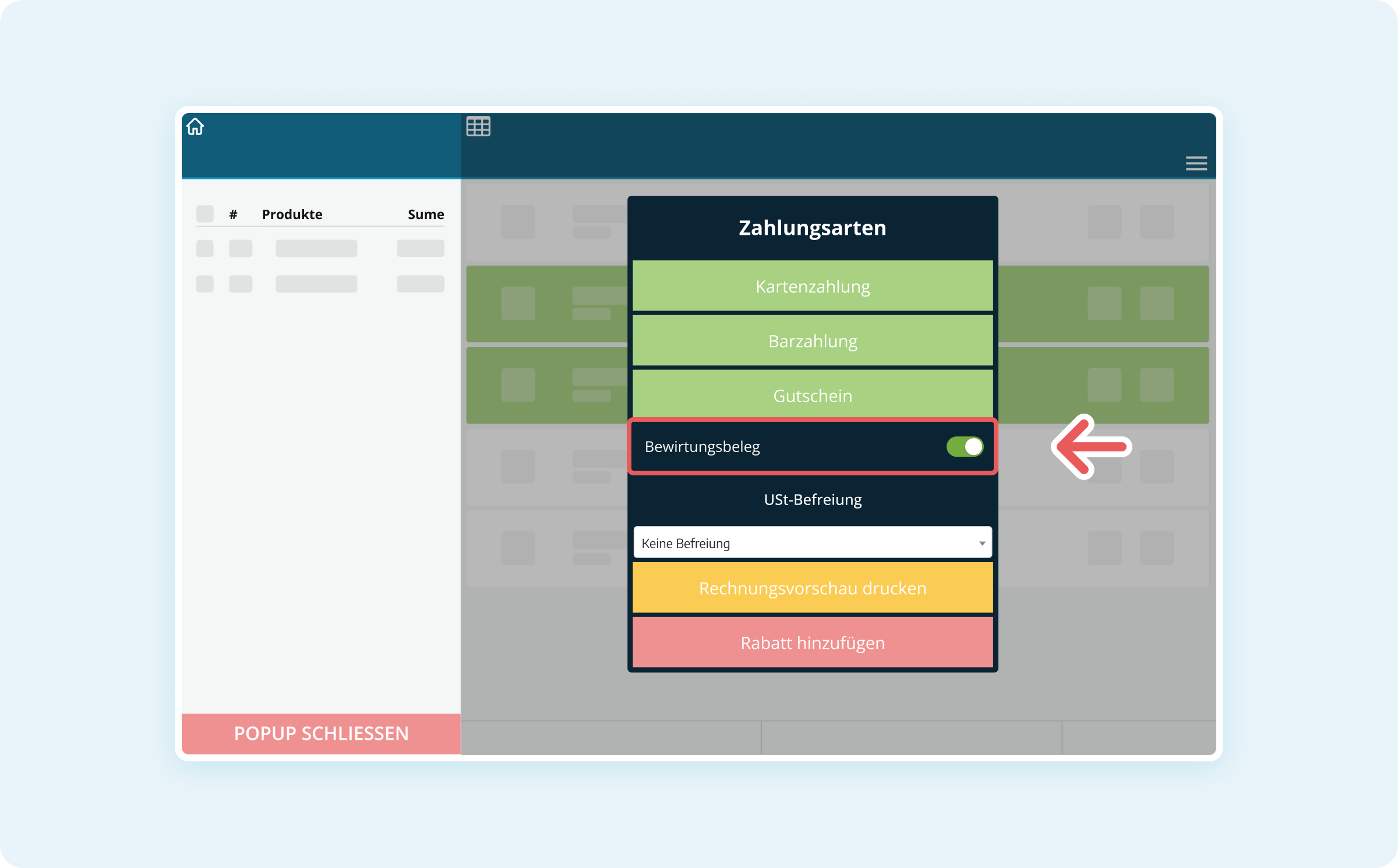
- Wähle oben die gewünschte Zahlungsmethode aus.
- Schließe die Abrechnung ab.
Der Bewirtungsbeleg wird automatisch unterhalb der Rechnung auf dem Bon gedruckt.
Methode 2: Beim Checkout (Direktverkauf)
Diese Methode verwendest Du, wenn Du Produkte direkt im Warenkorb abrechnest (ohne Tischzuweisung).
- Füge in der Kasse alle gewünschten Produkte dem Warenkorb hinzu.
- Klicke unten links auf Optionen.Wenn Du den Optionen-Button in der Kassenoberfläche nicht siehst, musst Du ihn zuerst in den Schnellzugriffen aktivieren. Siehe dazu die Anleitung am Ende dieses Artikels.
- Scrolle im Optionen-Dialog nach unten.
- Aktiviere unten den Schieberegler bei Bewirtungsbeleg.
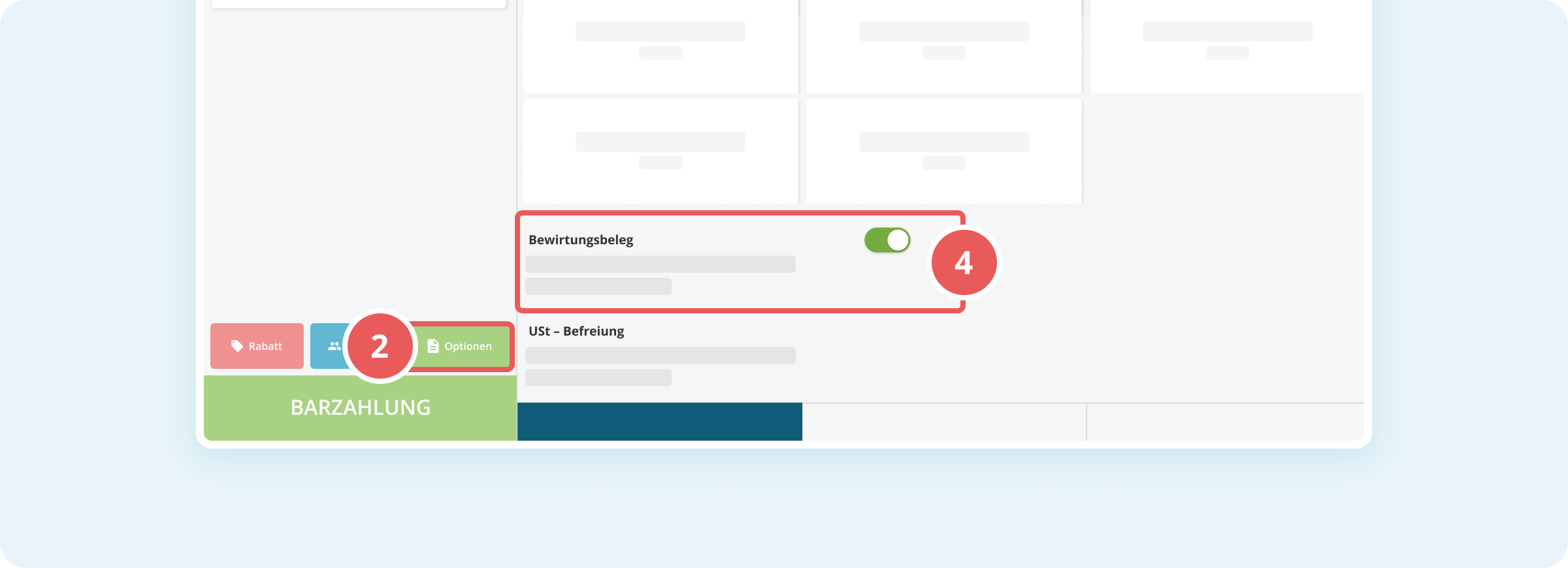
- Wähle oben die gewünschte Zahlungsmethode aus.
- Schließe die Abrechnung ab.
Der Bewirtungsbeleg wird automatisch unterhalb der Rechnung auf dem Bon gedruckt.
Methode 3: Standardmäßig auf allen Rechnungen drucken
Wenn Du Bewirtungsbelege generell auf allen Rechnungen drucken möchtest, kannst Du dies in der Verwaltungsoberfläche als Standard festlegen.
- Melde Dich in der Verwaltungsoberfläche an.
- Klicke oben rechts auf Einstellungen (Zahnräder-Symbol).
- Klicke in der linken Seitenleiste im Bereich Grundeinstellungen auf Rechnungen. Der Tab Einstellungen wird standardmäßig angezeigt.
- Aktiviere den Schieberegler bei Standardmäßige Mehrwertsteuerrechnung aktivieren.
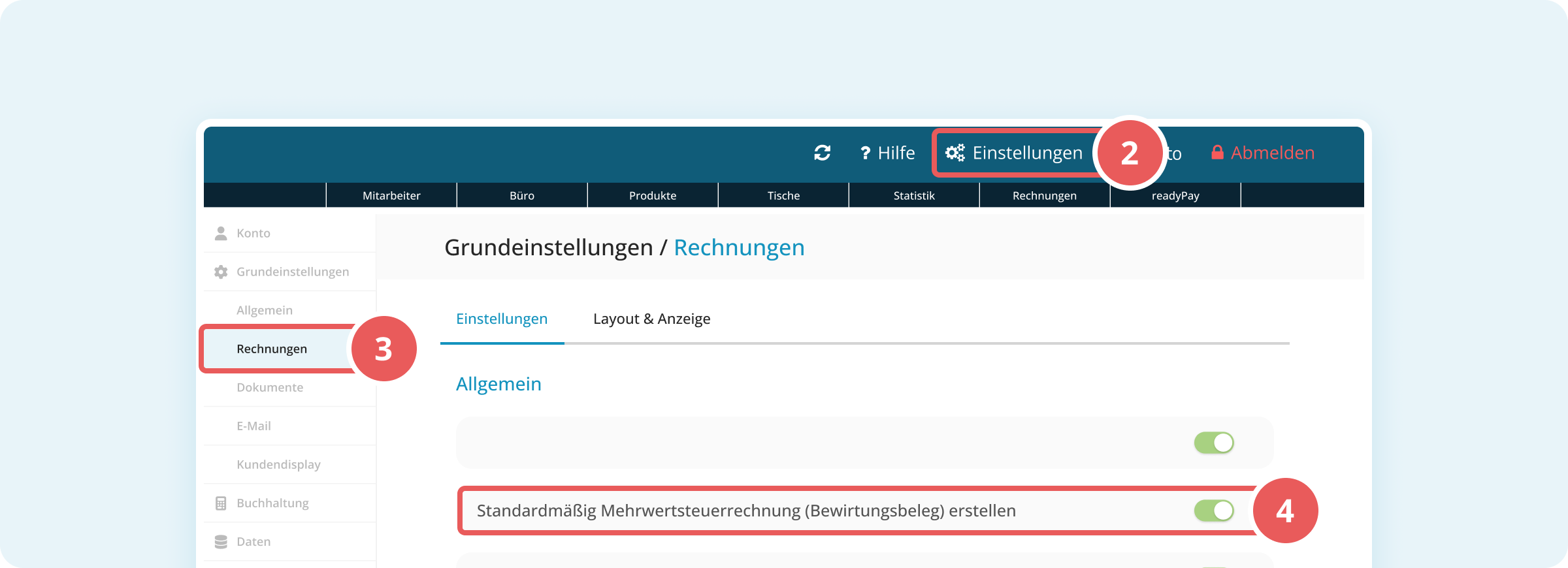
Die Einstellung wird automatisch gespeichert. Ab jetzt wird bei jeder Abrechnung automatisch ein Bewirtungsbeleg gedruckt. Du kannst die Option bei Bedarf weiterhin manuell deaktivieren.
Methode 4: Bewirtungsbeleg nachträglich drucken
Falls Du einen Bewirtungsbeleg nachträglich für eine bereits abgeschlossene Rechnung drucken möchtest, gehe wie folgt vor:
- Melde Dich in der Kassenoberfläche an.
- Klicke auf die grüne Kachel Rechnungen.
- Wähle die gewünschte Rechnung aus der Liste aus.
- Klicke auf Beleg drucken.
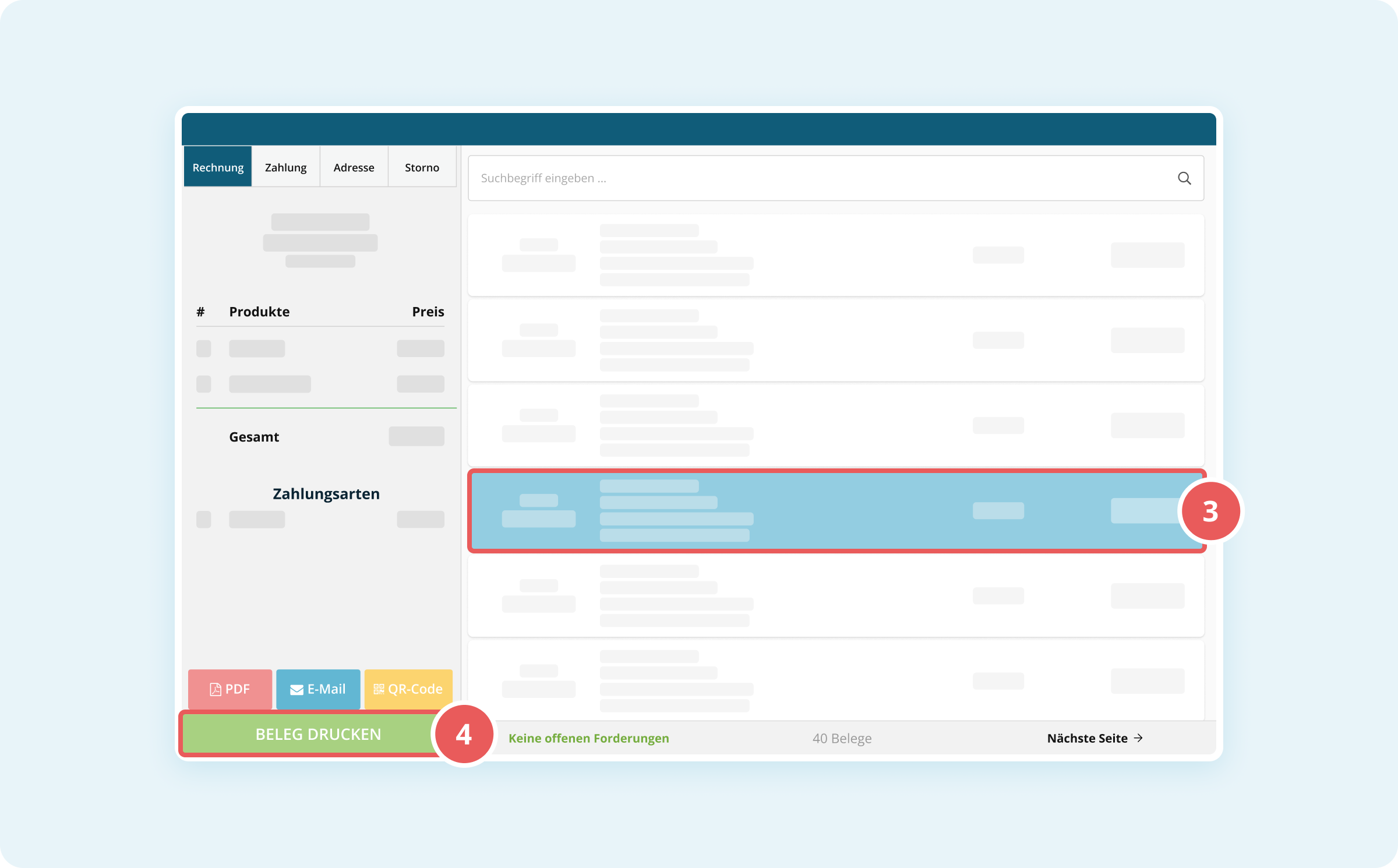
- Es erscheint ein Dialog zur Druckerauswahl.
- Aktiviere den Schieberegler bei Bewirtungsbeleg: mit Kundeninformationen verbunden.
- Klicke unten im Dialog auf Drucken.
Der Bewirtungsbeleg wird erneut gedruckt.
Falls der Optionen-Button fehlt
Wenn Du den Optionen-Button in der Kassenoberfläche nicht siehst, musst Du ihn zuerst in den Schnellzugriffen aktivieren:
- Melde Dich in der Verwaltungsoberfläche an.
- Klicke oben rechts auf Einstellungen (Zahnräder-Symbol).
- Klicke in der linken Seitenleiste im Bereich Grundeinstellungen auf Allgemein.
- Wechsle zum Tab Schnellzugriffe.
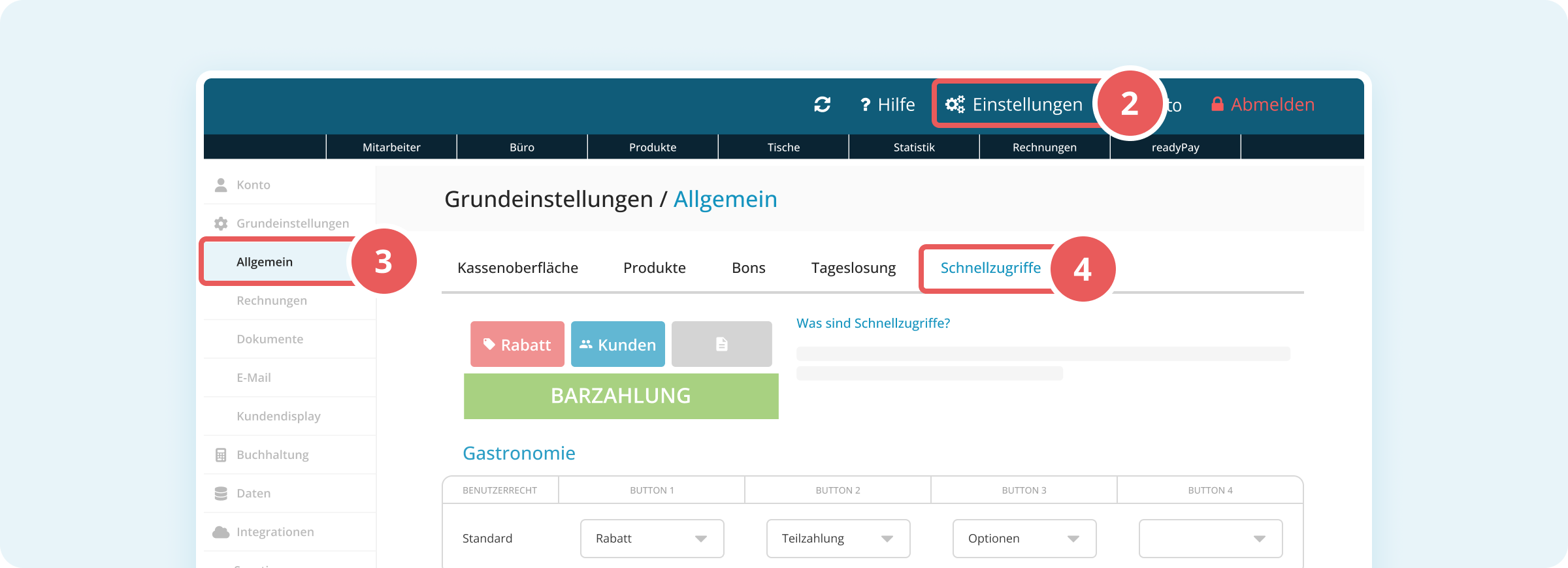
- Aktiviere den Optionen-Button in den Schnellzugriffe für Checkout und Gastro, indem du bei den jeweiligen Button-Dropdowns Optionen auswählst.
Deine Änderungen werden automatisch gespeichert und der Optionen-Button ist jetzt in der Kassenoberfläche sichtbar.
