Wie kann ich die Bestellansicht direkt in der Kassenoberfläche anpassen?
- Schritt-für-Schritt-Anleitung
- Aktion nach Rechnungserstellung
- Trainingsmodus aktivieren
- Den Tag automatisch eröffnen
- Bestellstopp
- Lagerbestand auf Produktbuttons
- Erweiterte Ordnerstruktur
- Automatische Anpassung der Schriftgröße
- Produktgruppen pro Zeile
- Ton nach Rechnungserstellung
- Ton nach Produktauswahl
- Standard-Produktgruppe
- Produktbuttons pro Zeile
- Höhe des Produktbuttons
- Klickbereich zusätzliche Varianten
- Maximale Zeichenanzahl des Produktnamens
Die Bestellansicht in der Kassenoberfläche kannst Du individuell an Deine Arbeitsweise anpassen – das sorgt für schnellere Bedienung, bessere Übersicht und weniger Fehler im Alltag. Ob Du die Schriftgröße ändern, Lagerbestände direkt anzeigen oder die Anzahl der Produktbuttons pro Zeile einstellen möchtest: In den POS-Einstellungen findest Du alle wichtigen Optionen. In dieser Anleitung zeigen wir Dir, wie Du die Bestellansicht an Deine Bedürfnisse anpasst.
Schritt-für-Schritt-Anleitung
- Melde Dich in der Kassenoberfläche (POS) an.
- Klicke links auf das weiße Zahnrad-Symbol, um die Einstellungen zu öffnen. Auf kleineren Geräten findest Du das Zahnrad unten rechts.
- Klicke in der linken Seitenleiste auf Bestellen.
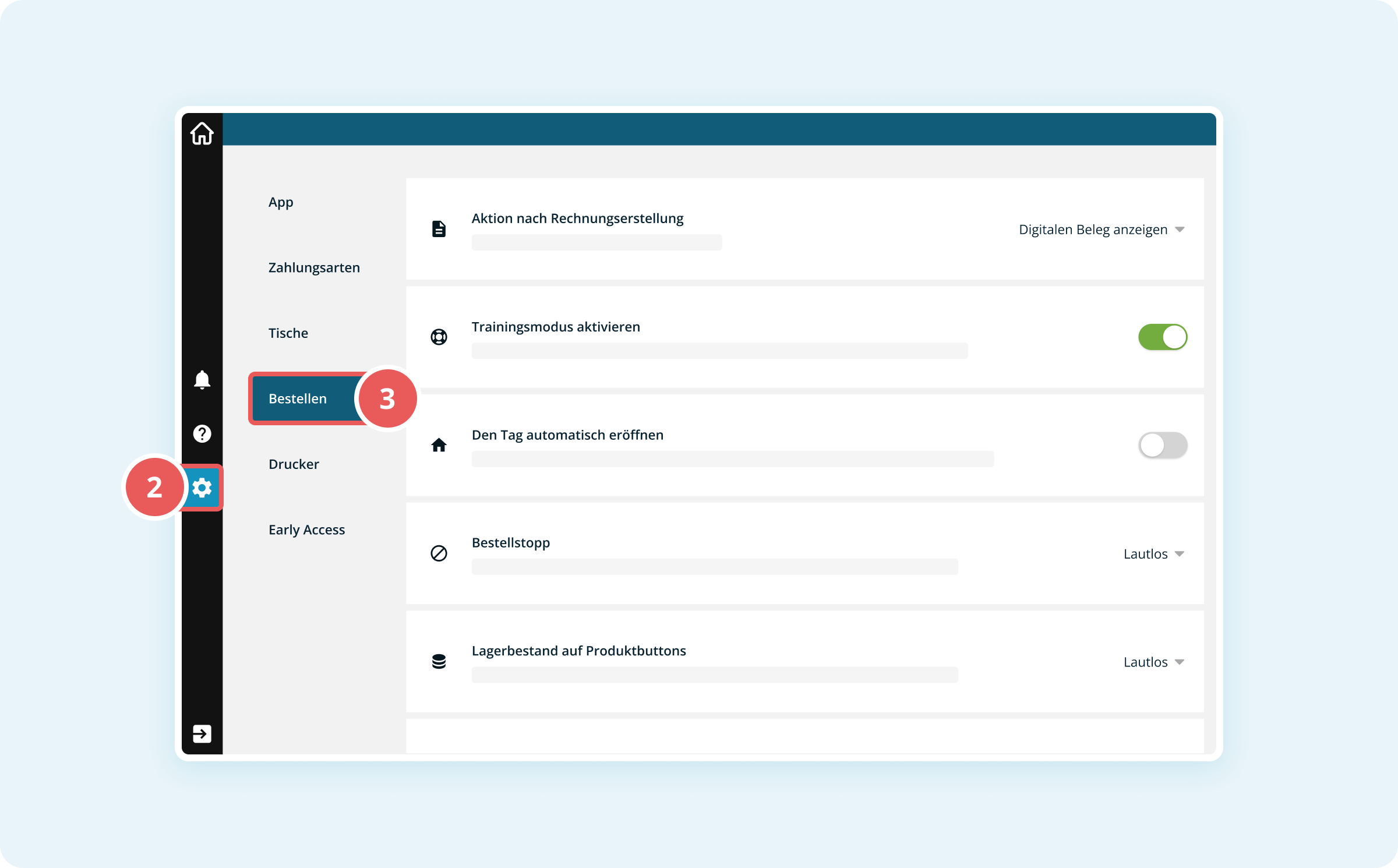
Dir stehen nun folgende Einstellungsmöglichkeiten zur Verfügung:
Aktion nach Rechnungserstellung
Wähle aus dem Dropdown-Menü, was nach dem Abschluss einer Rechnung automatisch geschehen soll – z.B. das Drucken der Rechnung oder die Öffnung der Kassenlade.
Trainingsmodus aktivieren
Aktiviere diesen Schalter, um den derzeit eingeloggten Mitarbeiter in den Trainingsmodus zu setzen. Der Hintergrund der Bestellansicht wird gelb, und alle Aktionen werden nicht in die echten Umsätze übernommen.
Den Tag automatisch eröffnen
Ist diese Option aktiviert, öffnet sich der Kassentag automatisch beim Login, falls dieser geschlossen sein sollte.
Bestellstopp
Diese Funktion stoppt die Bestellansicht für alle Mitarbeiter. Der Hintergrund wird rot, und es können keine neuen Bestellungen aufgenommen werden. Nützlich z.B. bei Inventur oder Systemwartung.
Lagerbestand auf Produktbuttons
Aktiviere diese Option, um direkt in den Produktbuttons zu sehen, wie viele Produkte Du noch auf Lager hast. Das hilft Dir, Engpässe frühzeitig zu erkennen.
Erweiterte Ordnerstruktur
Aktiviere diese Option, um alle Unterordner der jeweiligen Produktgruppe anzuzeigen. Das erleichtert die Navigation bei vielen verschachtelten Produktgruppen.
Automatische Anpassung der Schriftgröße
Die Schriftgröße passt sich automatisch der Größe des Browserfensters an, wenn diese Option aktiviert ist.
Produktgruppen pro Zeile
Stelle hier ein, wie viele Produktgruppen pro Zeile angezeigt werden sollen. Das beeinflusst die Übersichtlichkeit der Produktauswahl.
Ton nach Rechnungserstellung
Wähle einen Ton aus dem Dropdown-Menü, der nach Abschluss einer Rechnung abgespielt werden soll. Das gibt Dir eine akustische Bestätigung.
Ton nach Produktauswahl
Wähle einen Ton, der nach der Produktauswahl abgespielt werden soll. Das kann die Bedienung bei vielen Bestellungen beschleunigen.
Standard-Produktgruppe
Wähle die Produktgruppe, die standardmäßig angezeigt werden soll, wenn Du Dich in der Kassenoberfläche anmeldest.
Produktbuttons pro Zeile
Stelle ein, wie viele Spalten bei der Produktauswahl angezeigt werden sollen. Du kannst hier zwischen 1 und 7 Spalten wählen.
Höhe des Produktbuttons
Wähle die Höhe der Produktbuttons aus den Optionen: sehr niedrig, niedrig, mittel, hoch. Das beeinflusst, wie viele Produkte gleichzeitig sichtbar sind.
Klickbereich zusätzliche Varianten
Setze hier die Breite des Bereiches im Produktbutton, der das Hinzufügen von Varianten ermöglicht.
Maximale Zeichenanzahl des Produktnamens
Diese Option limitiert die Anzahl der Zeichen, die in der Bestelloberfläche für Produktnamen angezeigt werden. Du kannst zwischen 6 und 100 Zeichen wählen.
