Wie kann ich ein neues Angebot, eine neue Rechnung oder einen neuen Lieferschein erstellen?
Mit Angeboten, Rechnungen und Lieferscheinen erstellst Du professionelle Geschäftsdokumente direkt in ready2order – ohne zusätzliche Software. So kannst Du Deinen Kunden verbindliche Preise nennen, erbrachte Leistungen abrechnen oder Warenlieferungen dokumentieren.
In dieser Anleitung zeigen wir Dir, wie Du ein neues Dokument erstellst und welche Felder je nach Dokumenttyp verfügbar sind.
Neues Dokument erstellen und einem Kunden zuweisen
- Melde Dich in der Verwaltungsoberfläche an.
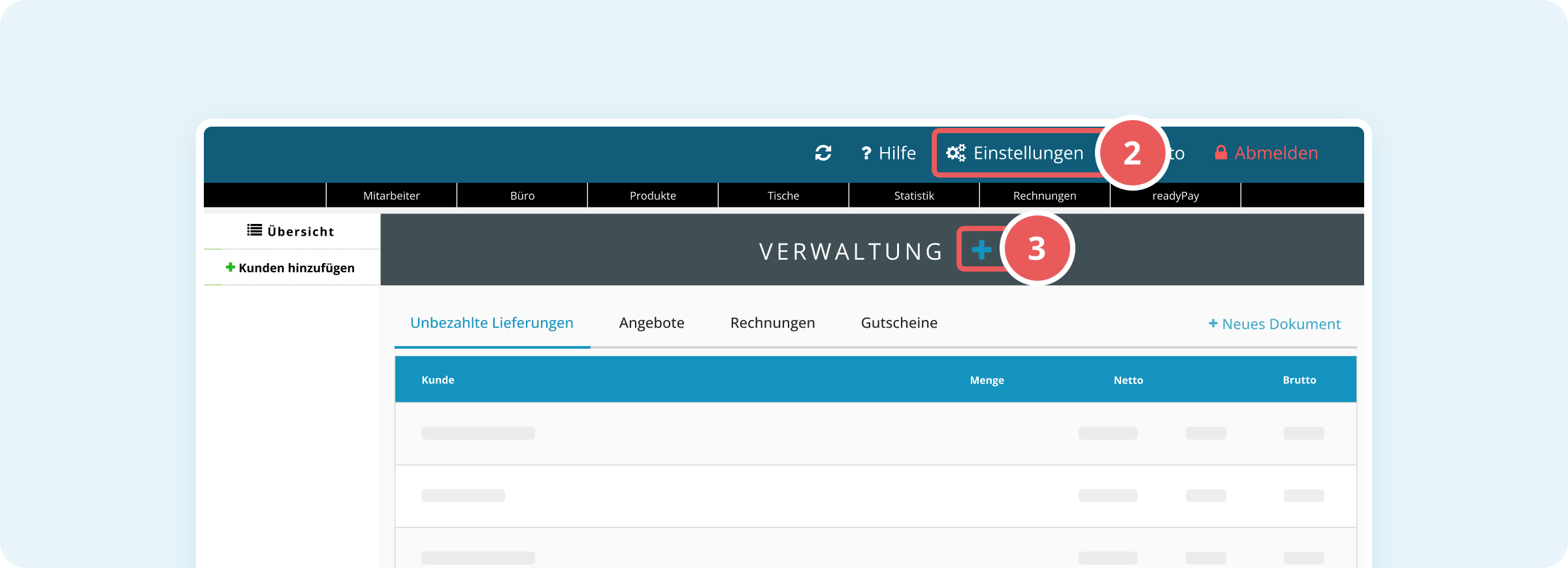
- Klicke in der Hauptnavigation oben auf den Reiter Büro.
- Klicke im Hauptbereich auf das blaue + neben VERWALTUNG.Tipp: Alternativ kannst du auch rechts auf den blauen Text-Button + Neues Dokument klicken, um ein neues Dokument zu erstellen.
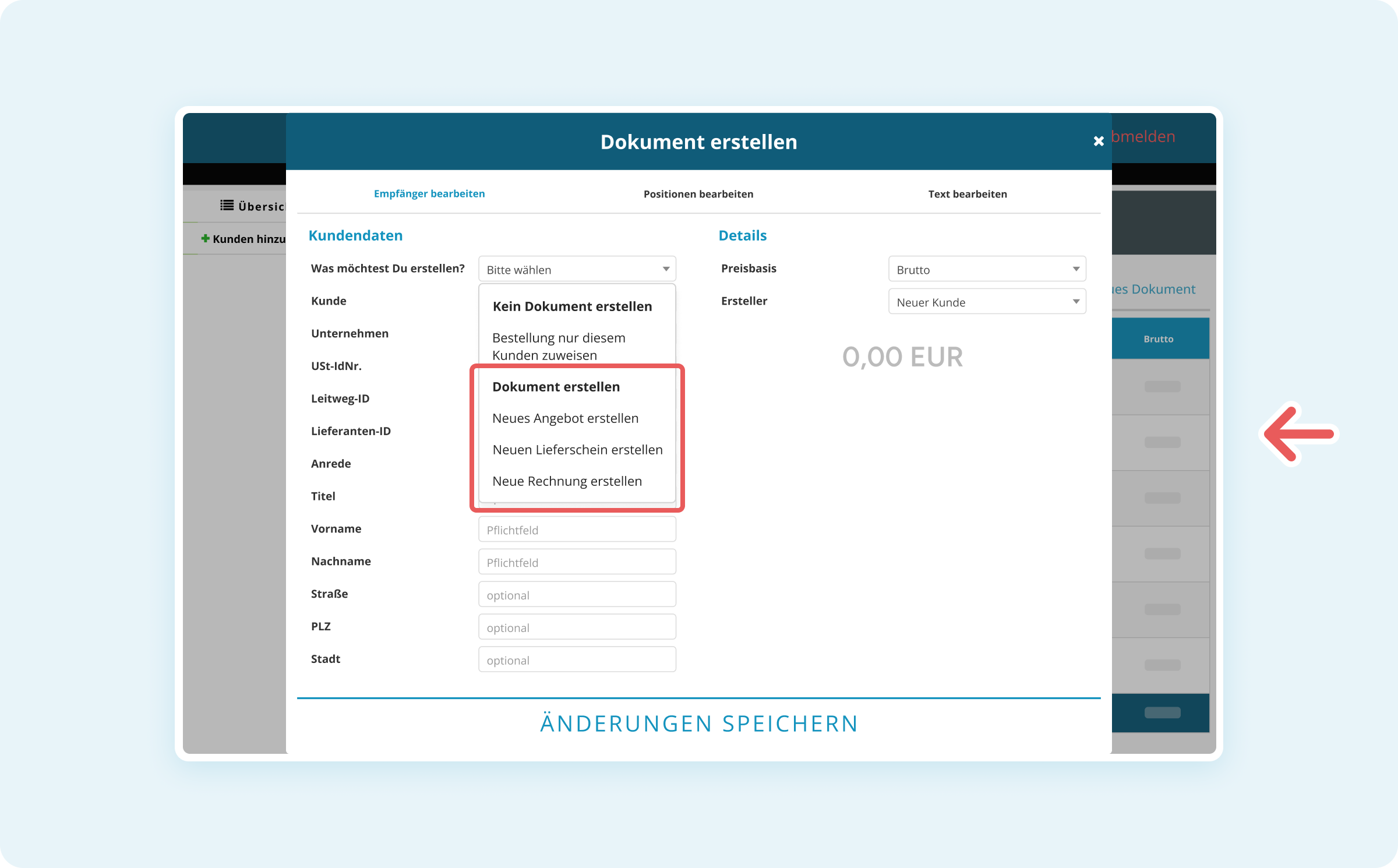
- Wähle im Dropdown-Menü Was möchtest Du erstellen? oben links die gewünschte Option aus:
- Neues Angebot erstellen
- Neuen Lieferschein erstellen
- Neue Rechnung erstellen
- Wähle im Dropdown-Menü Kunde links einen bestehenden Kunden aus oder gib die Daten des Kunden manuell in die Felder Vorname, Nachname, usw. ein.Tipp: Fülle optional weitere Kundendaten aus: Unternehmen, Anrede, Titel, Adresse, Telefonnummer, E-Mail.
Details ausfüllen
Als nächstes kannst Du Die verfügbaren Felder im Bereich Details rechts ausfüllen. Diese unterscheiden sich je nach Dokumenttyp:
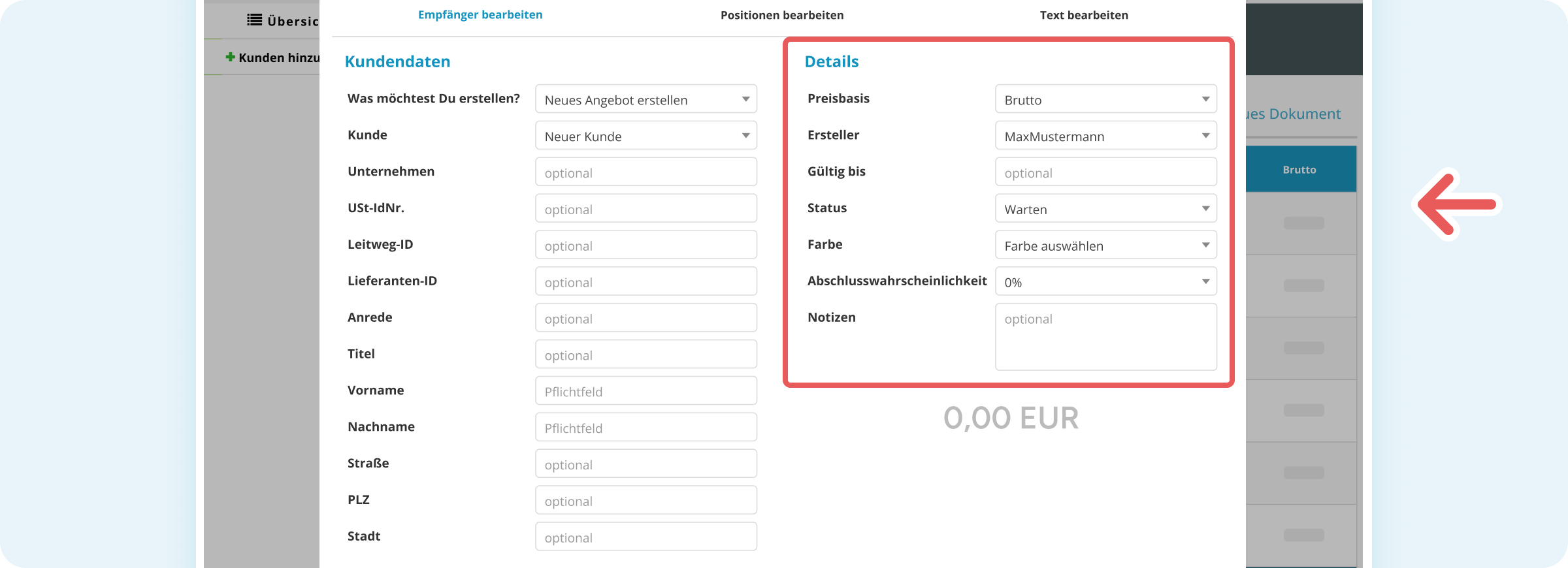
Bei Angeboten:
- Wähle im Dropdown-Menü Ersteller rechts den zuständigen Mitarbeiter aus.
- Gib im Feld Gültig bis optional ein Ablaufdatum für das Angebot ein.
- Wähle im Dropdown-Menü Status den aktuellen Stand aus (z.B. Warten, Bestätigt, Abgelehnt).
- Wähle im Dropdown-Menü Farbe eine Markierung aus (Grün, Orange, Rot).
- Wähle im Dropdown-Menü Abschlusswahrscheinlichkeit einen Prozentwert aus.
- Gib optional im Feld Notizen interne Anmerkungen ein.
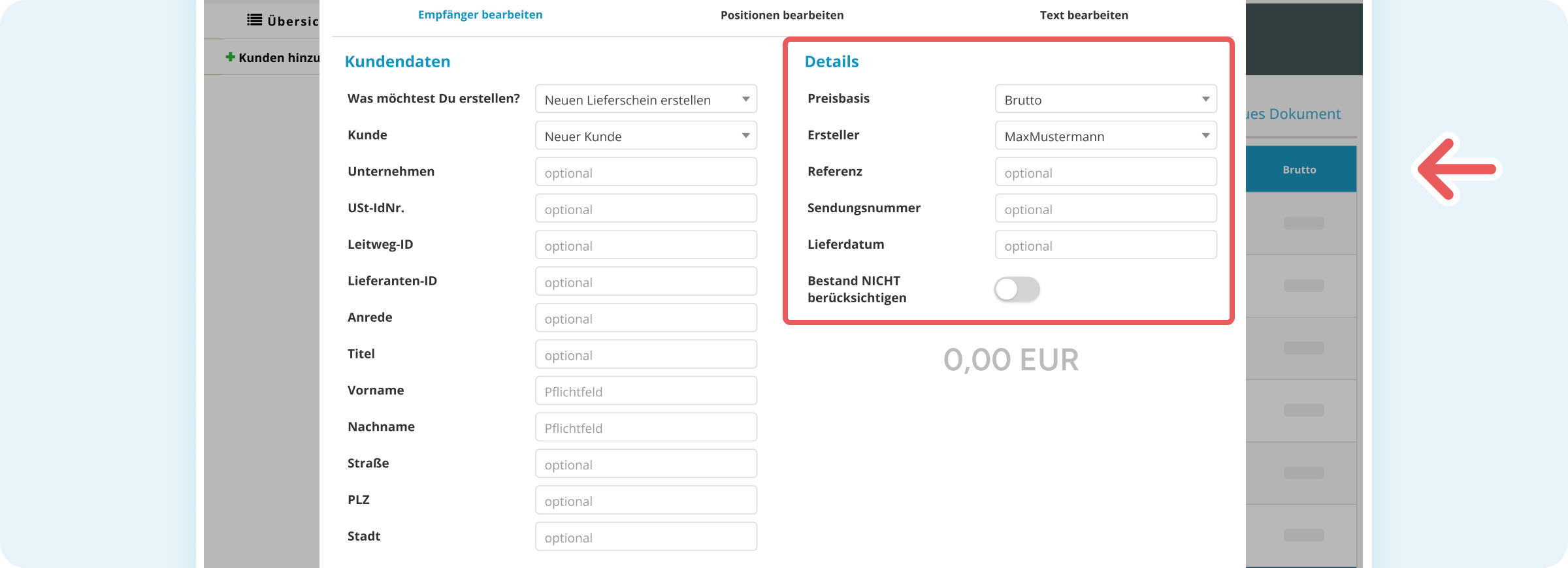
Bei Lieferscheinen:
- Wähle im Dropdown-Menü Ersteller rechts den zuständigen Mitarbeiter aus.
- Gib optional in den Feldern Referenz, Sendungsnummer und Lieferdatum die entsprechenden Informationen ein.
- Aktiviere optional den Schalter Bestand NICHT berücksichtigen, falls die Lieferung den Lagerbestand nicht verändern soll.
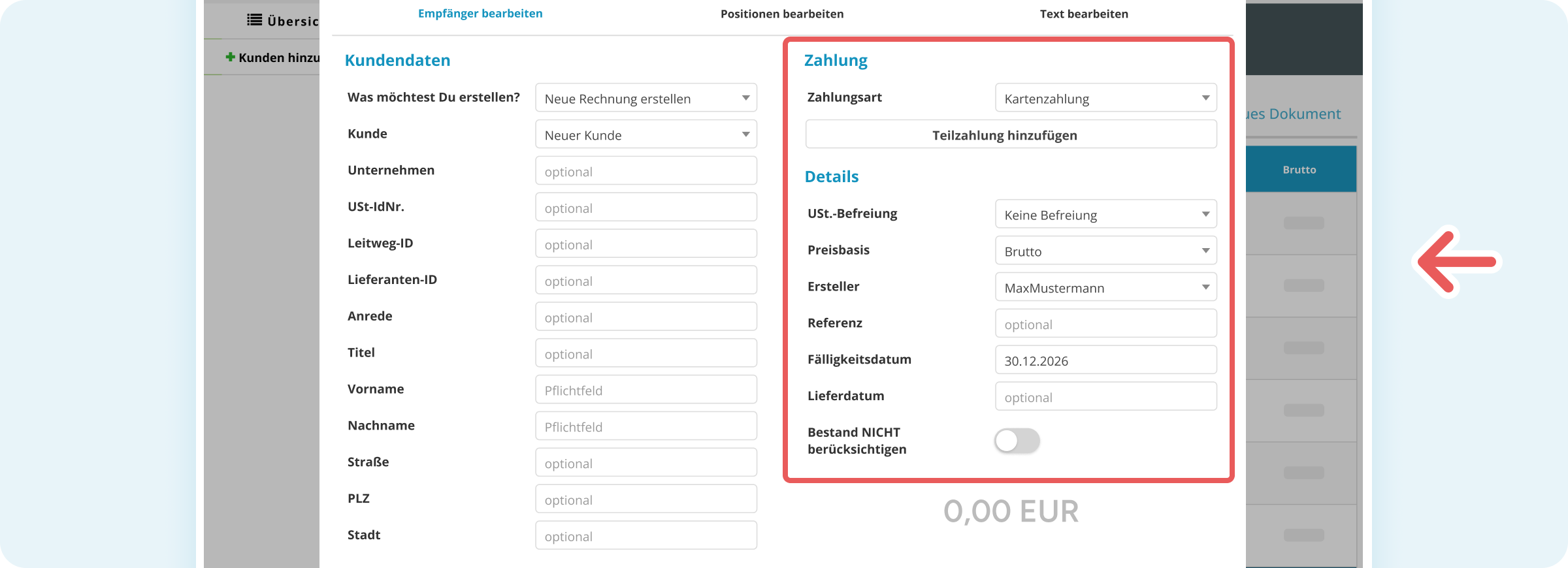
Bei Rechnungen:
- Wähle im Dropdown-Menü Zahlungsart rechts oben die gewünschte Zahlungsmethode aus (z.B. Barzahlung).
- Klicke optional auf Teilzahlung hinzufügen, falls der Kunde in Raten zahlt.
- Gib optional im Feld Trinkgeld einen Betrag ein.
- Wähle im Dropdown-Menü Ersteller den zuständigen Mitarbeiter aus.
- Gib optional in den Feldern Referenz, Fälligkeitsdatum und Lieferdatum die entsprechenden Informationen ein.
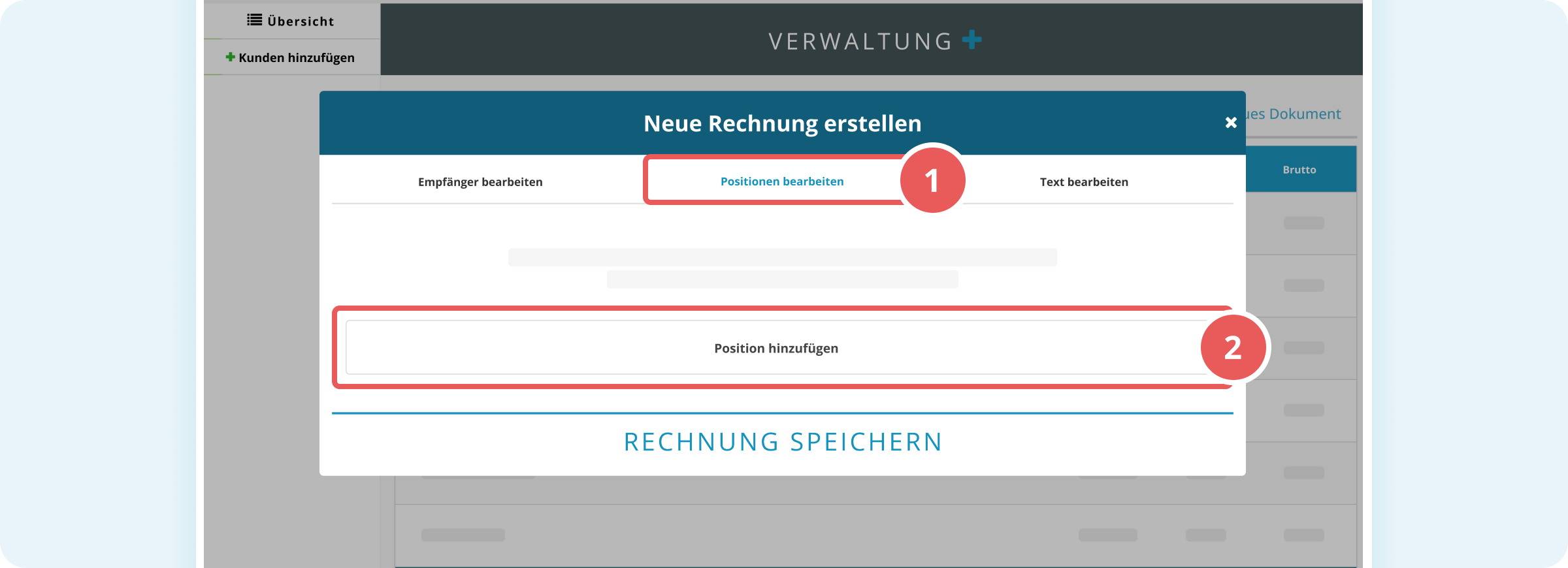
Positionen hinzufügen (Tab "Positionen bearbeiten")
Um der Rechnung, dem Angebot bzw. dem Lieferschein als nächsten Schritt Produkte (bzw. "Positionen") hinzuzufügen gehst Du wie folgt vor:
- Wechsle oben im Dialog auf den Tab Positionen bearbeiten.
- Klicke auf Position hinzufügen im Hauptbereich.
- Wähle ein Produkt aus der Liste aus oder nutze das Suchfeld, um nach einem bestimmten Produkt zu suchen.
Wiederhole diese Schritte, um sämtliche benötigten Positionen hinzuzufügen.
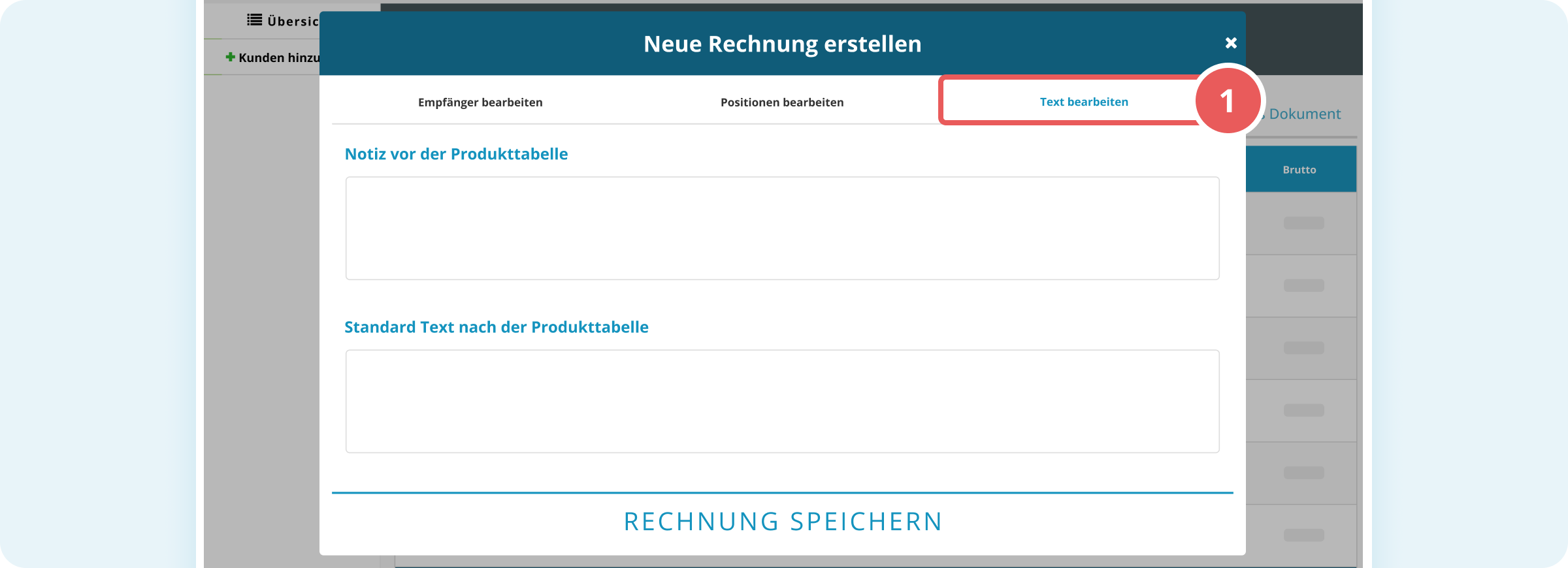
Text hinzufügen (optional)
- Klicke oben im Dialog auf den Tab Text bearbeiten, um einen persönlichen Text oder Anmerkungen hinzuzufügen.
Dokument speichern
- Klicke unten im Dialog auf Angebot speichern, Lieferschein speichern oder Rechnung speichern (je nach Dokumenttyp).
Das Dokument wird erstellt und erscheint nun in der Übersicht unter Büro.
Angebot, Rechnung oder Lieferschein löschen
Um ein bestehendes Dokument zu löschen oder zu stornieren:
- Melde Dich in der Verwaltungsoberfläche an.
- Klicke in der oberen Menüleiste auf Büro.
- Wähle in der Übersicht das gewünschte Dokument aus.
- Klicke auf Aktion und wähle Löschen/Stornieren aus.
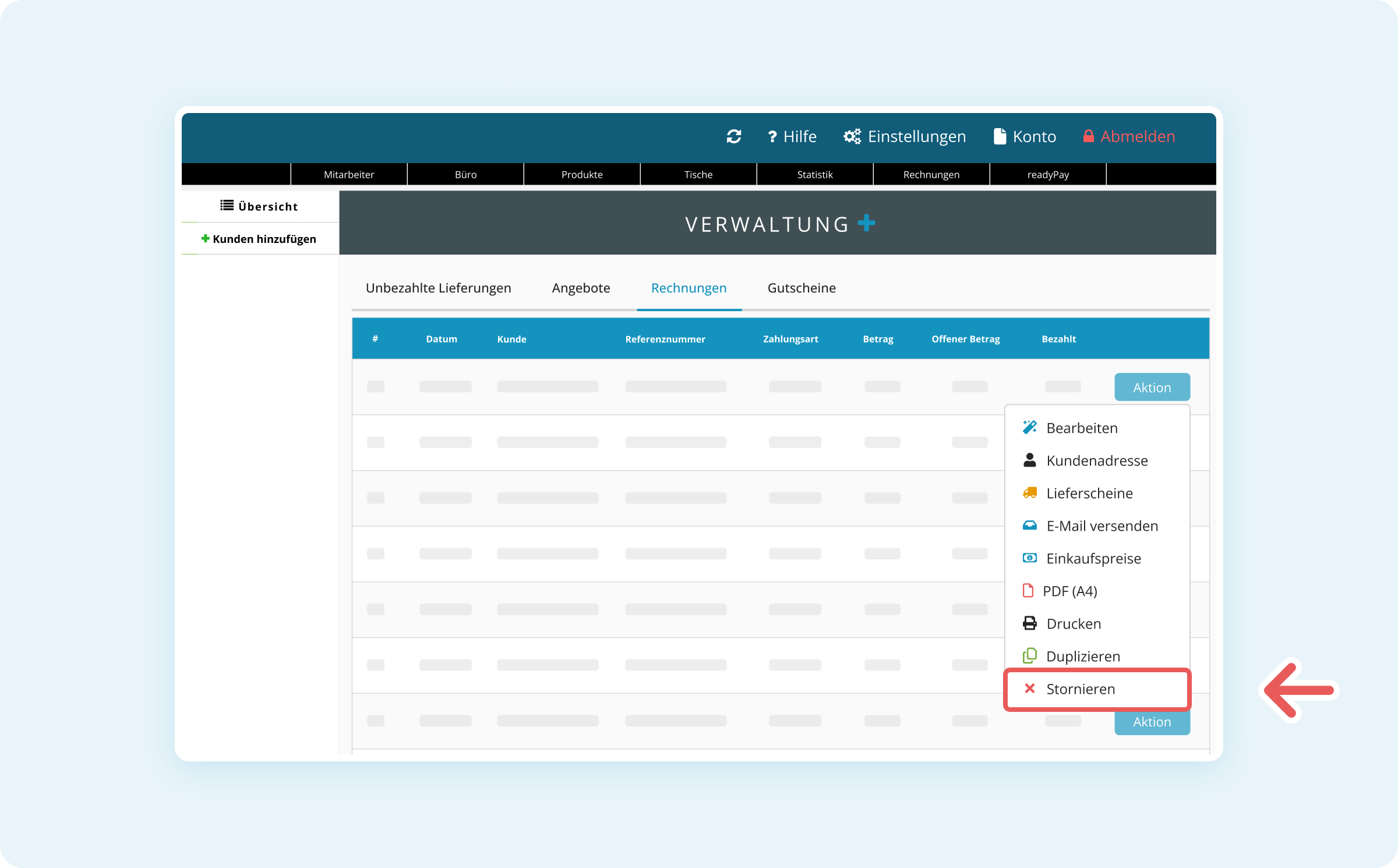
- Folge den Anweisungen im Dialog, um den Vorgang abzuschließen.
Bestellung einem Kunden zuweisen (ohne Dokumenterstellung)
Neben der direkten Erstellung von Rechnungen, Angeboten und Lieferscheinen kannst Du eine Bestellung auch zunächst nur einem Kunden zuweisen – ohne sofort ein Dokument zu erstellen. Das ist praktisch, wenn Du eingehende Bestellungen erst erfassen und später daraus einen Lieferschein oder eine Rechnung generieren möchtest.
- Melde Dich in der Verwaltungsoberfläche an.
- Klicke in der Hauptnavigation oben auf den Reiter Büro.
- Klicke im Hauptbereich auf das blaue + neben VERWALTUNG.
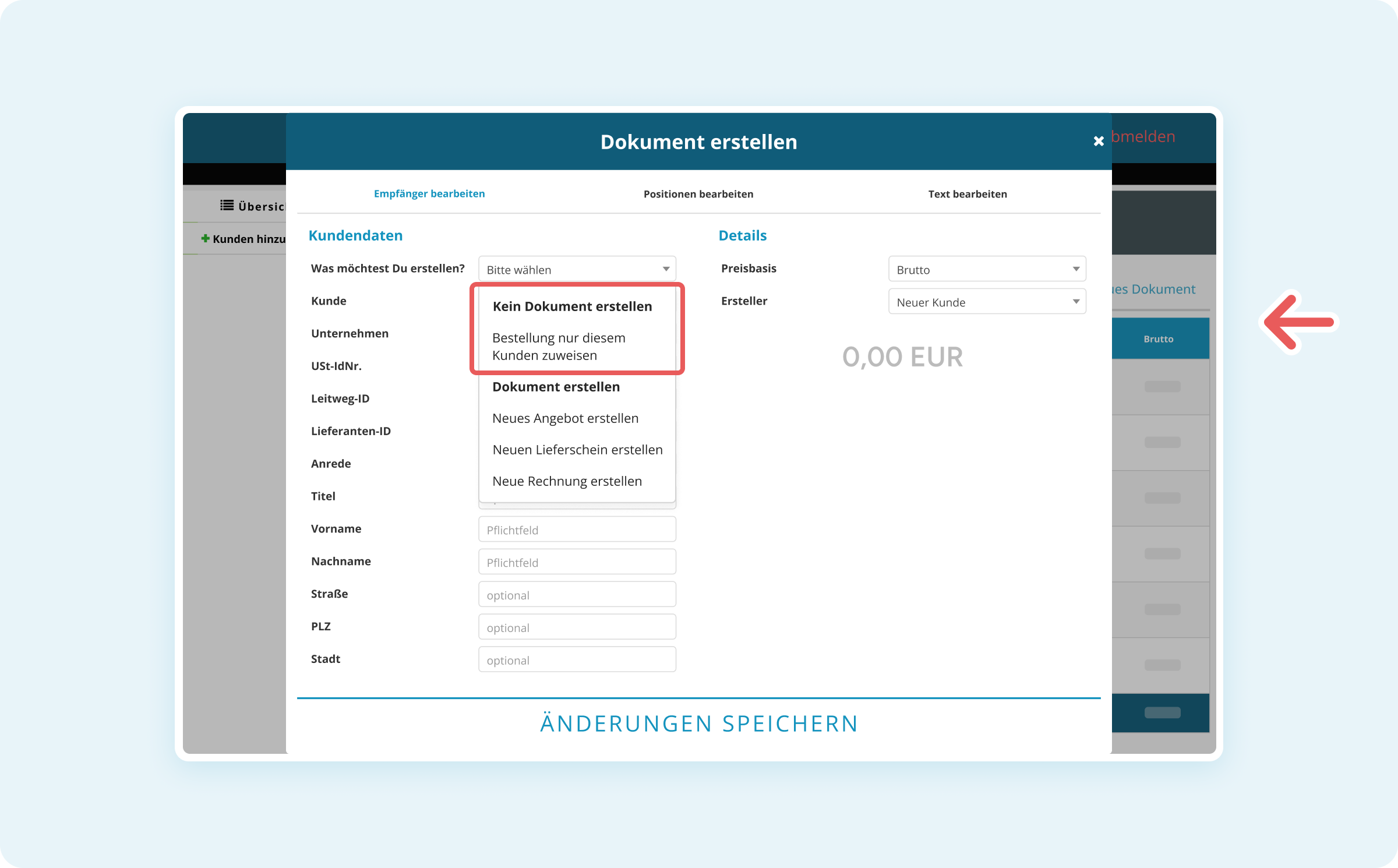
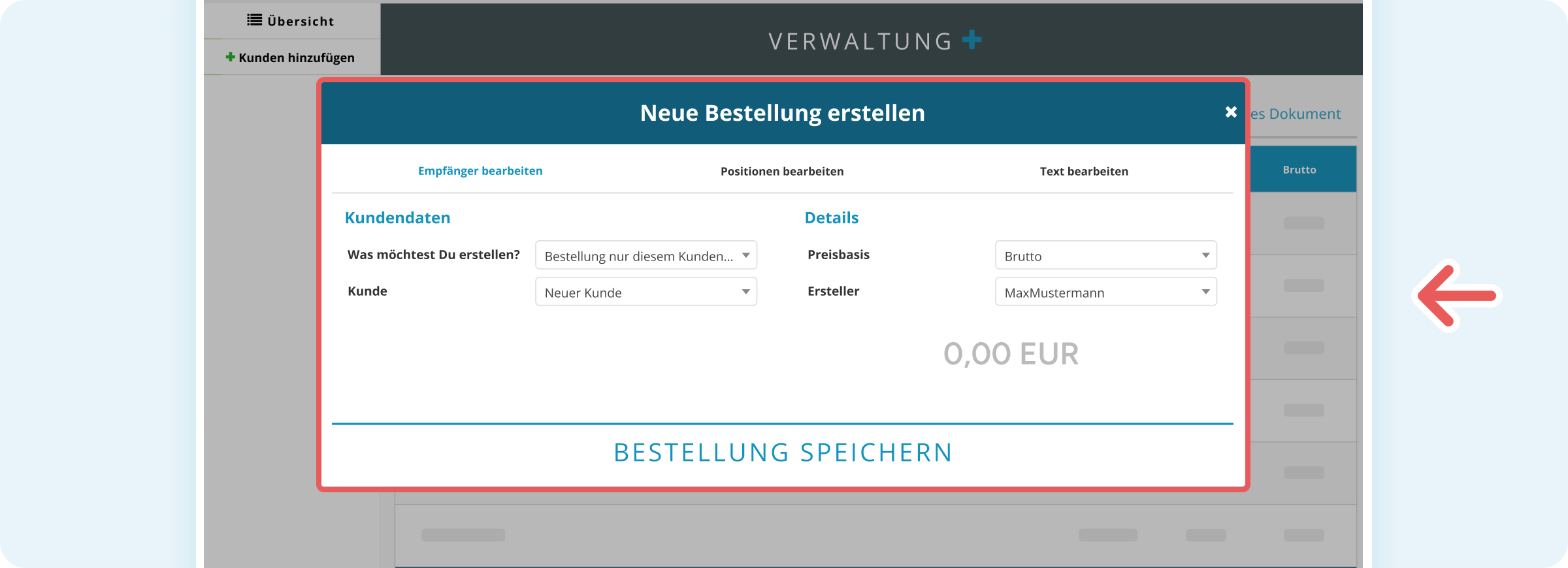
- Wähle im Dropdown-Menü Was möchtest Du erstellen? die Option Bestellungen nur diesem Kunden zuweisen (später verarbeiten) aus.
- Wähle im Dropdown-Menü Kunde einen bestehenden Kunden aus.
- Lege im Bereich Details rechts optional folgende Einstellungen fest:
- Preisbasis: Wähle zwischen Brutto und Netto.
- Ersteller: Wähle den zuständigen Mitarbeiter aus.
- Positionen hinzufügen (Tab „Positionen bearbeiten")
- Wechsle oben im Dialog auf den Tab Positionen bearbeiten.
- Klicke auf Position hinzufügen im Hauptbereich.
- Wähle ein Produkt aus der Liste aus oder nutze das Suchfeld, um nach einem bestimmten Produkt zu suchen.
- Wiederhole diese Schritte, um alle benötigten Positionen hinzuzufügen.
- Text hinzufügen (optional): Klicke oben im Dialog auf den Tab Text bearbeiten, um einen Text oder Anmerkungen hinzuzufügen.
- Bestellung speichern: Klicke auf Bestellung speichern, um die Zuweisung abzuschließen.
Eingegangene Bestellungen weiterverarbeiten
Die gespeicherte Bestellung erscheint anschließend in der Kundenansicht unter dem Tab Eingegangene Bestellungen. Dort siehst Du alle bestellten Produkte und kannst sie weiterverarbeiten:
- Wähle die gewünschten Produkte aus der Bestellübersicht aus.
- Klicke auf Lieferschein erstellen oder Rechnung erstellen.
- Die ausgewählten Produkte werden automatisch als Positionen in den jeweiligen Erstellungsdialog übernommen. Den weiteren Ablauf zur Fertigstellung des Dokuments findest Du weiter oben in dieser Anleitung.
