Wie lege ich einen Multi-Login bzw. PIN an?
Der Multi-Login ermöglicht einen schnellen Mitarbeiterwechsel direkt in der Kassenoberfläche – ohne vollständiges Ab- und Anmelden. Das ist besonders praktisch, wenn mehrere Mitarbeiter an einem Gerät arbeiten (z.B. bei Schichtwechseln oder Pausen): Der nächste Mitarbeiter gibt einfach seinen PIN ein und kann sofort weiterarbeiten. So behältst Du den Überblick, wer welchen Verkauf getätigt hat, und sparst Zeit beim Wechsel.
In dieser Anleitung zeigen wir Dir, wie Du den Multi-Login für Deine Mitarbeiter einrichtest und verwendest.
Multi-Login für einen Mitarbeiter einrichten
- Melde Dich in der Verwaltungsoberfläche an.
- Klicke in der oberen Navigationsleiste auf Mitarbeiter.
- Klicke in der Mitarbeiter-Tabelle rechts neben dem gewünschten Mitarbeiter auf Aktion.
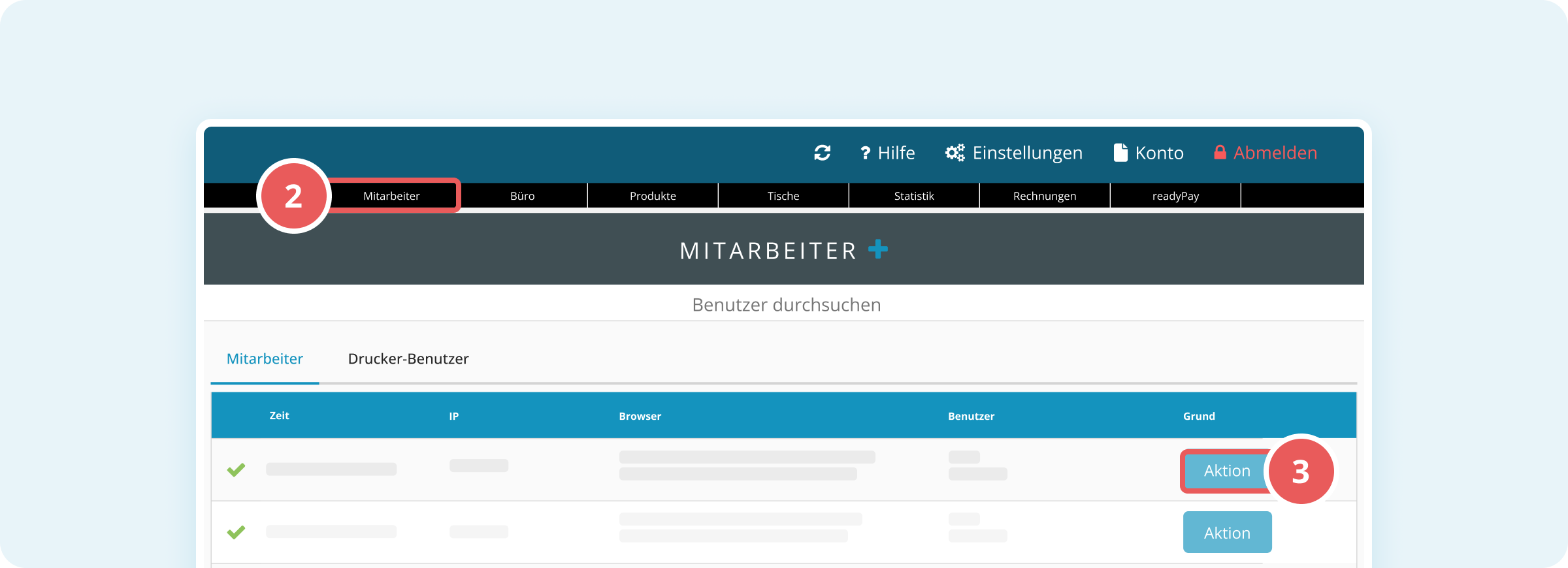
- Wähle im Dropdown-Menü Bearbeiten aus.
- Klicke oben im Dialog auf den Tab MultiLogin.
- Gib im Feld PIN einen PIN-Code für diesen Mitarbeiter ein.
- Beispiel: 1234
- Jeder Mitarbeiter sollte einen eigenen, eindeutigen PIN haben.
- Optional: Aktiviere die Option MultiLogin Root-Benutzer, falls dieser Mitarbeiter der Haupt-Benutzer an diesem Gerät sein soll.
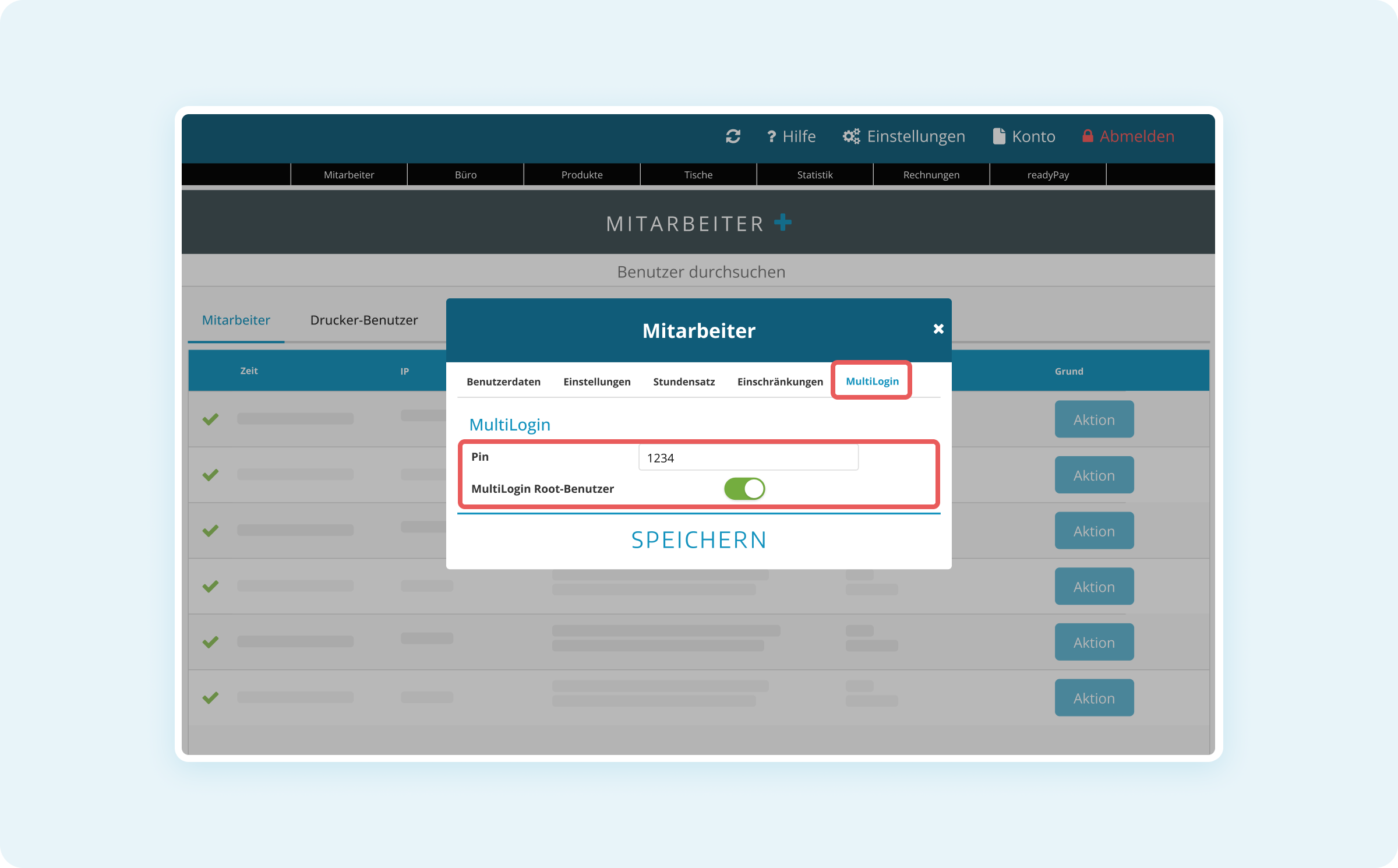
Wichtig: Es ist nur ein Root-Benutzer pro Gerät notwendig! Der Root-Benutzer ist der Hauptnutzer, der als erster am Gerät angemeldet sein muss, damit andere Mitarbeiter per Multi-Login wechseln können.
- Klicke unten mittig auf SPEICHERN, um die Änderungen zu übernehmen.
Der Multi-Login ist nun für diesen Mitarbeiter aktiviert und kann in der Kassenoberfläche genutzt werden.
Multi-Login in der Kassenoberfläche verwenden
- Melde Dich in der Kassenoberfläche (POS) an.
- Der Root-Benutzer muss angemeldet sein.
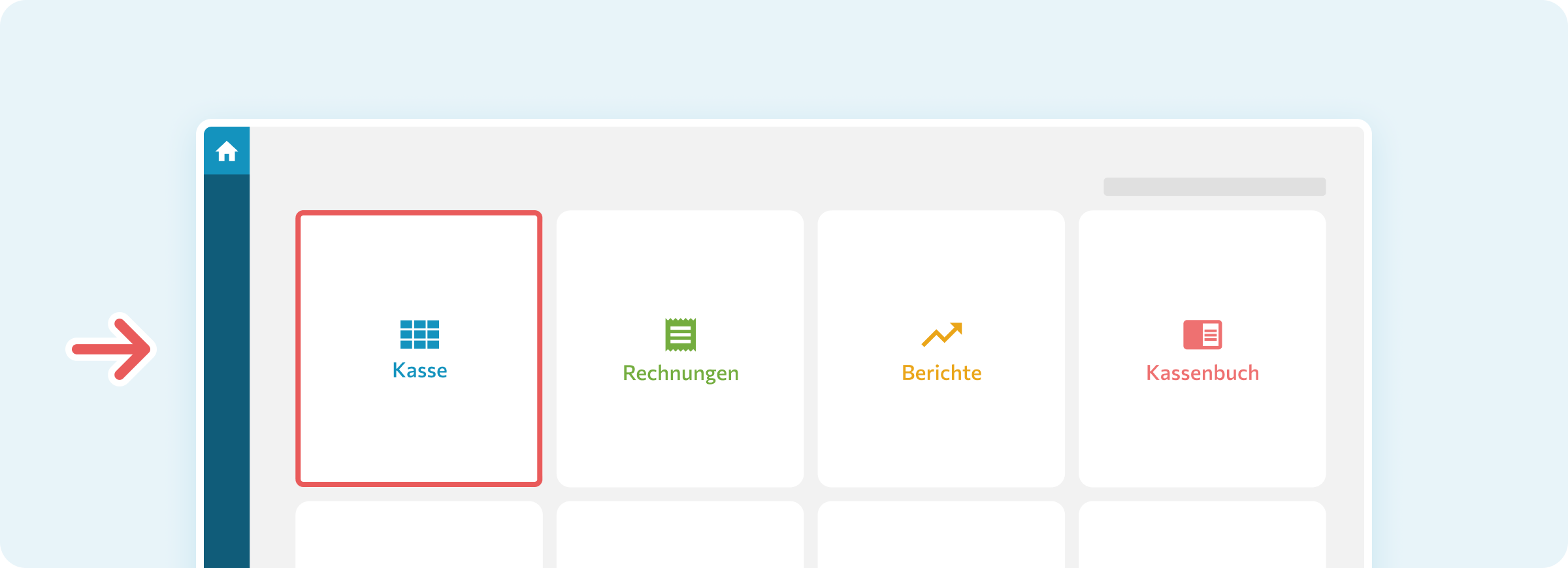
- Klicke auf die Kachel mit dem blauen Symbol Kasse.
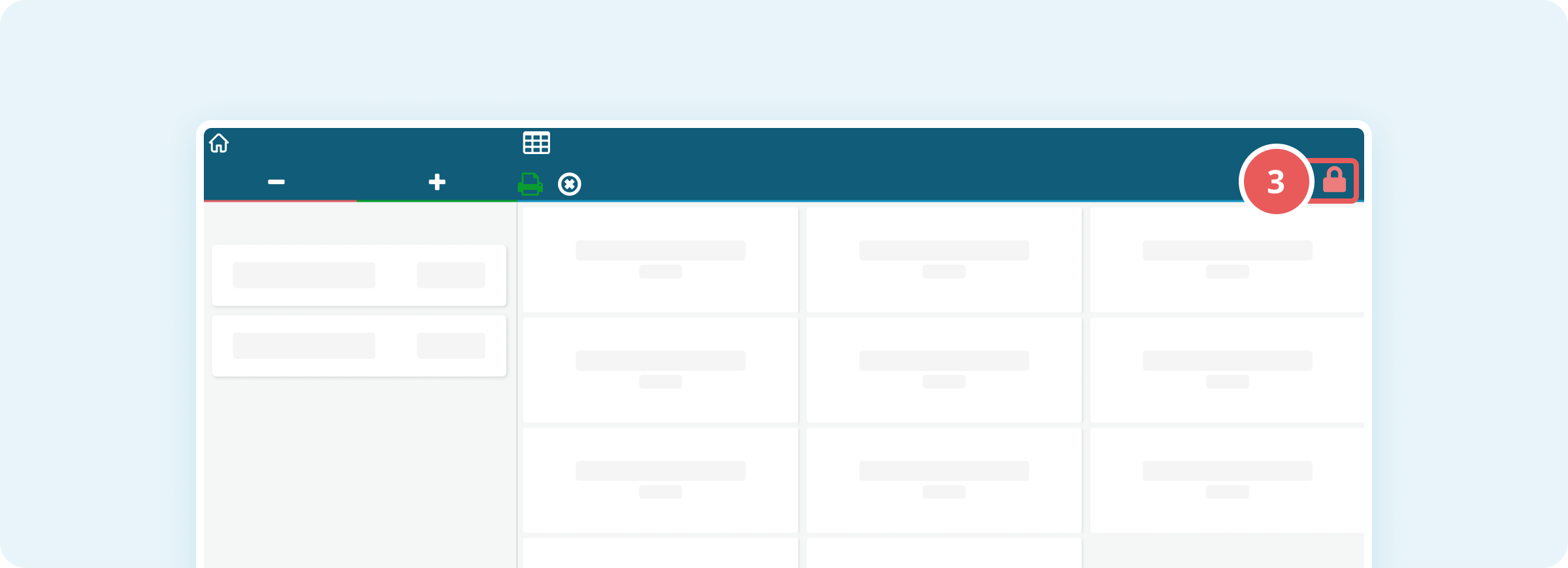
- Klicke auf das rote Schloss-Symbol rechts oben in der Hauptansicht der Kasse.Hinweis: Wenn du das Gastro-Paket verwendest findest Du das Schloss direkt in der Tischübersicht.
- Es öffnet sich der Multi-Login-Dialog.
- Gib den PIN des Mitarbeiters ein, der sich anmelden möchte.
- Klicke auf Los geht's.
Der neue Mitarbeiter ist nun angemeldet, und alle Verkäufe werden diesem Mitarbeiter zugeordnet.
