Wie kann ich einen neuen Rabatt anlegen?
Ob Sonderaktionen, Stammkunden-Vergünstigungen oder saisonale Angebote – mit Rabatten kannst Du Deinen Kunden gezielt Preisnachlässe gewähren. In dieser Anleitung zeigen wir Dir, wie Du in der Verwaltungsoberfläche einen neuen Rabatt anlegst und einer Rabattgruppe zuweist.
Hinweis: Jeder Rabatt gehört zu einer Rabattgruppe. Falls Du noch keine Rabattgruppe erstellt hast, zeigen wir Dir weiter unten, wie Du eine neue Rabattgruppe anlegst.
Neuen Rabatt anlegen
- Melde Dich in der Verwaltungsoberfläche an.
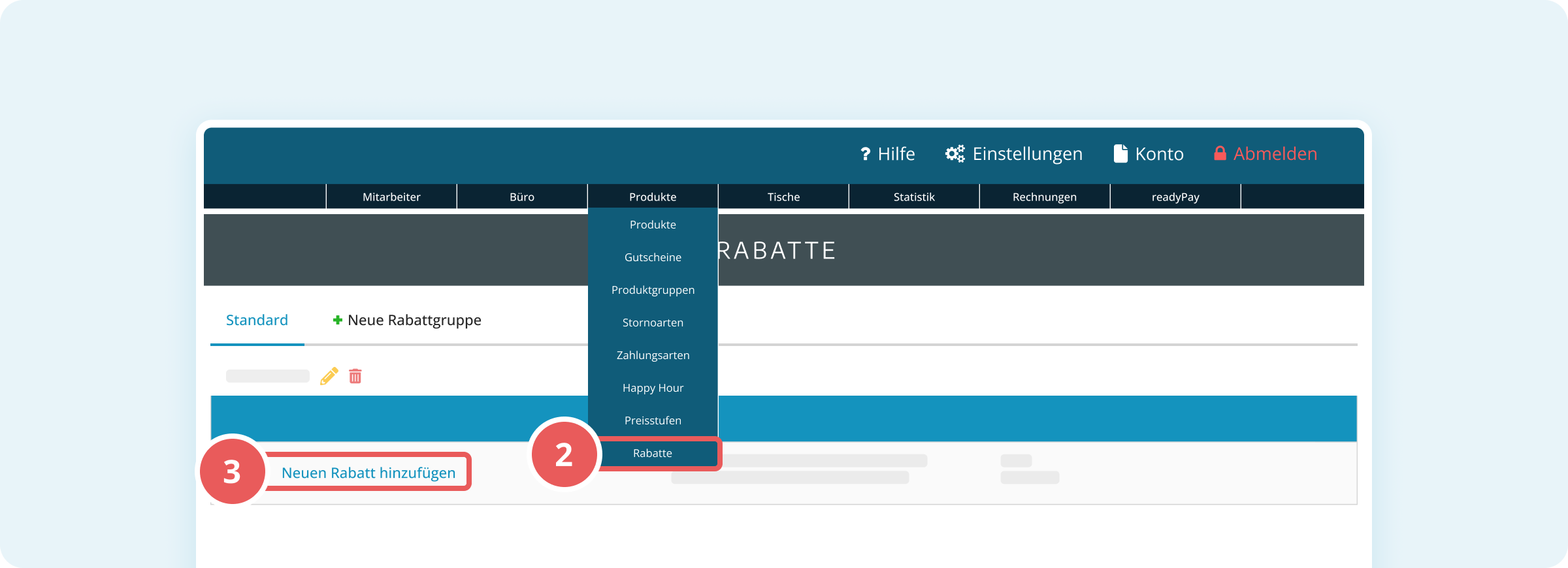
- Fahre mit der Maus oben in der Hauptnavigation auf Produkte und wähle im Dropdown-Menü den Eintrag Rabatte aus.
- Klicke auf den blauen Button Neuen Rabatt hinzufügen.
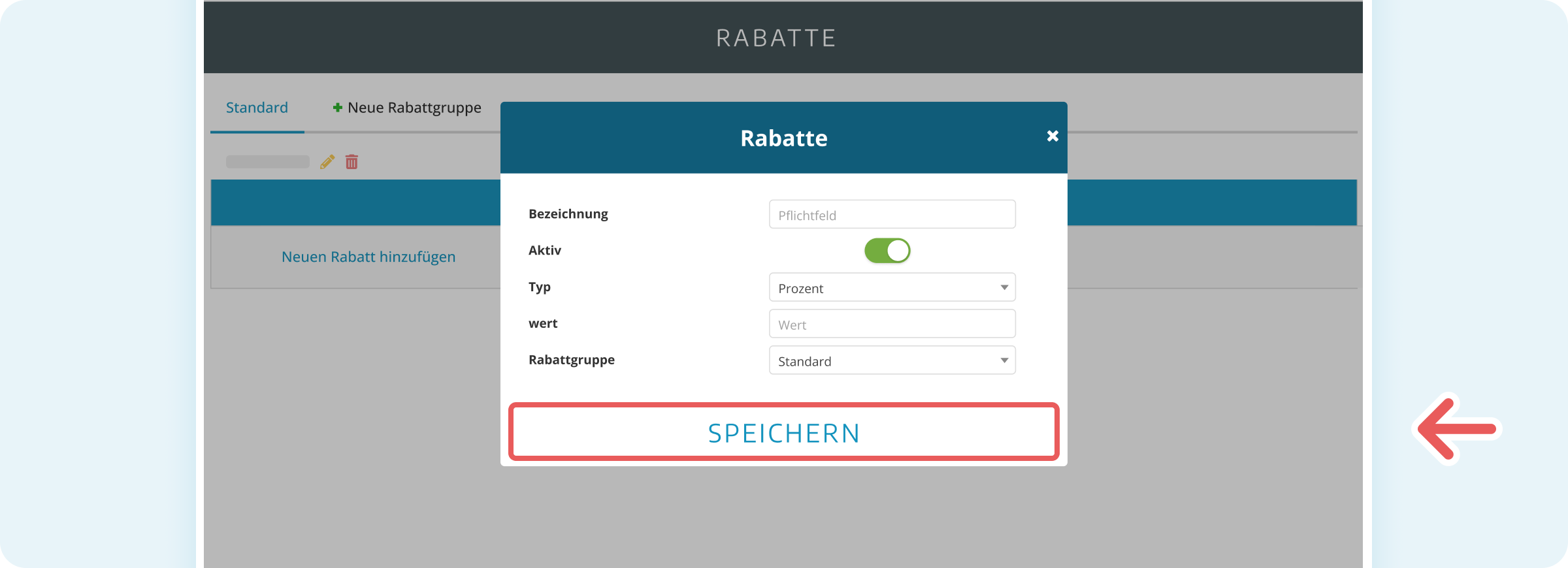
- Gib im Feld Bezeichnung einen Namen für den Rabatt ein.
- Wähle aus dem Dropdown-Menü Typ die gewünschte Rabattart aus:
- Prozent: Der Rabatt wird als prozentualer Abzug berechnet.
- Betrag: Der Rabatt wird als fester Betrag abgezogen.
- Manuelle Eingabe: Du gibst den Rabattwert bei jedem Verkauf selbst ein.
- Gib im Feld Wert den gewünschten Rabattwert ein (außer wenn du zuvor "Manuelle Eingabe" gewählt hast).
- Wähle aus dem Dropdown-Menü Rabattgruppe die Rabattgruppe aus.
- Klicke unten im Dialog auf SPEICHERN, um den Rabatt anzulegen.
Der neue Rabatt erscheint in der Übersicht der gewählten Rabattgruppe und kann direkt in der Kassenoberfläche genutzt werden.
Tipp: Über den Aktiv-Schalter im Dialog kannst Du einen Rabatt jederzeit aktivieren oder deaktivieren, ohne ihn löschen zu müssen.
Neue Rabattgruppe anlegen
Rabattgruppen sind dazu da, Deine Rabatte übersichtlich zu organisieren – z.B. nach Anlass, Zeitraum oder Kundengruppe.
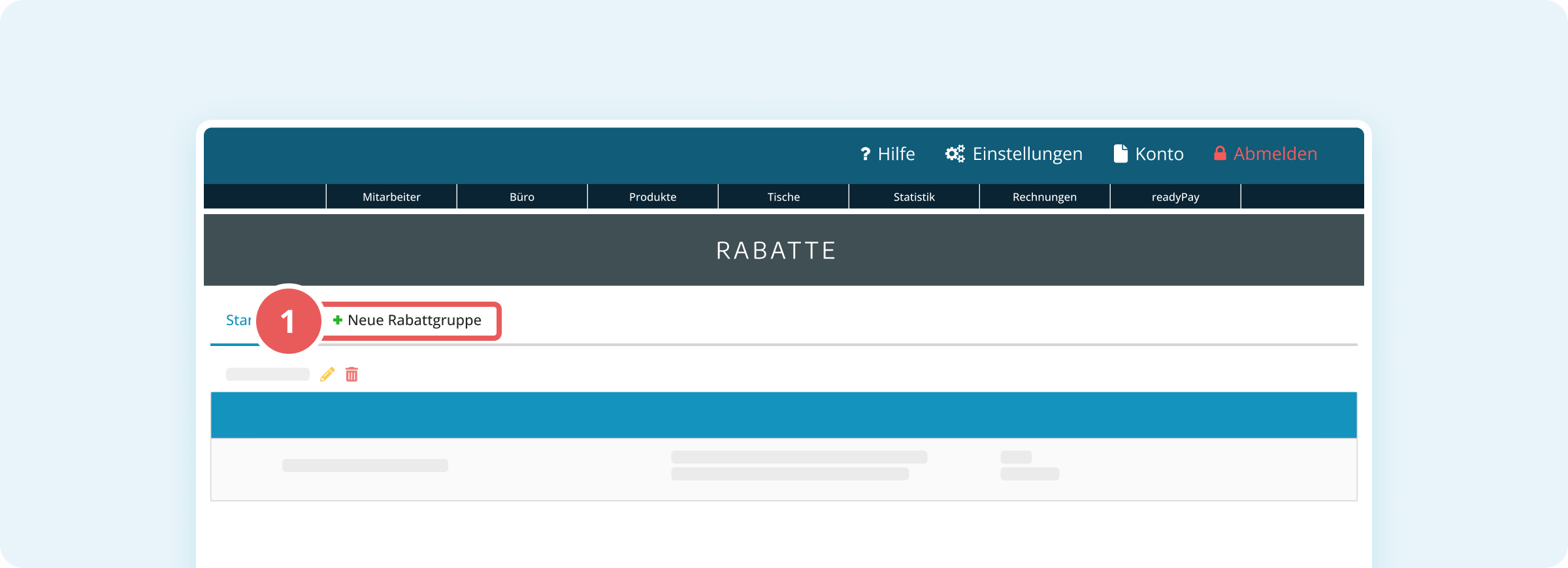
- Klicke auf der Seite Rabatte oben auf + Neue Rabattgruppe.
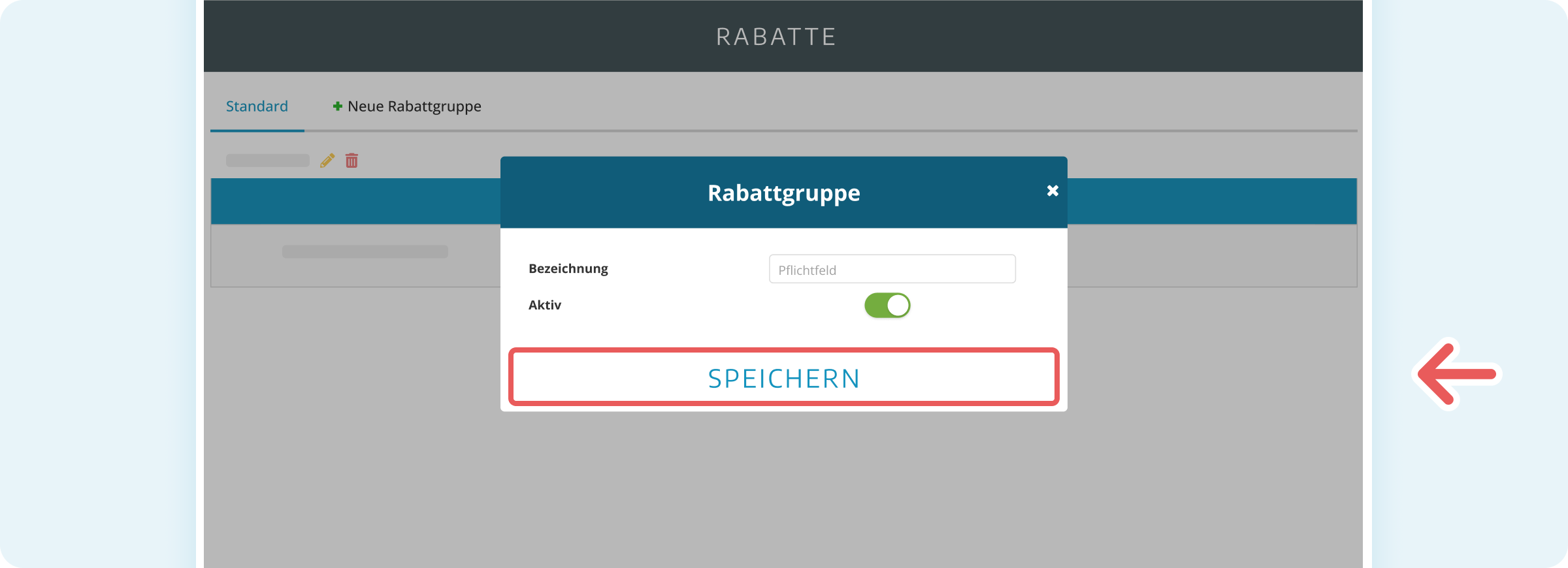
- Gib im Feld Bezeichnung im Dialog Rabattgruppe einen Namen ein (Pflichtfeld).
- Klicke unten im Dialog auf SPEICHERN, um die Rabattgruppe anzulegen.
Die neue Rabattgruppe erscheint als eigener Tab auf der Rabatte-Seite. Du kannst ihr jetzt bestehende oder neue Rabatte hinzufügen.
