Wie kann ich einen Einkaufspreis hinterlegen?
Wenn Du mit Lieferanten arbeitest und Deine Einkaufspreise dokumentieren möchtest, hilft Dir diese Funktion dabei – so kannst Du jederzeit Gewinnmargen berechnen, Deine Kalkulation im Blick behalten und Deine Warenwirtschaft optimieren. In dieser Anleitung zeigen wir Dir, wie Du Einkaufspreise für Lieferanten in ready2order hinterlegst.
Voraussetzung: Einkaufspreise aktivieren
Bevor Du Einkaufspreise hinterlegen kannst, musst Du die Funktion in der Verwaltungsoberfläche aktivieren.
Schritt-für-Schritt:
- Melde Dich in der Verwaltungsoberfläche an.
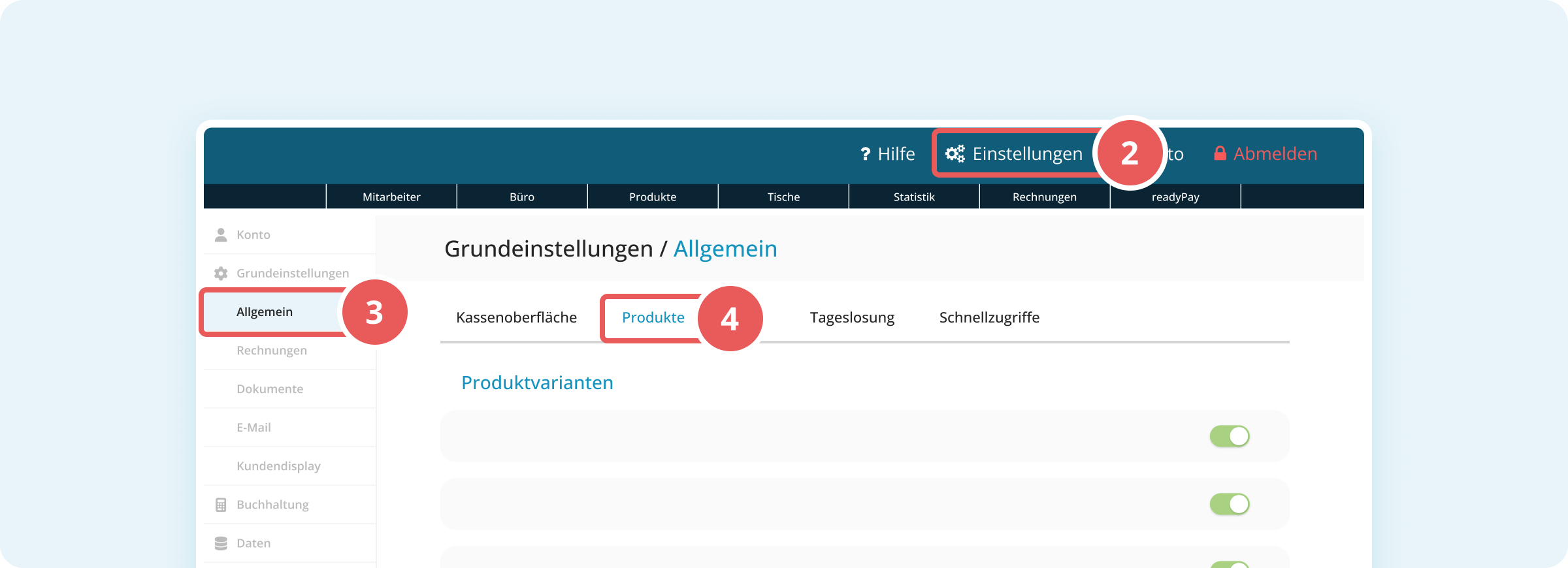
- Klicke oben rechts auf Einstellungen (Zahnräder-Symbol).
- Klicke in der linken Seitenleiste im Bereich Grundeinstellungen auf Allgemein.
- Wechsle zum Tab Produkte.
- Scrolle zum Bereich Preisstufen und aktiviere den Schalter bei Einkaufspreise anzeigen & erfassen.
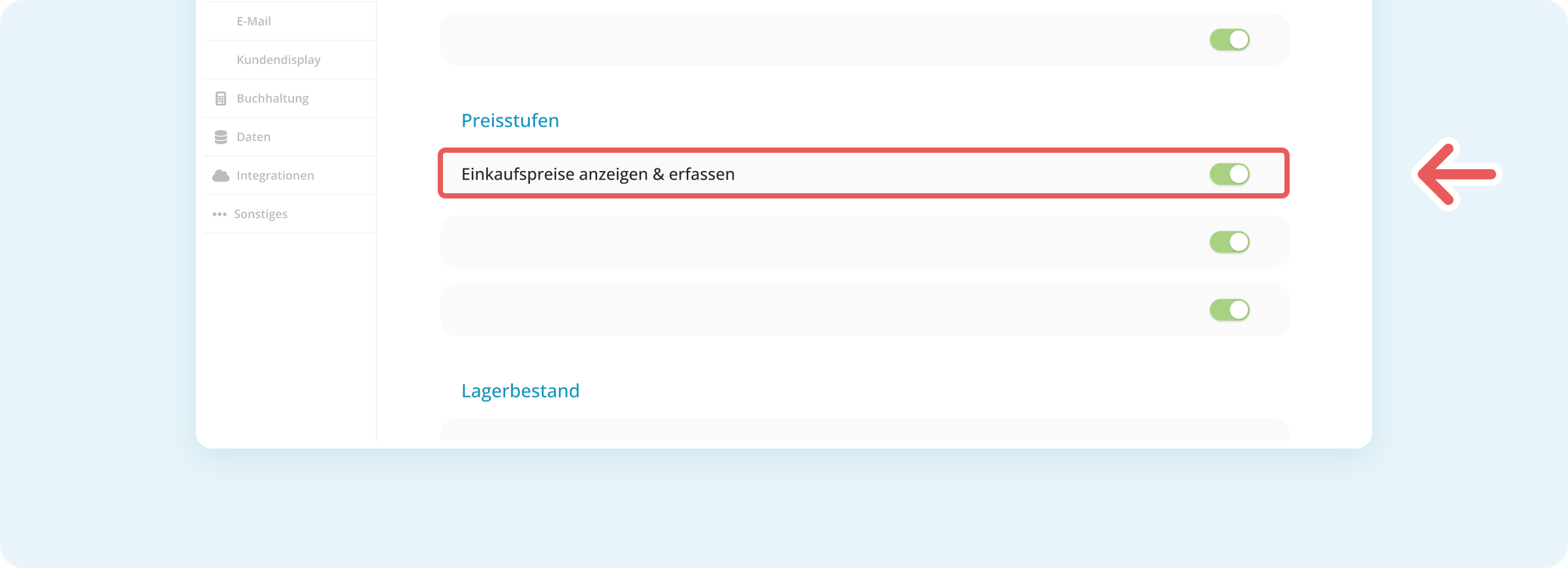
Die Einstellung wird automatisch gespeichert und die Funktion Einkaufspreise ist ab sofort aktiviert. Du kannst nun Einkaufspreise bei Deinen Produkten hinterlegen.
Einkaufspreise hinterlegen
Sobald die Funktion aktiviert ist, kannst Du für jedes Produkt die Einkaufspreise Deiner Lieferanten festlegen.
Schritt-für-Schritt:
- Melde Dich in der Verwaltungsoberfläche an.
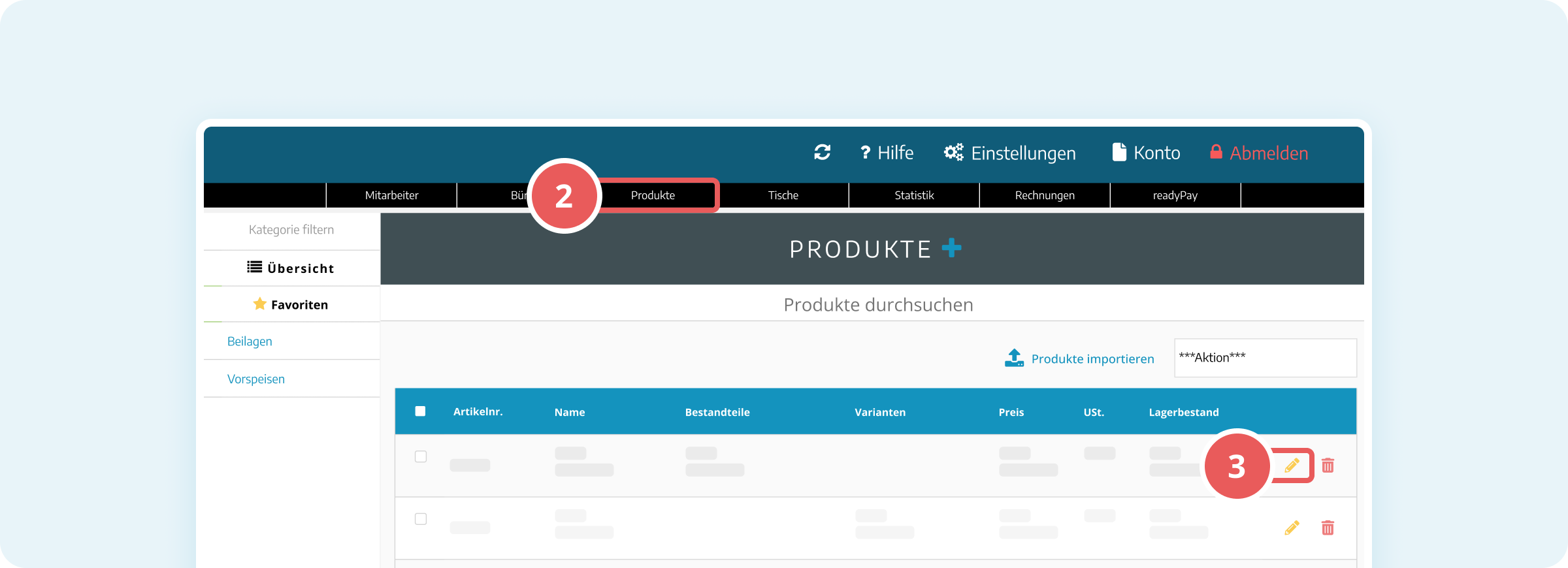
- Klicke in der oberen Navigationsleiste auf Produkte.
- Klicke in der rechten Spalte Verwalten auf das Stift-Symbol (gelb) neben dem Produkt, das Du bearbeiten möchtest.
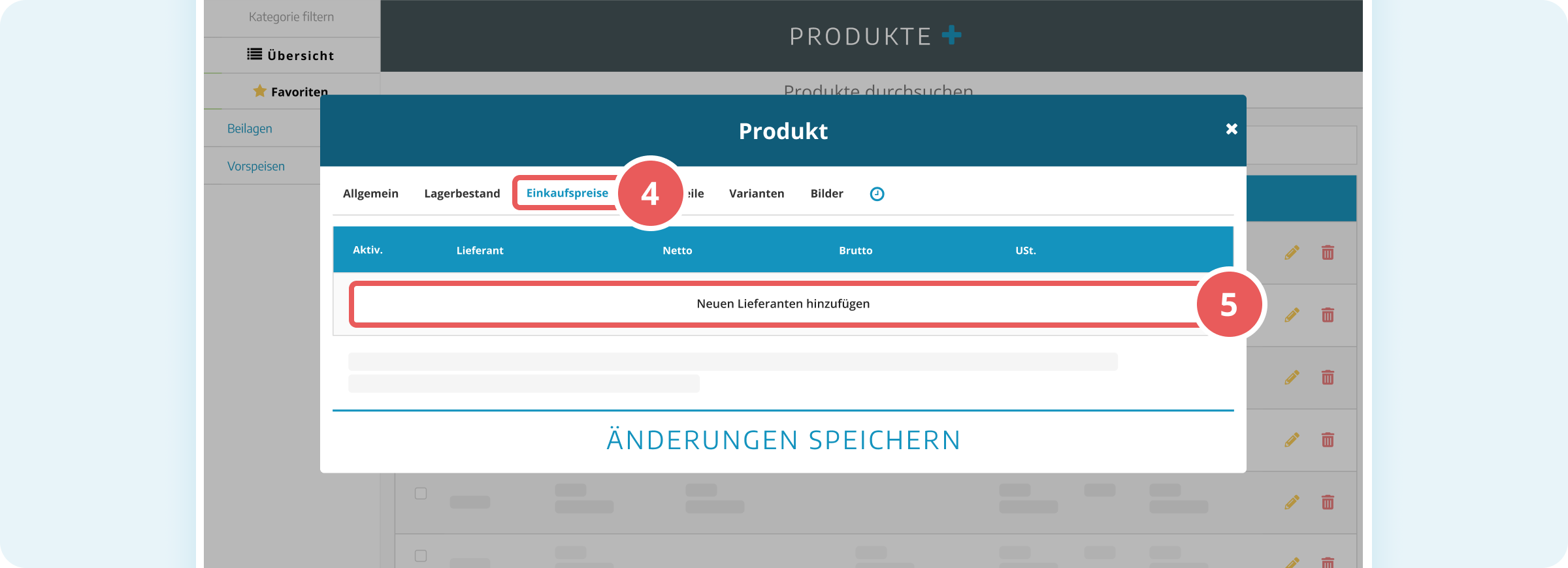
- Klicke oben im Dialog auf den Tab Einkaufspreise.
- Klicke auf Neuen Lieferanten hinzufügen.
- Wähle aus dem Dropdown-Menü Lieferant den gewünschten Lieferanten aus.Tipp: Falls Du zuerst einen neuen Lieferanten anlegen möchtest, erfährst du hier mehr dazu.
- Gib im Feld Netto oder Brutto den Einkaufspreis ein.
- Wähle aus dem Dropdown-Menü USt. den Steuersatz aus.
- Klicke unten im Dialog auf ÄNDERUNGEN SPEICHERN.
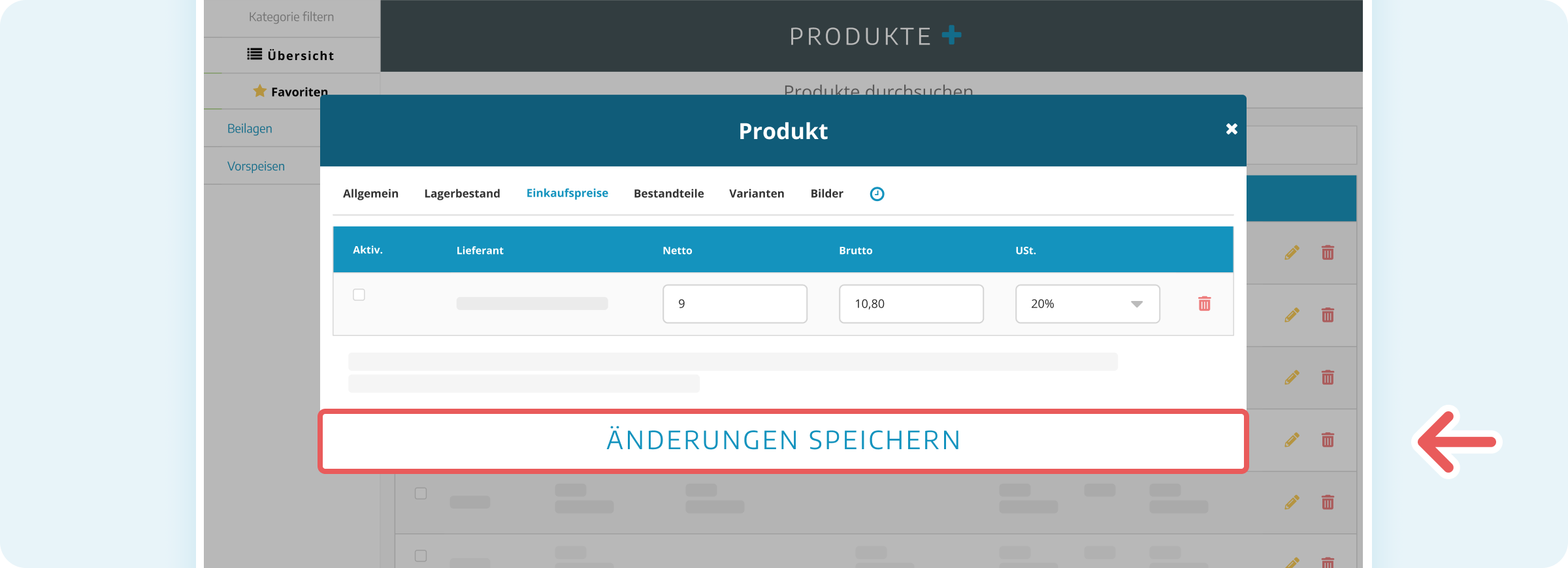
Der Einkaufspreis ist jetzt für dieses Produkt und den ausgewählten Lieferanten hinterlegt.
