Wie kann ich die Tischansicht in der Kasse anpassen?
Die Tischansicht ist das Herzstück Deiner Gastro-Kasse – hier nimmst Du Bestellungen auf, verwaltest Tische und behältst den Überblick. Mit den richtigen Einstellungen passt Du die Tischansicht optimal an Deinen Betrieb an: große Buttons für schnelle Bedienung, übersichtliche Anordnung auch auf kleinen Bildschirmen oder direkter Verkauf ohne Tischzuweisung für Take-away. In dieser Anleitung zeigen wir Dir, wie Du die Tischansicht in wenigen Schritten individualisierst.
Tisch-Einstellungen öffnen
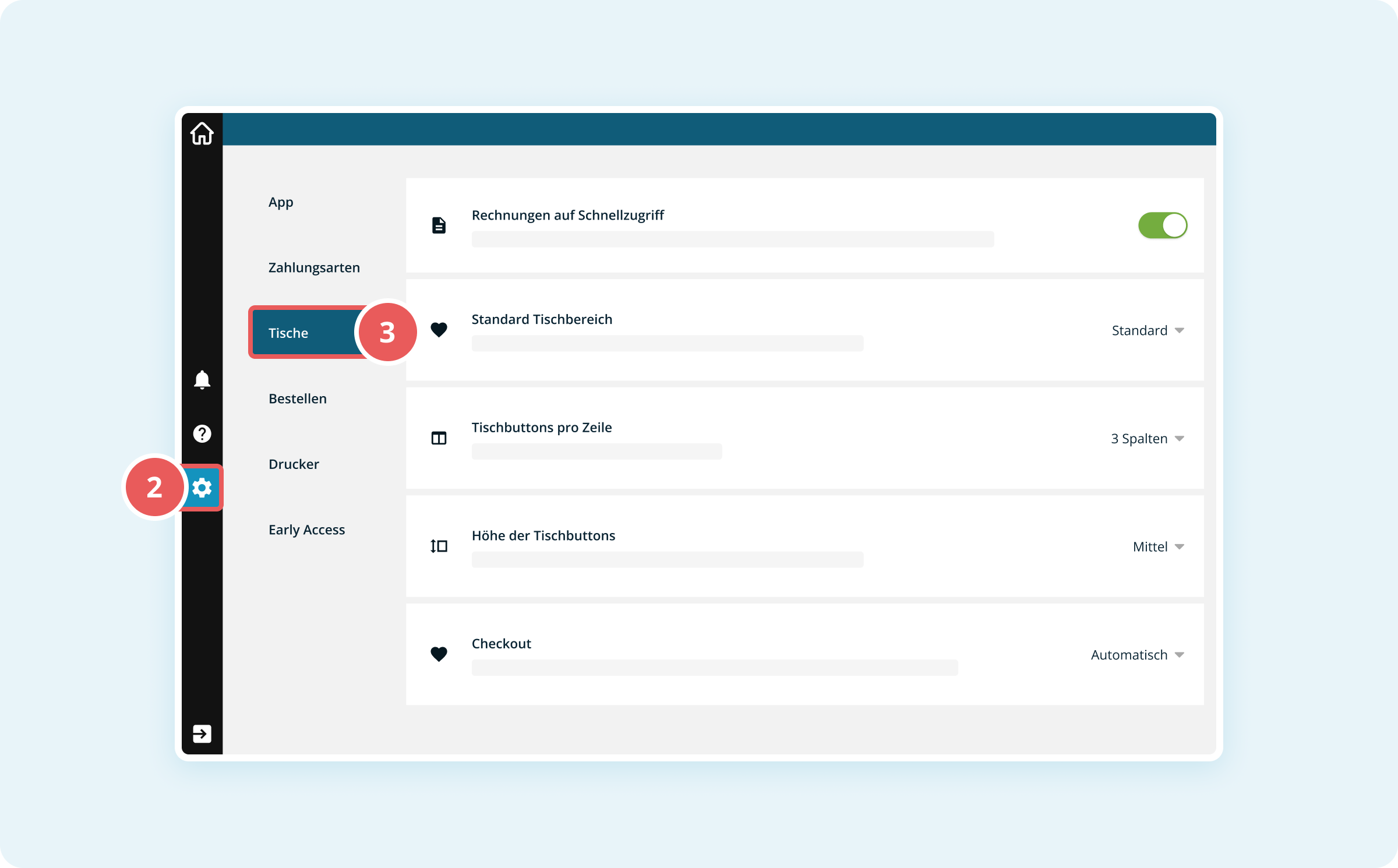
- Melde Dich in der Kassenoberfläche (POS) an.
- Klicke links auf das weiße Zahnrad-Symbol, um die Einstellungen zu öffnen. Auf kleineren Geräten findest Du das Zahnrad unten rechts.
- Klicke im linken Menü auf Tische. Nun werden Dir die Tischeinstellungen angezeigt:
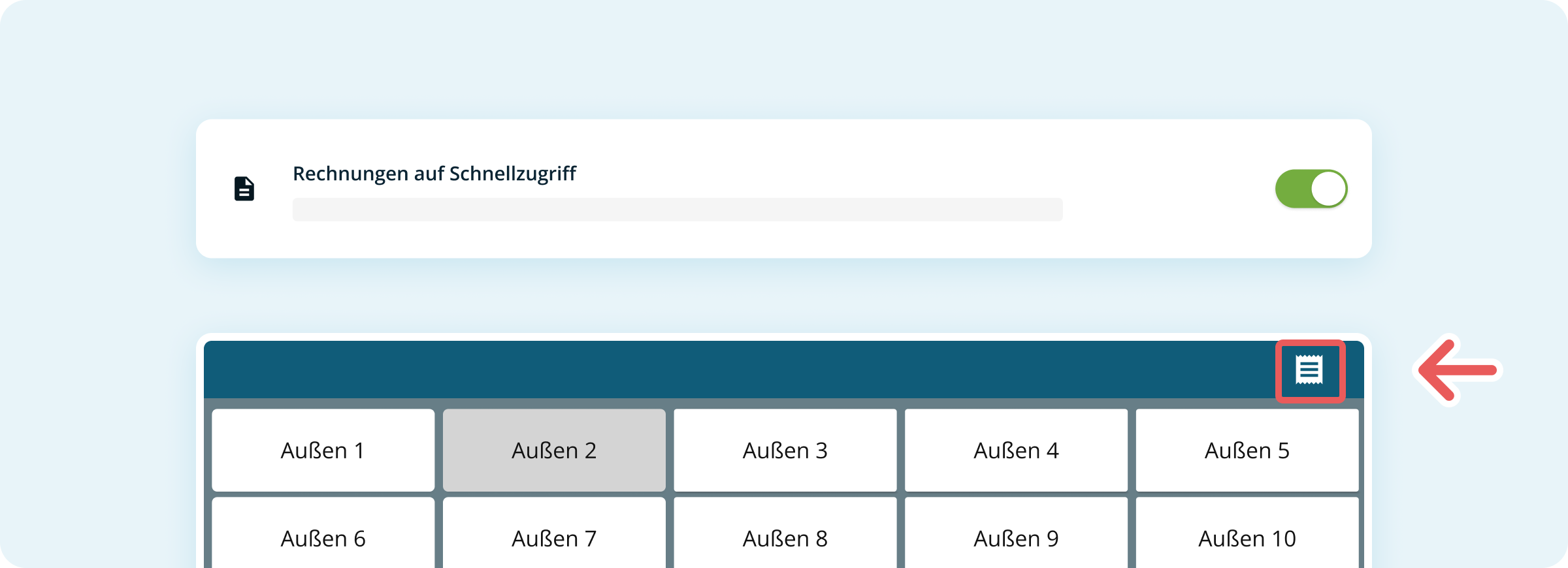
Rechnungen Schnellzugriff
Aktiviere den Schalter rechts neben Rechnungen Schnellzugriff, um in der Tischansicht einen zusätzlichen Button anzuzeigen, mit dem Du direkt zu den Rechnungen gelangst.
Tischbuttons pro Zeile
Wähle aus dem Dropdown-Menü Tischbuttons pro Zeile (rechts neben der Beschreibung) die Anzahl der Spalten aus, in denen Deine Tischbuttons angezeigt werden sollen.
Höhe der Tischbuttons
Wähle aus dem Dropdown-Menü Höhe der Tischbuttons (rechts neben der Beschreibung) die gewünschte Größe Deiner Tischbuttons aus. Dir stehen mehrere Optionen zur Verfügung (z.B. "Sehr niedrig", "Niedrig", "Mittel", "Hoch").
Checkout
Wähle aus dem Dropdown-Menü Checkout die gewünschte Option aus:
- Checkout: Aktiviert den direkten Verkaufsmodus. Damit kannst Du Bestellungen direkt abrechnen, ohne sie einem Tisch zuzuordnen – ideal für Take-away, Außer-Haus-Verkauf oder spontane Käufe am Tresen.
- Automatisch: Die Standard-Tischansicht wird beim Login angezeigt. Du kannst so immer den Tisch auswählen, der gerade von Deinen Gästen genutzt wird.
