Wie verbinde ich meinen Windows-PC per Bluetooth mit dem Drucker?

Hinweis: Verbinde nicht mehr als einen Drucker per Bluetooth mit Deinem Gerät – das kann zu Verbindungsproblemen führen. Wenn Du mehrere Drucker benötigst, richte die weiteren Drucker über LAN ein.
Wenn Du einen Epson-Drucker per Bluetooth mit Deinem Windows-PC nutzen möchtest, musst Du zunächst den passenden Treiber installieren. In dieser Anleitung zeigen wir Dir, wie Du den Treiber herunterlädst, installierst und Deinen Drucker anschließend in ready2order einrichtest.
Schritt 1: Treiber herunterladen
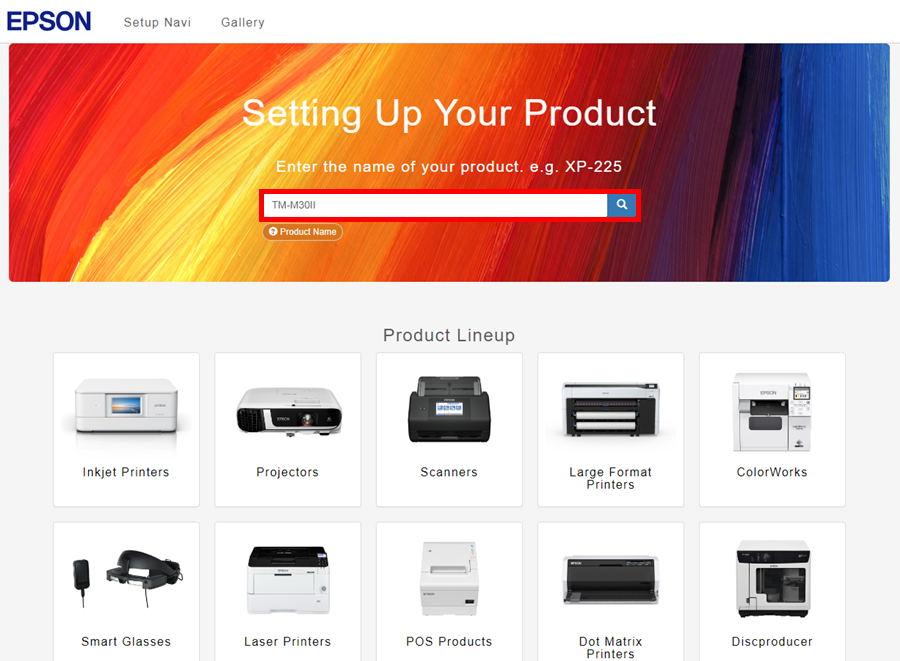
- Öffne die Epson-Produktseite und lade den Treiber für Deinen Drucker herunter. Hier findest Du direkte Links für die gängigsten Modelle:
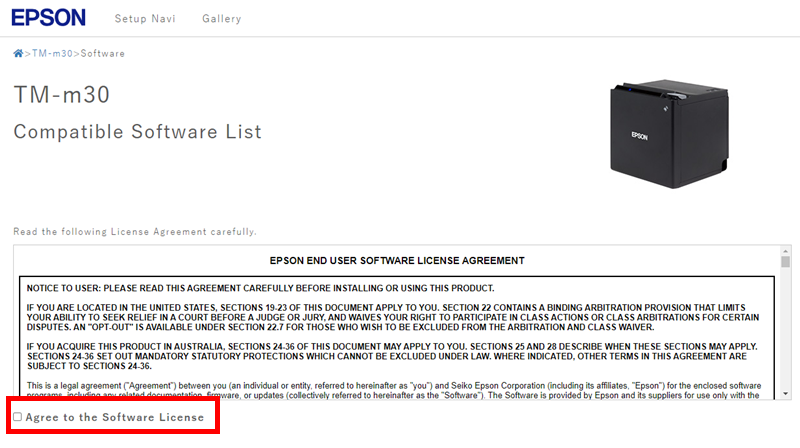
- Akzeptiere die Software-Lizenzbedingungen, um den Download zu starten.
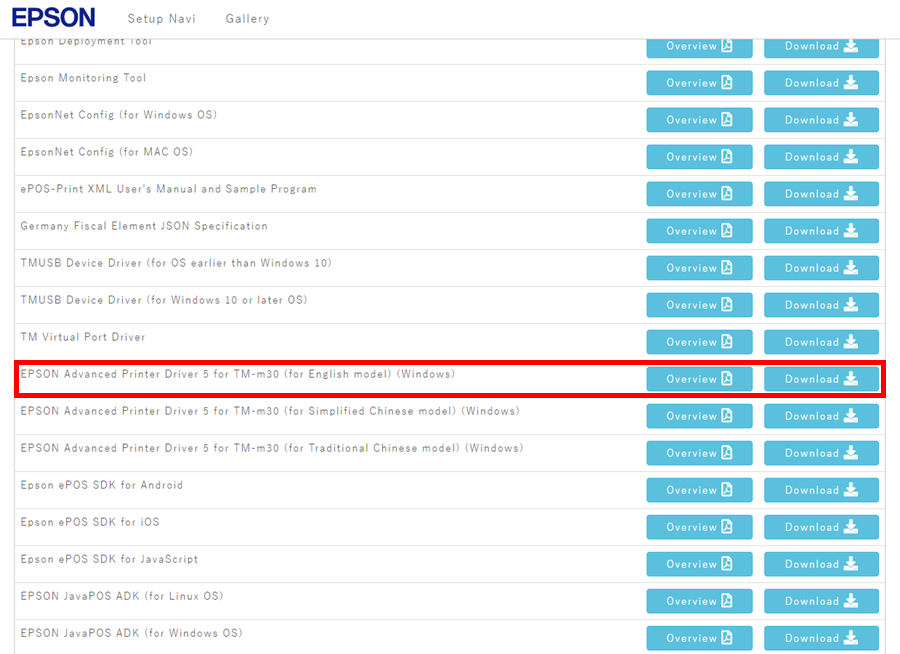
- Suche auf der Downloadseite nach dem EPSON Advanced Printer Driver 5 for TM-m30 (for English model) (Windows) und klicke auf Download.
Schritt 2: Treiber installieren
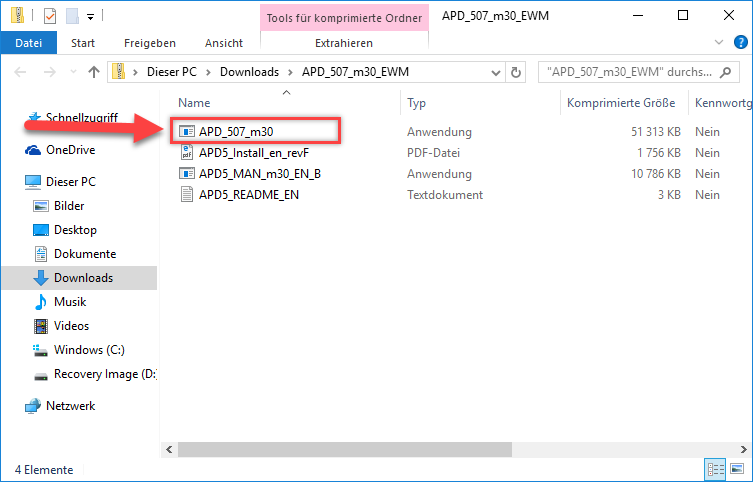
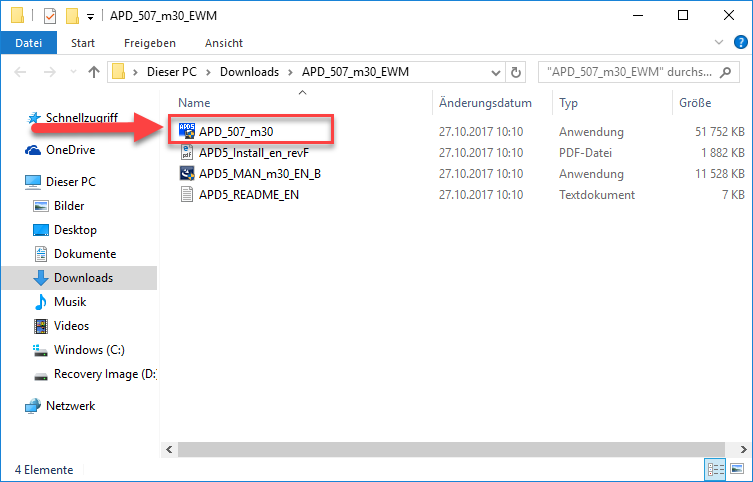
- Öffne den heruntergeladenen Ordner und wähle die Datei APD_507_m30 aus.
- Bestätige die Nachfrage zum Extrahieren mit Ja, extrahieren.
- Klicke per Doppelklick auf die Datei APD_507_m30, um die Installation zu starten.
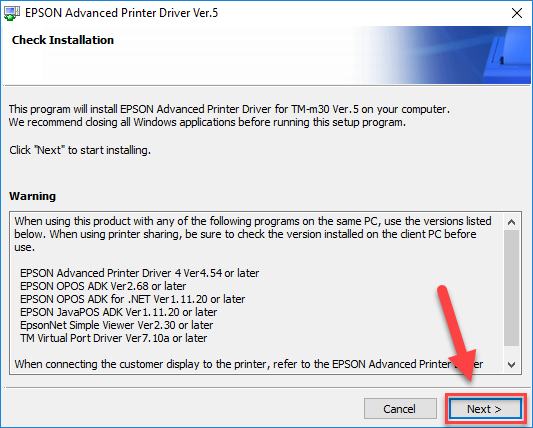
- Klicke im Installationsassistenten unten auf Next.
- Klicke auf Agree, um die Lizenzbedingungen zu akzeptieren.
- Klicke auf Install und warte, bis die Installation abgeschlossen ist.
- Klicke auf Next, um zur Druckerregistrierung weiterzugehen.
- Es öffnet sich das Printer Setup. Du hast nun folgende Möglichkeiten:
- Den Namen Deines Druckers anpassen.
- Deinen Drucker optional als Default Printer festlegen.
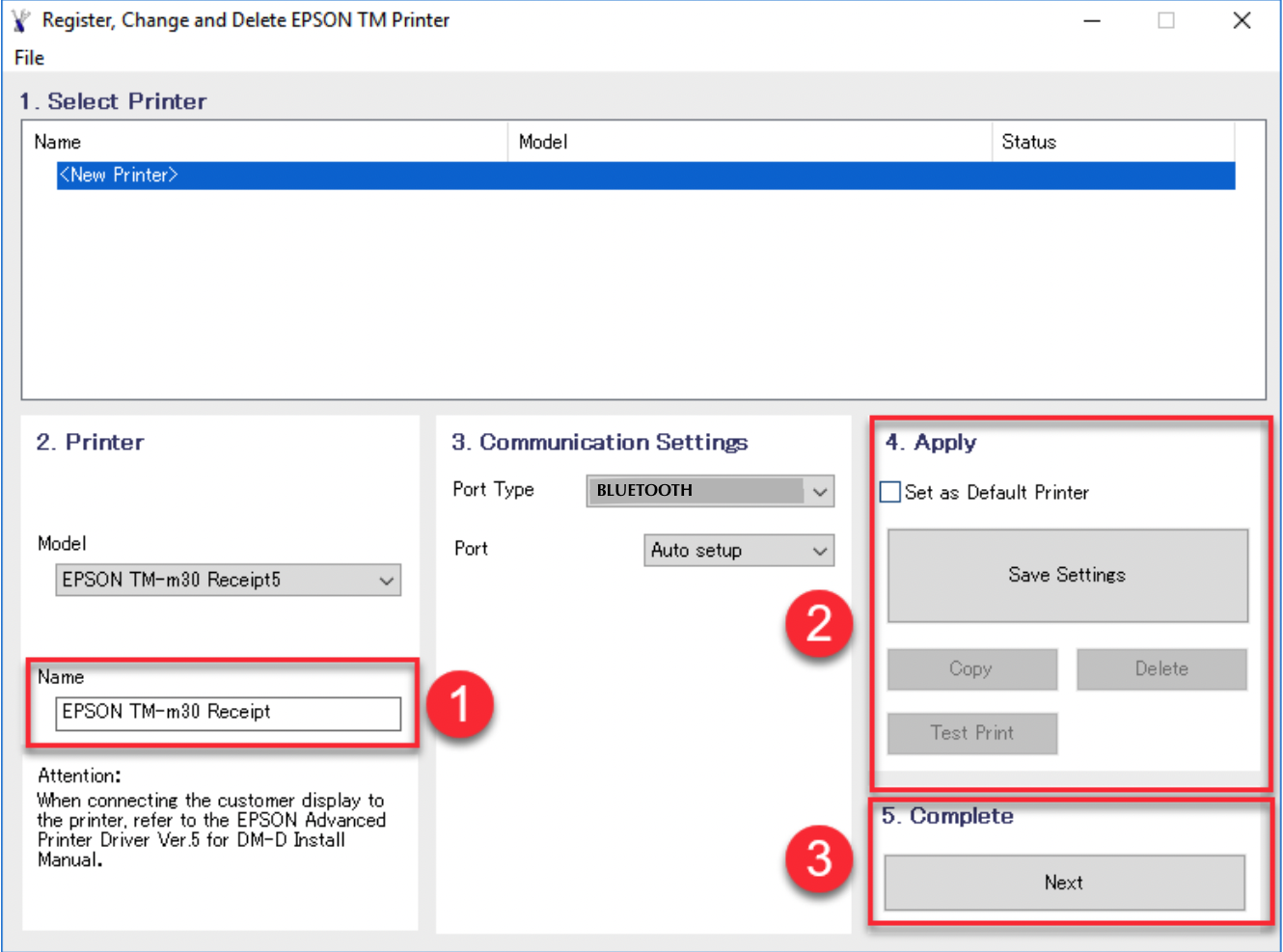
- Klicke auf Save Settings.
Schritt 3: Drucker mit ready2order verbinden
- Öffne die ready2order App für Windows.
- Klicke links auf das weiße Zahnrad-Symbol, um die Einstellungen zu öffnen. Auf kleineren Geräten findest Du das Zahnrad unten rechts.
- Klicke in der linken Seitenleiste auf Drucker.
- Klicke im Hauptbereich auf Druckprofil hinzufügen (Plus-Symbol), um ein neues Druckprofil anzulegen – oder klicke unter Bestehende Profile auf ein vorhandenes Profil, um es zu bearbeiten.
- Folge den Anweisungen im Einrichtungsassistenten und klicke unten auf Los geht's!, um zu starten.
Dein Drucker ist jetzt mit ready2order verbunden und einsatzbereit.
