Wie nutze ich ein Pager-Abholsystem mit der ready2order Kasse?
Pagersysteme helfen Dir, Bestellungen und Gäste effizient zu koordinieren – besonders in Betrieben, die direkt bei der Bestellung abrechnen. Der Gast erhält einen nummerierten Pager und wird automatisch benachrichtigt, sobald seine Bestellung fertig ist. In dieser Anleitung zeigen wir Dir, wie Du ein Pagersystem mithilfe der Kommentarfunktion in ready2order einsetzen kannst.
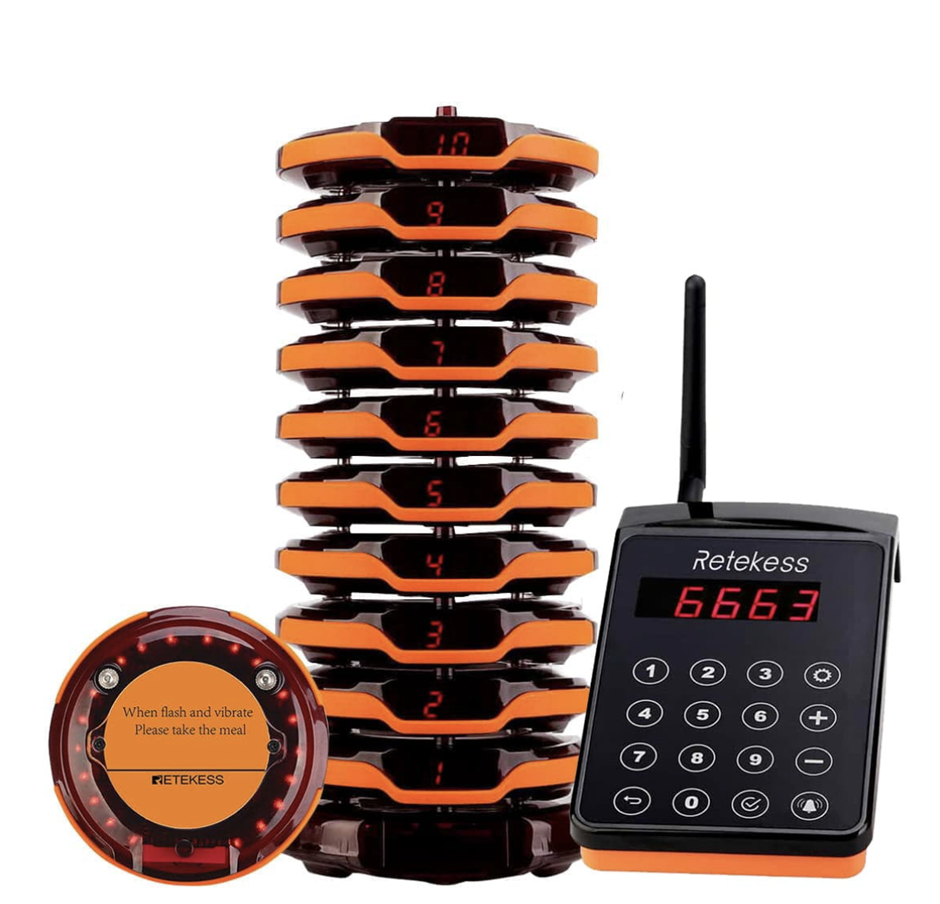
Hardware-Setup
In unmittelbarer Nähe des Kassensystems sollten, abhängig von der erwarteten Auslastung, mehrere vollständig geladene Pager bereitliegen. Die Ladestation mit den übrigen Pagern positionierst Du direkt an der Essensausgabe – idealerweise so, dass Gäste ihren Pager eigenständig zurücklegen können. In Betrieben, in denen Kassenbereich und Ausgabe am selben Ort liegen, platzierst Du das Pagersystem einfach in Reichweite des Kassenplatzes.
Software-Setup
Jeder Pager hat eine individuelle Nummer. Der Gast erhält einen Pager, und die Küche muss wissen, welche Nummer welchem Gast zugeordnet ist. Damit die Pagernummer als Kommentar an die Küche übermittelt wird, muss für das entsprechende Produkt ein Bon am Küchen- oder Rechnungsdrucker erstellt werden. In Betrieben, die standardmäßig Speisebons drucken, ist das bereits eingerichtet. Eine Anleitung zur Konfiguration der Bonfunktion findest Du hier.
Schritt-für-Schritt-Anleitung
- Melde Dich in der Kassenoberfläche (POS) an.
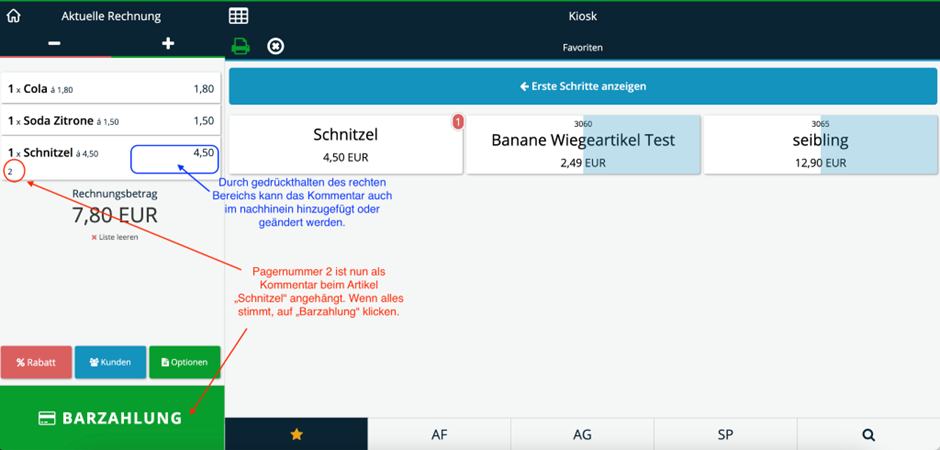
- Erfasse die Bestellung des Gastes in der Kassenoberfläche (z.B. 1x Cola, 1x Soda Zitrone und 1x Schnitzel).
- Für Artikel, die sofort ausgegeben werden (z.B. Getränke), ist keine Pagernummer nötig. Hinterlege die Nummer nur für Artikel, die erst zubereitet werden müssen.
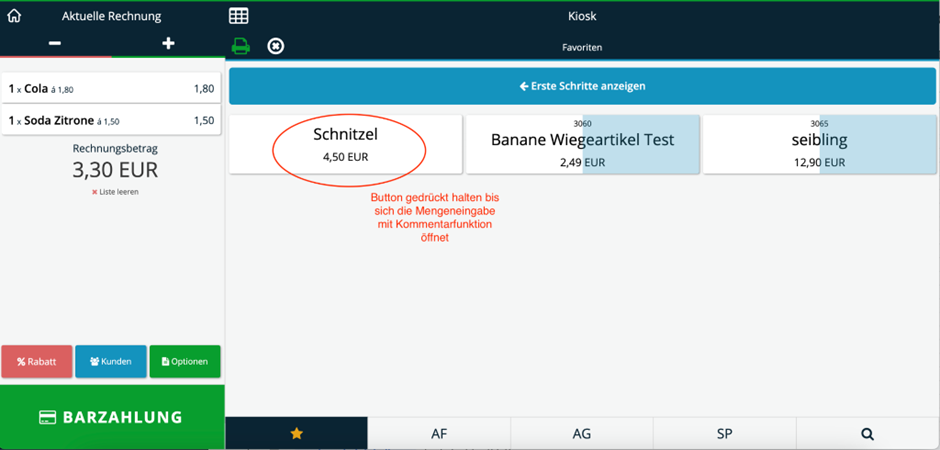
- Halte den Produktbutton des betreffenden Artikels (z.B. Schnitzel) im Bestellraster der Kassenoberfläche gedrückt, um die Mengeneingabe mit Kommentarfeld zu öffnen.
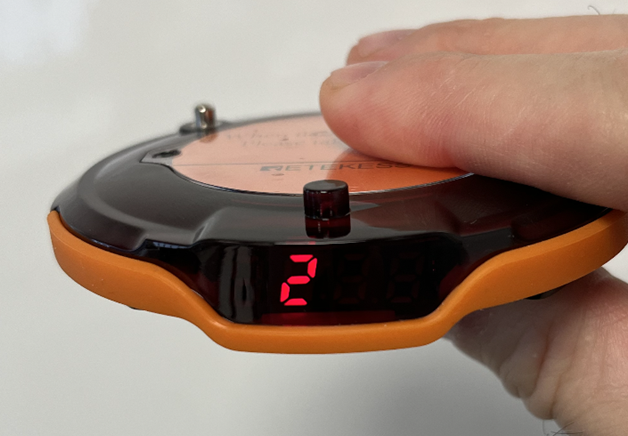
- Nimm einen verfügbaren Pager und notiere die darauf angezeigte Nummer (z.B. „2“).
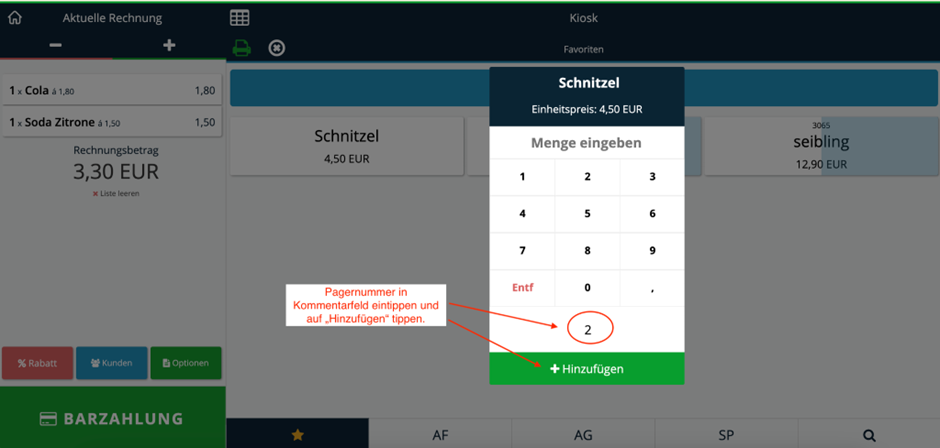
- Gib die Pagernummer im Kommentarfeld ein und tippe anschließend auf Hinzufügen.
- Prüfe in der Bestellübersicht, ob die Pagernummer korrekt beim Artikel angezeigt wird, und schließe die Bestellung mit der gewünschten Zahlungsart ab.
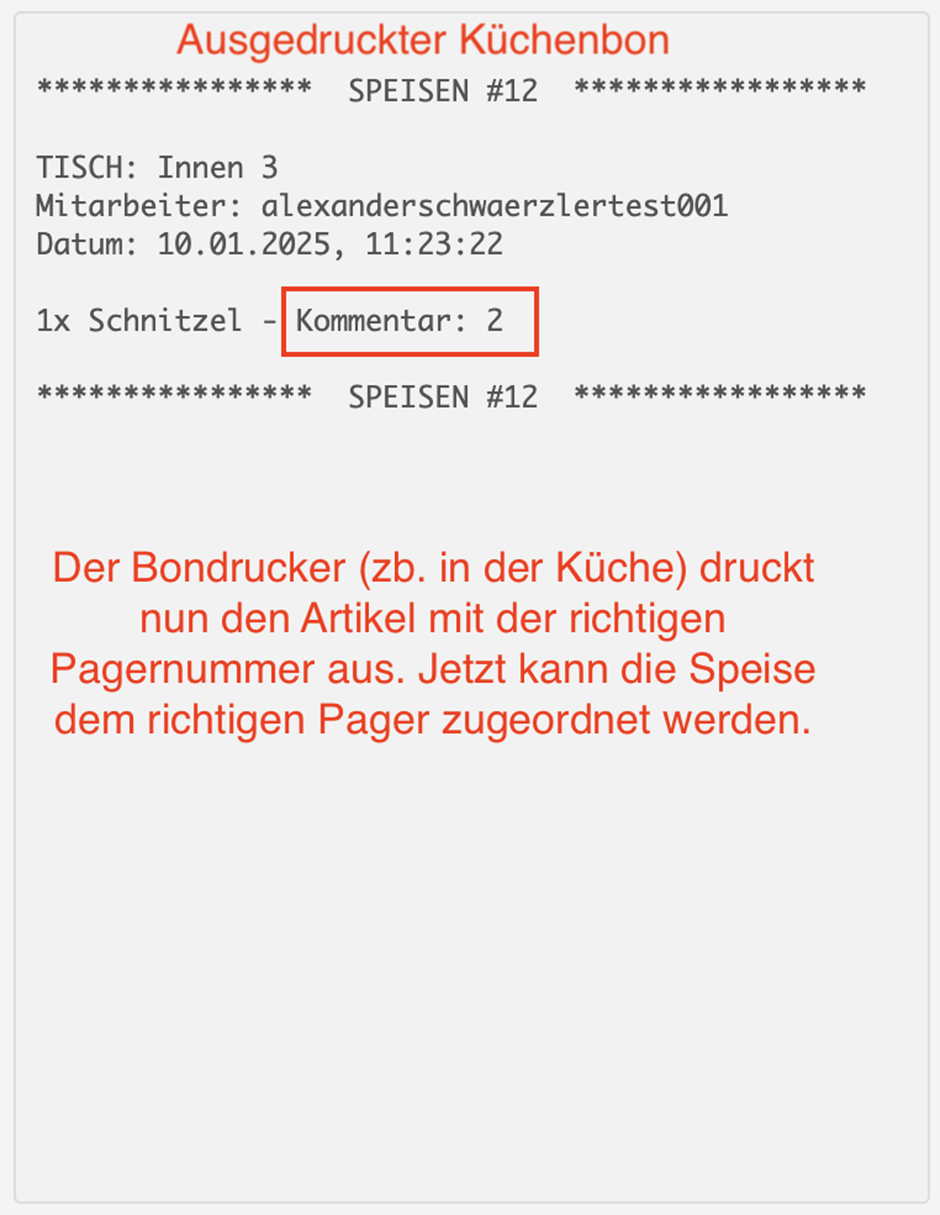
- Der Küchendrucker druckt den Speisebon mit der Pagernummer aus.
- Das Gericht wird zubereitet. Sobald es fertig ist, gibt der Koch die Pagernummer am Nummernblock ein und drückt die Taste mit dem Glockensymbol.
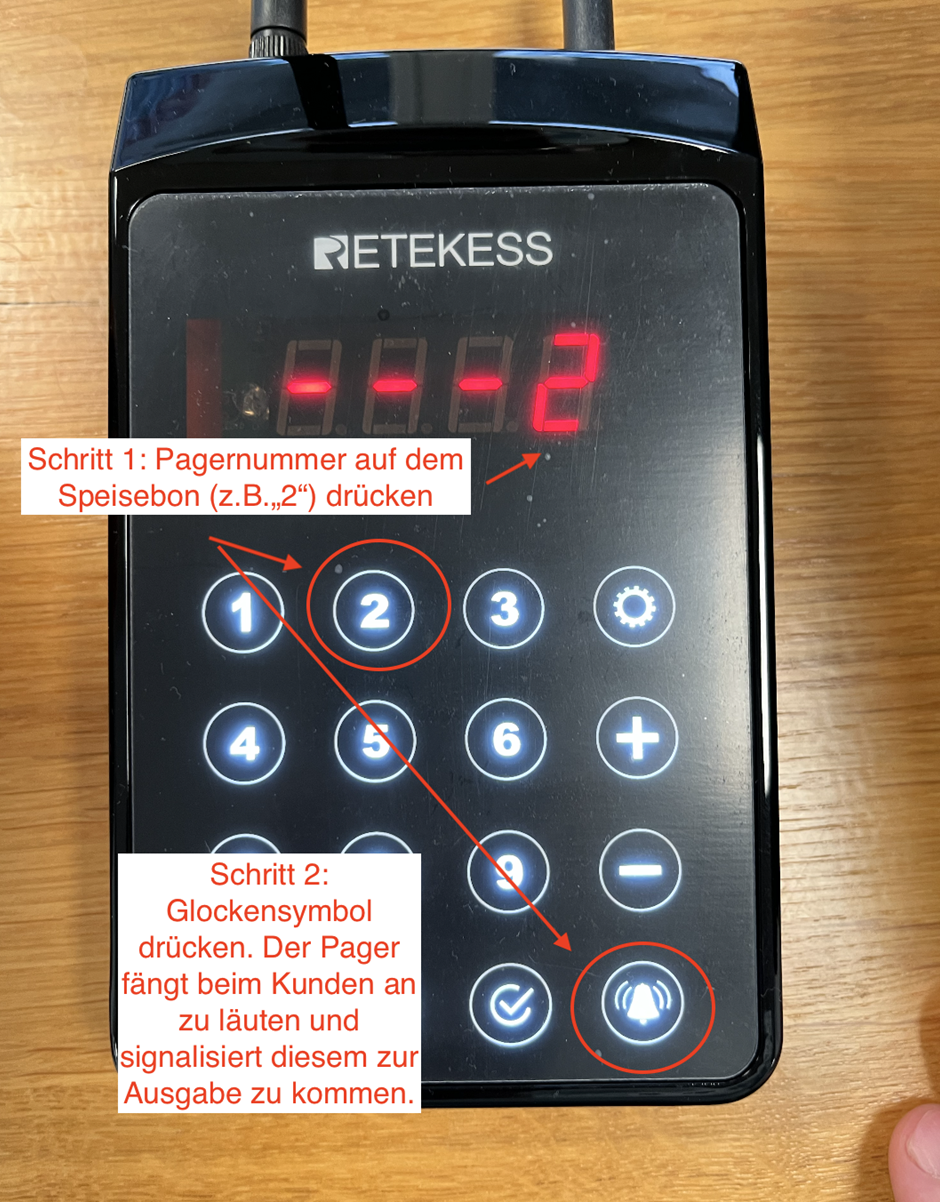
- Der Pager des Gastes signalisiert, dass die Bestellung zur Abholung bereit ist.
