Wie kann ich mehrere Drucker in einem Druckprofil verwenden?

Manchmal reicht ein Ausdruck nicht: Der Küchenbon soll zusätzlich an der Ausgabe hängen, oder dieselbe Bestellung wird an zwei Stationen gebraucht. Ein Druckprofil kann deshalb mehrere Drucker enthalten, auch denselben Drucker mehrfach. So druckst Du eine Bestellung mehrfach auf einem Drucker oder verteilst sie auf mehrere Drucker, ohne die Zuweisungen bei Produkten und Produktgruppen doppelt pflegen zu müssen. In dieser Anleitung zeigen wir Dir, wie Du Drucker zu einem Profil hinzufügst, wieder entfernst und das Profil anschließend verwendest.
Was Du mit mehreren Druckern erreichst
- Mehrfachdruck auf demselben Drucker: Füge denselben Drucker mehrmals hinzu, um einen Beleg zwei- oder dreimal auszugeben.
- Druck auf mehreren Druckern: Füge verschiedene Drucker hinzu, um denselben Beleg gleichzeitig an mehreren Stationen auszugeben.
- Beides kombiniert: Ein Profil kann verschiedene Drucker enthalten und diese auch mehrfach.
Drucker verwalten öffnen
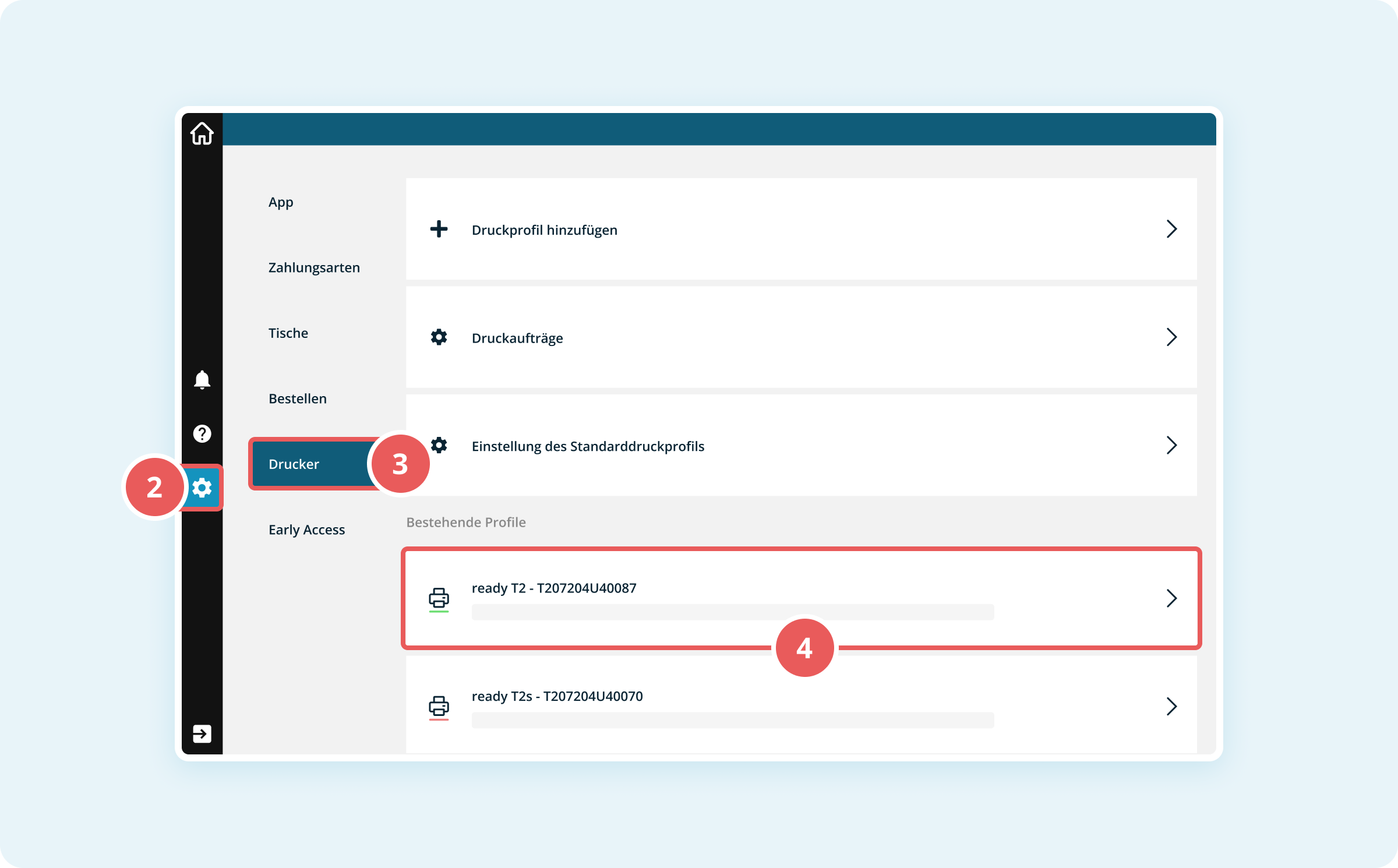
- Melde Dich in der Kassenoberfläche (POS) an.
- Klicke links auf das weiße Zahnrad-Symbol, um die Einstellungen zu öffnen. Auf Mobilgeräten findest Du das Zahnrad unten rechts.
- Klicke in der linken Seitenleiste auf Drucker.
- Klicke im Abschnitt Bestehende Profile auf das Druckprofil, das Du bearbeiten möchtest.
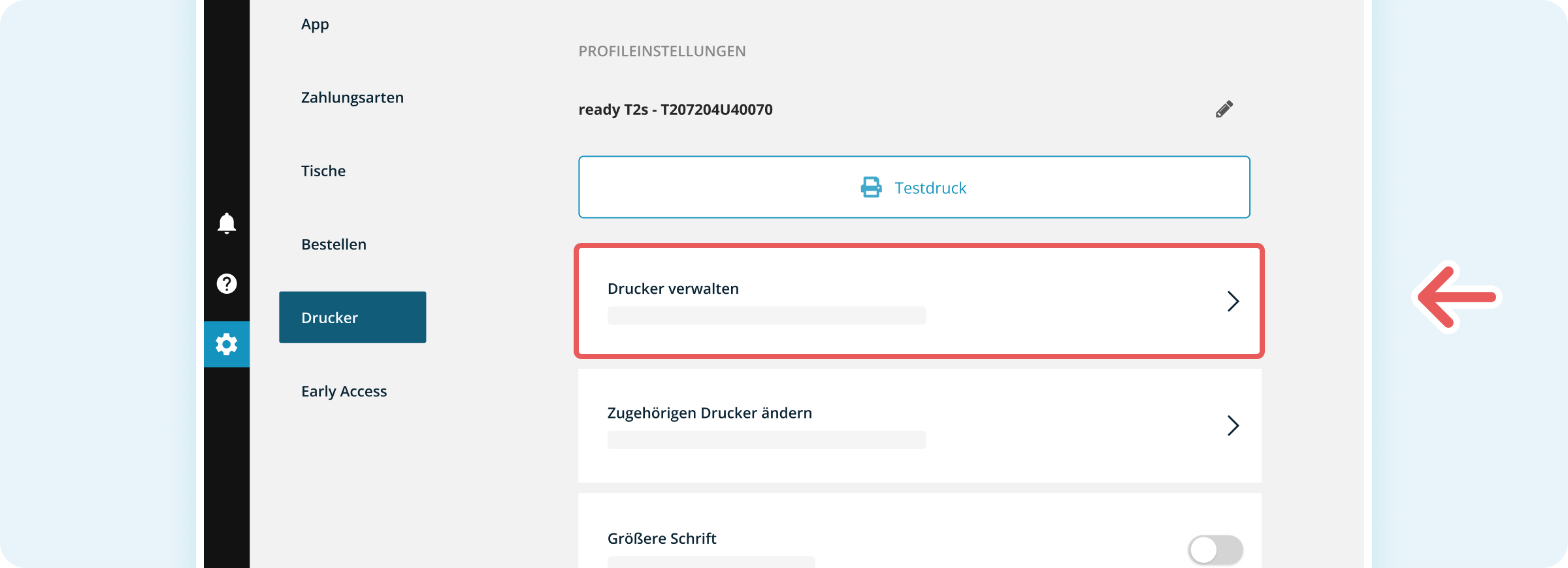
- Klicke im mittleren Bereich auf Drucker verwalten.
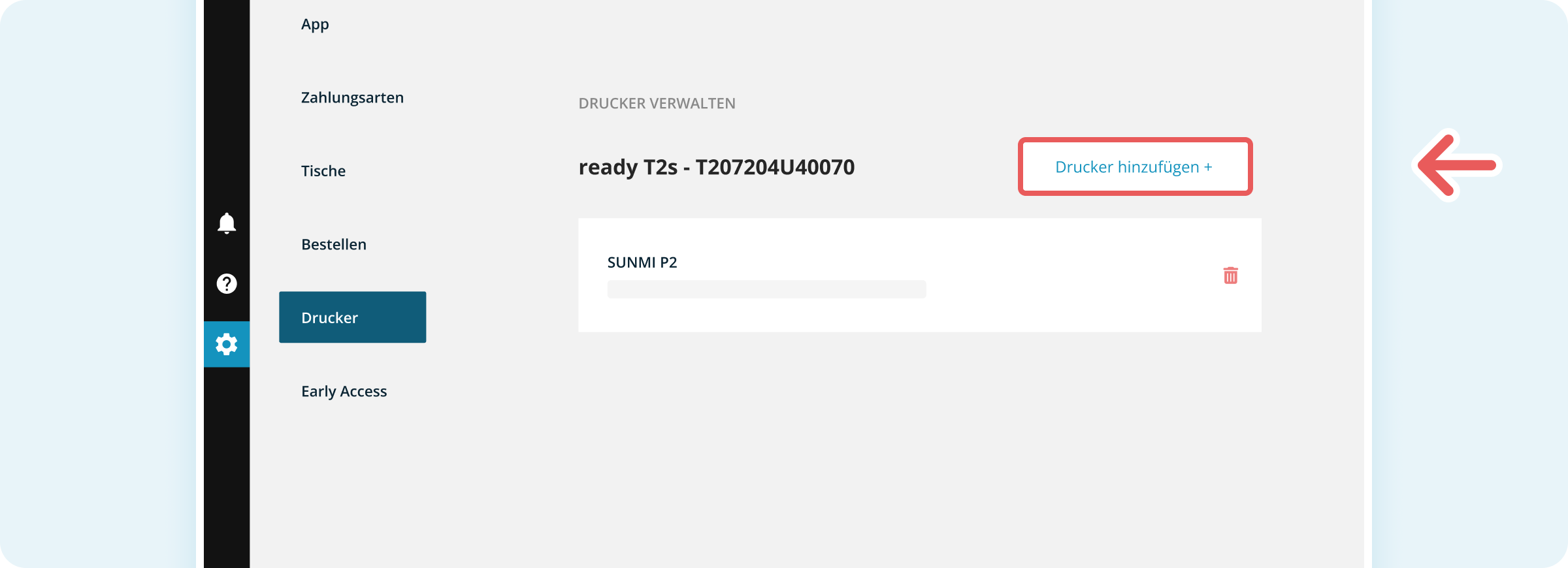
Du siehst nun alle Drucker, die diesem Profil zugeordnet sind.
Drucker hinzufügen
- Klicke rechts neben dem Profilnamen auf Drucker hinzufügen.
- Die gewohnte Druckersuche startet und zeigt die gefundenen Geräte unter Verfügbare Drucker an.
- Klicke beim gewünschten Drucker auf Verbinden.
- Wiederhole die Schritte, um weitere Drucker hinzuzufügen.
Drucker entfernen
- Klicke auf das Papierkorb-Symbol rechts neben dem Drucker, den Du entfernen möchtest.
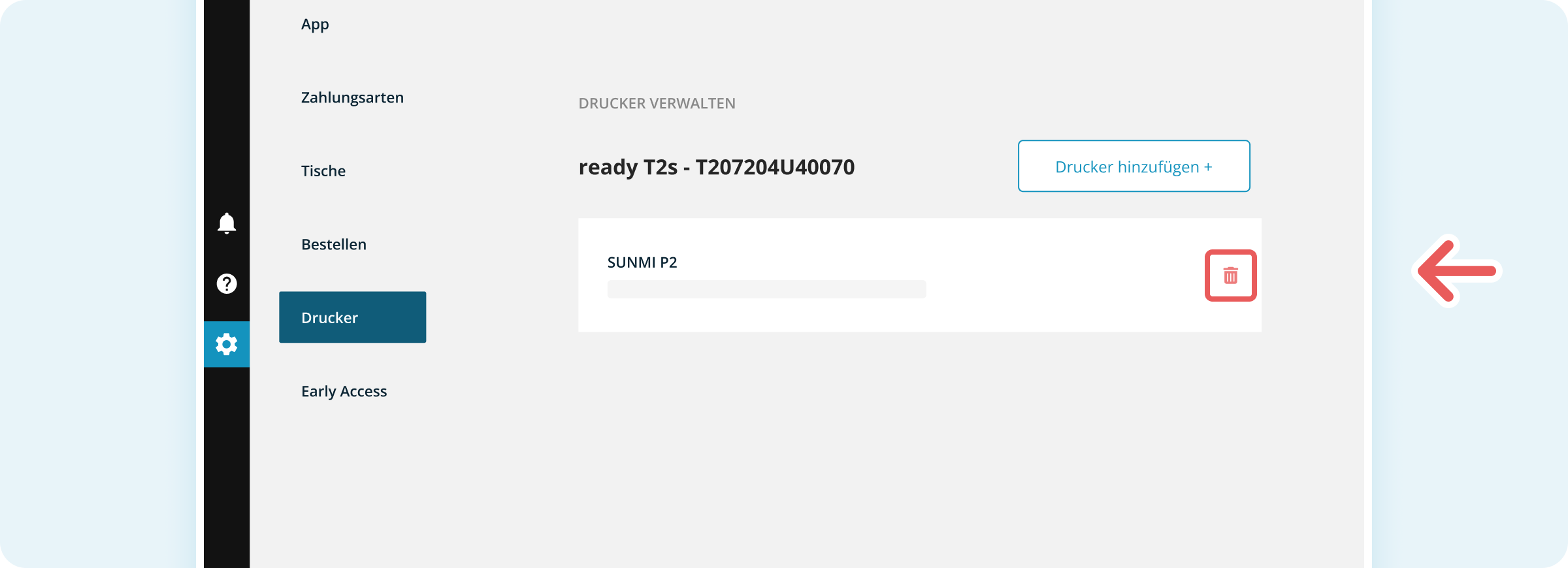
- Der Drucker wird sofort aus dem Profil entfernt.
Anzeige in der Profilübersicht
In der Übersicht Bestehende Profile wird weiterhin nur das Modell des ersten Druckers angezeigt. Welche und wie viele Drucker ein Profil tatsächlich enthält, siehst Du im Abschnitt Drucker verwalten.
Druckprofil zuweisen
Am Einsatz des Profils ändert sich nichts. Du weist es wie gewohnt einem Produkt oder einer Produktgruppe zu, und alle Drucker des Profils werden automatisch bedient. Mehr dazu erfährst Du in den Artikeln Bestellbons und Druckprofile und Wie weise ich einem Gerät ein Druckprofil zu?.
