Wie kann ich eine Rechnungsreferenz in der Kasse hinzufügen?
Wenn Du bereits eine externe Rechnung oder Honorarnote erstellt hast und diese in Deinem Kassensystem dokumentieren möchtest, kannst Du eine Rechnungsreferenz hinzufügen. Das ist besonders nützlich für Anzahlungen, Teilrechnungen oder wenn Du externe Honorarnoten im System erfassen willst – so hast Du alle Umsätze an einem Ort und kannst sie für Deine Buchhaltung lückenlos nachvollziehen.
Voraussetzung: Rechnungsreferenzen aktivieren
Bevor Du Rechnungsreferenzen in der Kasse hinzufügen kannst, musst Du diese Funktion in der Verwaltungsoberfläche aktivieren.
Schritt-für-Schritt:
- Melde Dich in der Verwaltungsoberfläche an.
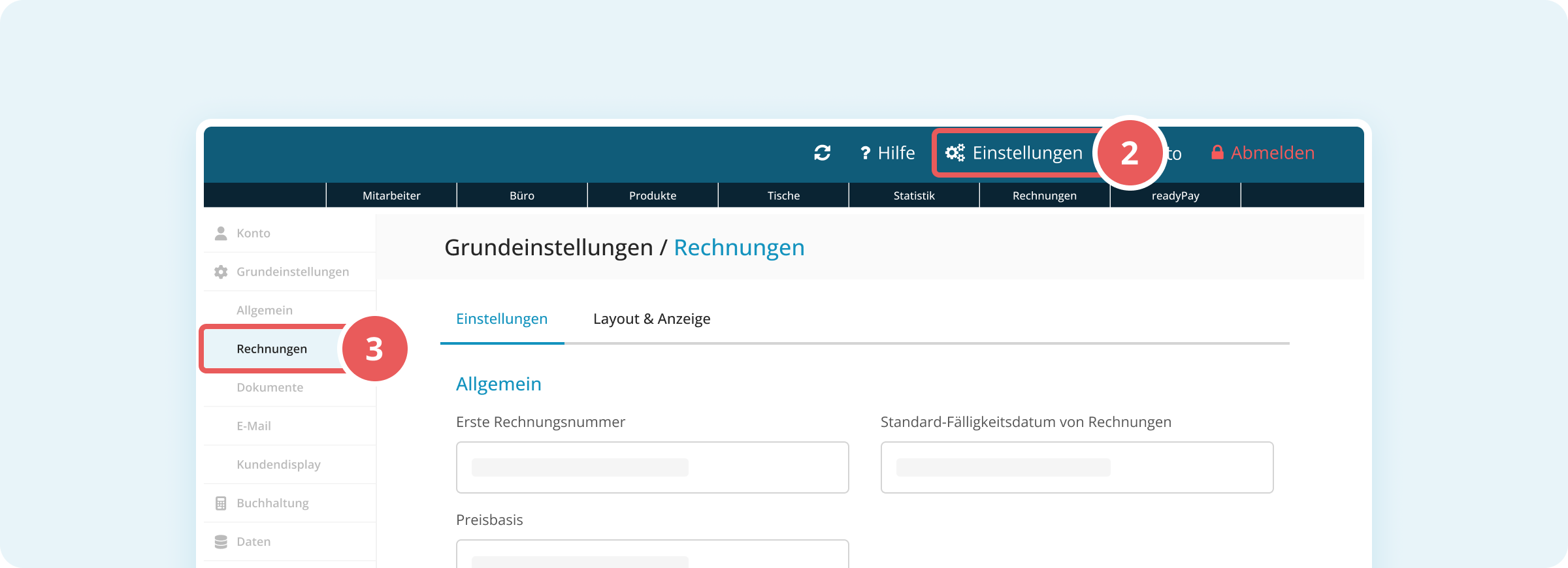
- Klicke oben rechts auf Einstellungen (Zahnräder-Symbol).
- Klicke in der linken Seitenleiste im Bereich Grundeinstellungen auf Rechnungen. Der Tab Einstellungen wird standardmäßig angezeigt.
- Aktiviere den Schieberegler bei Referenzierung auf externe Rechnungen/Honorarnoten aktivieren.
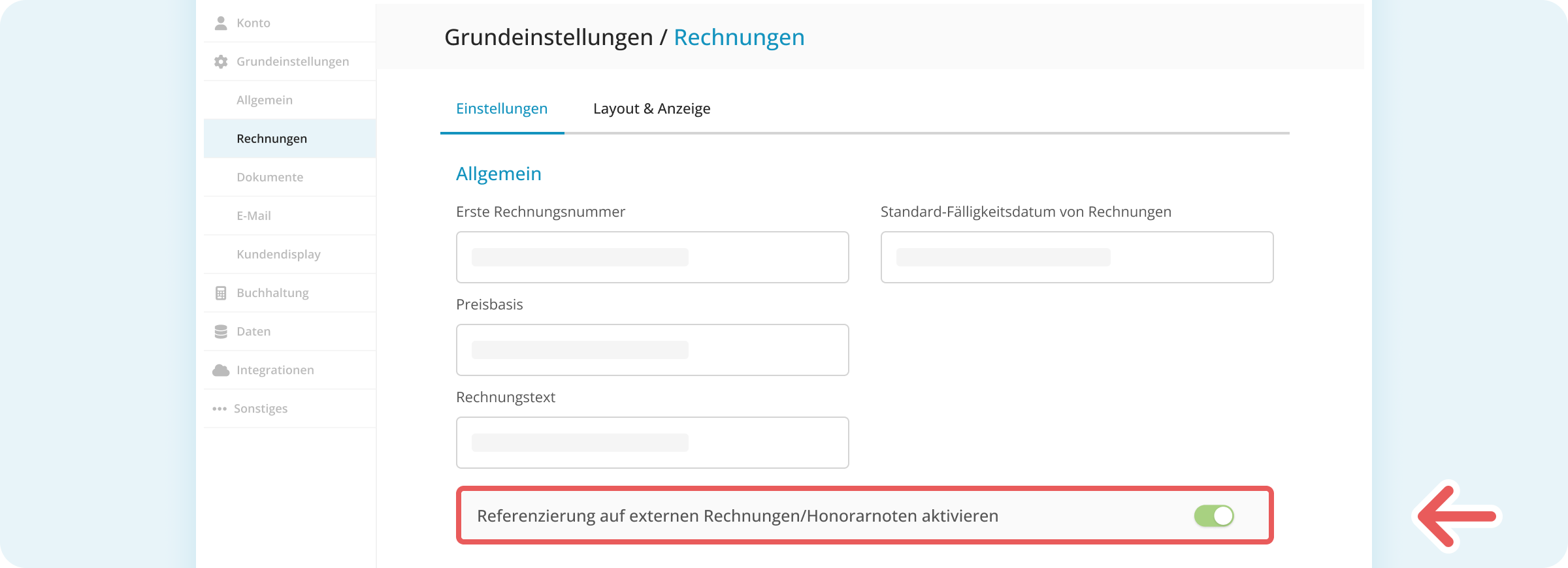
Deine Änderung wird automatisch gespeichert. Die Funktion ist jetzt aktiviert und kann in der Kassenoberfläche genutzt werden.
Rechnungsreferenz hinzufügen
Sobald die Funktion aktiviert ist, kannst Du in der Kassenoberfläche (POS) Rechnungsreferenzen zu Deinen Transaktionen hinzufügen.
Schritt-für-Schritt:
- Melde Dich in der Kassenoberfläche (POS) an.
- Klicke im Hauptmenü auf die blaue Kachel Kasse.
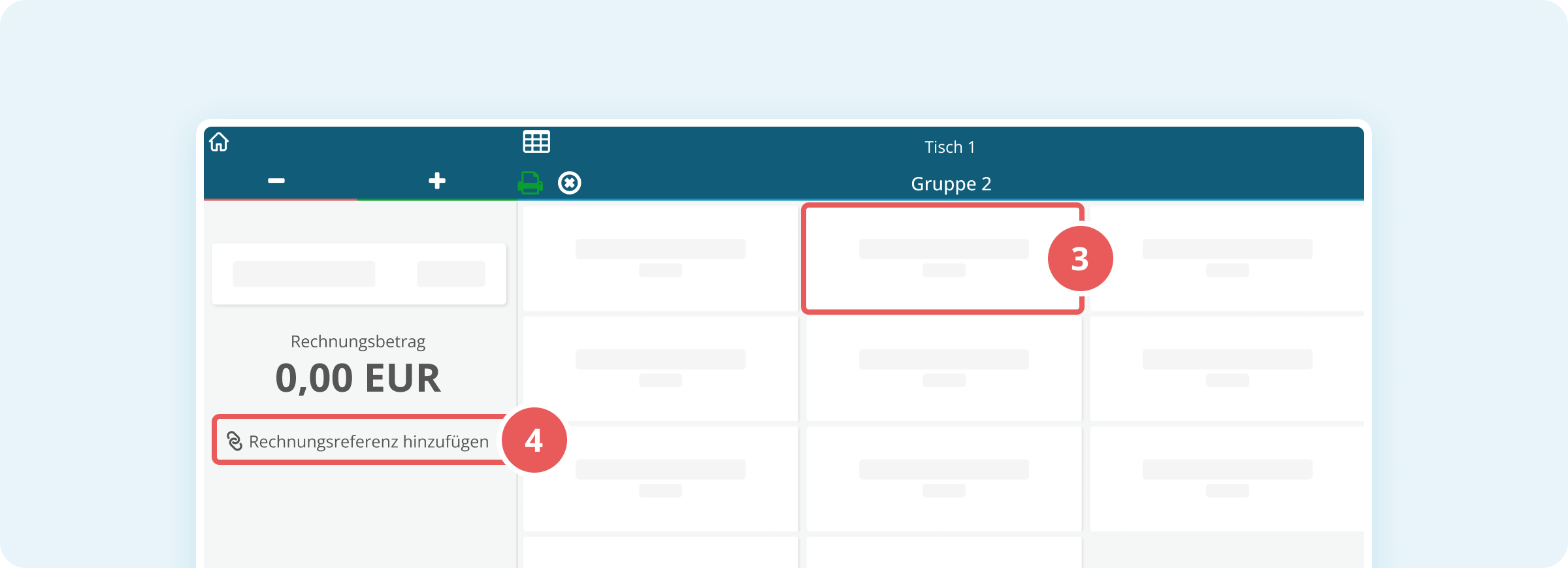
- Wähle die gewünschten Produkte aus dem Produktbereich rechts aus.
- Klicke in der linken Seitenleiste unter dem Rechnungsbetrag auf Rechnungsreferenz hinzufügen (Link-Symbol).
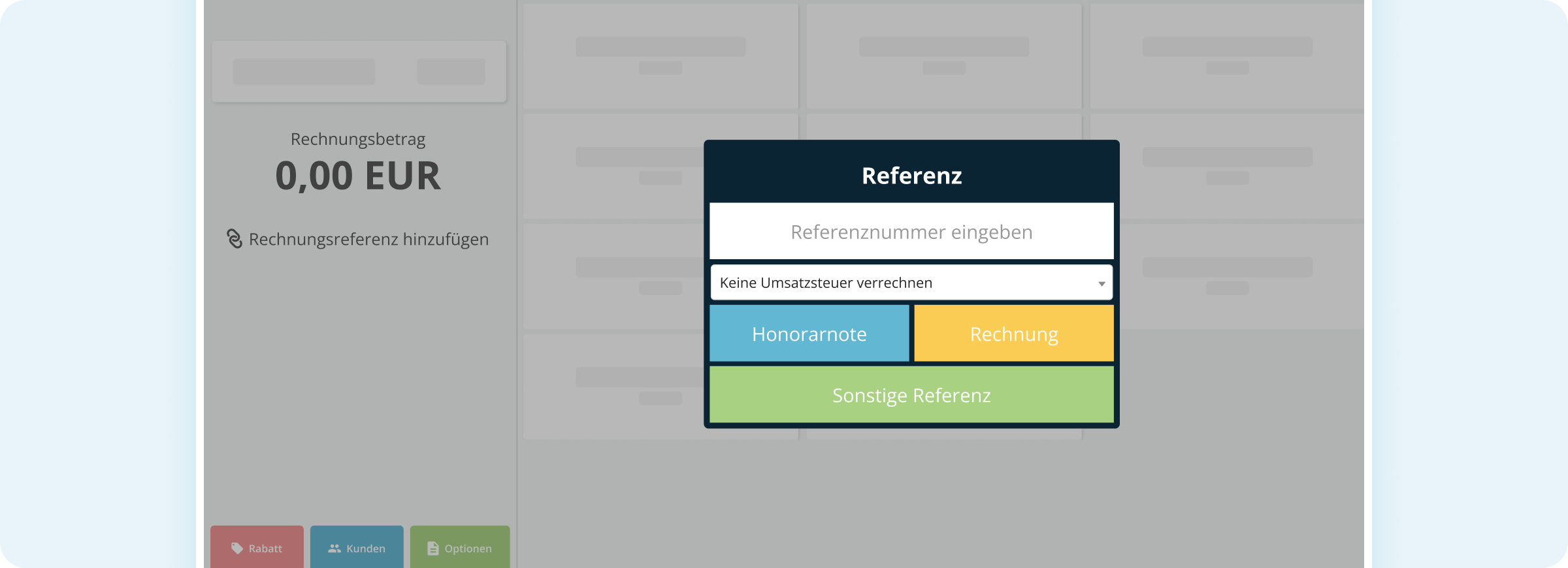
- Gib im Feld Referenznummer eingeben oben im Dialog die Referenznummer der externen Rechnung ein.
- Wähle aus dem Dropdown-Menü darunter die gewünschte Option:
- Keine Umsatzsteuer verrechnen (standardmäßig vorausgewählt)
- Normale Umsatzsteuer verrechnen
Wichtig: Im Normalfall darf keine Umsatzsteuer bei einer Referenzierung verrechnet werden, da Du bereits bei der externen Rechnung eine Steuer ausgewiesen hast. Falls Du dies doch tun möchtest, kontaktiere am besten zuerst Deinen Steuerberater! - Wähle den Dokumenttyp durch Klick auf einen der drei Buttons:
- Honorarnote (türkiser Button)
- Rechnung (oranger Button)
- Sonstige Referenz (grüner Button)
- Klicke unten links auf BARZAHLUNG, um die Rechnung mit der Referenz zu speichern.
Die Referenz wird nun in der linken Sidebar angezeigt (z.B. "Referenz zu 123123") und ist mit der Transaktion verknüpft.
