Inventur / Warenwirtschaft
Die regelmäßige Inventur kann zeitaufwändig und mühsam sein – mit ready2order machst Du es Dir deutlich leichter. Das System erstellt automatisch aktuelle Lagerbestandslisten und zeigt Dir alle Bestandsveränderungen übersichtlich an. So sparst Du Zeit, vermeidest Fehler und hast jederzeit den vollständigen Überblick über Deine Warenwirtschaft. In dieser Anleitung zeigen wir Dir, wie Du mit ready2order Deine Inventur effizient durchführst.
Lagerbestand-Übersicht exportieren
Es gibt zwei Möglichkeiten, eine aktuelle Übersicht Deines Lagerbestands zu erhalten:
Methode 1: Über den Lagerbestand-Bereich (empfohlen)
- Melde Dich in der Verwaltungsoberfläche an.
- Fahre mit der Maus in der oberen Navigationsleiste auf Produkte.
- Wähle im Dropdown-Menü die Option Lagerbestand aus.
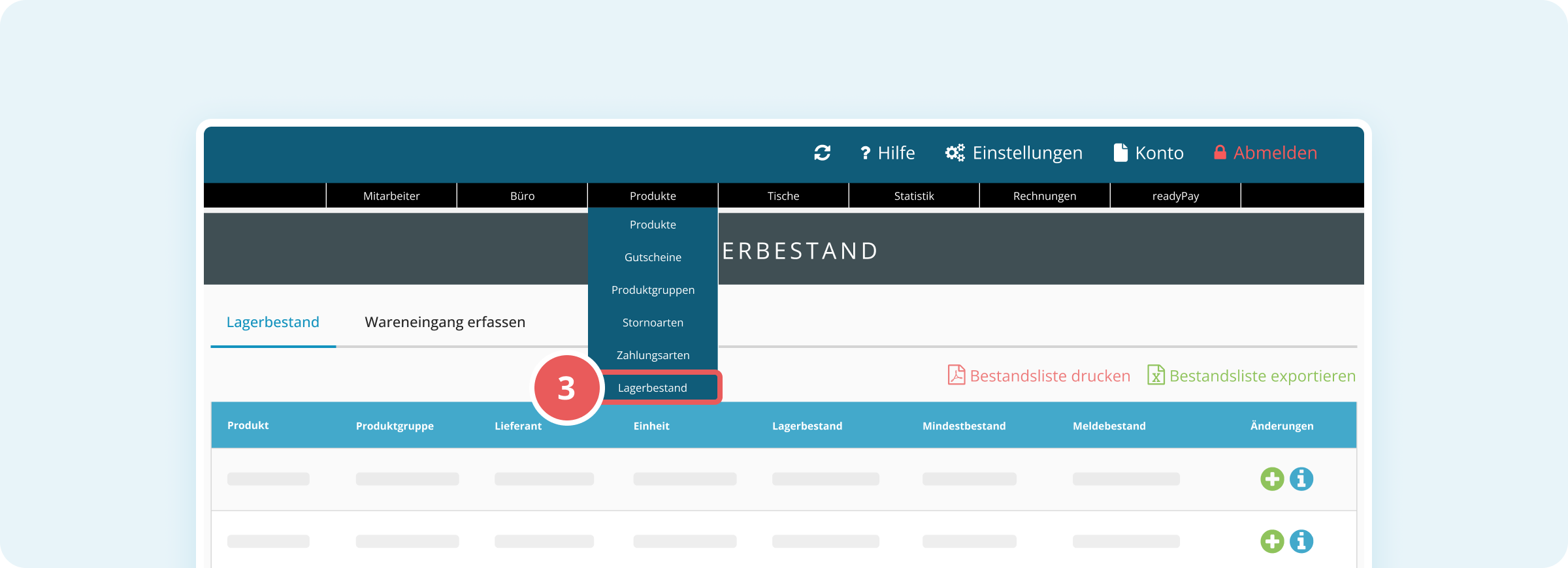
- Du siehst jetzt die Übersicht aller Produkte mit aktiviertem Lagerbestand – die Liste zeigt den aktuellen Lagerbestand, Meldebestand und Mindestbestand an.
- Klicke oben rechts auf Bestandsliste drucken (roter Button), um die Liste als PDF zu exportieren.
- Klicke auf Bestandsliste exportieren (grüner Button) neben dem roten Button, um die Liste als Excel-Datei zu exportieren.
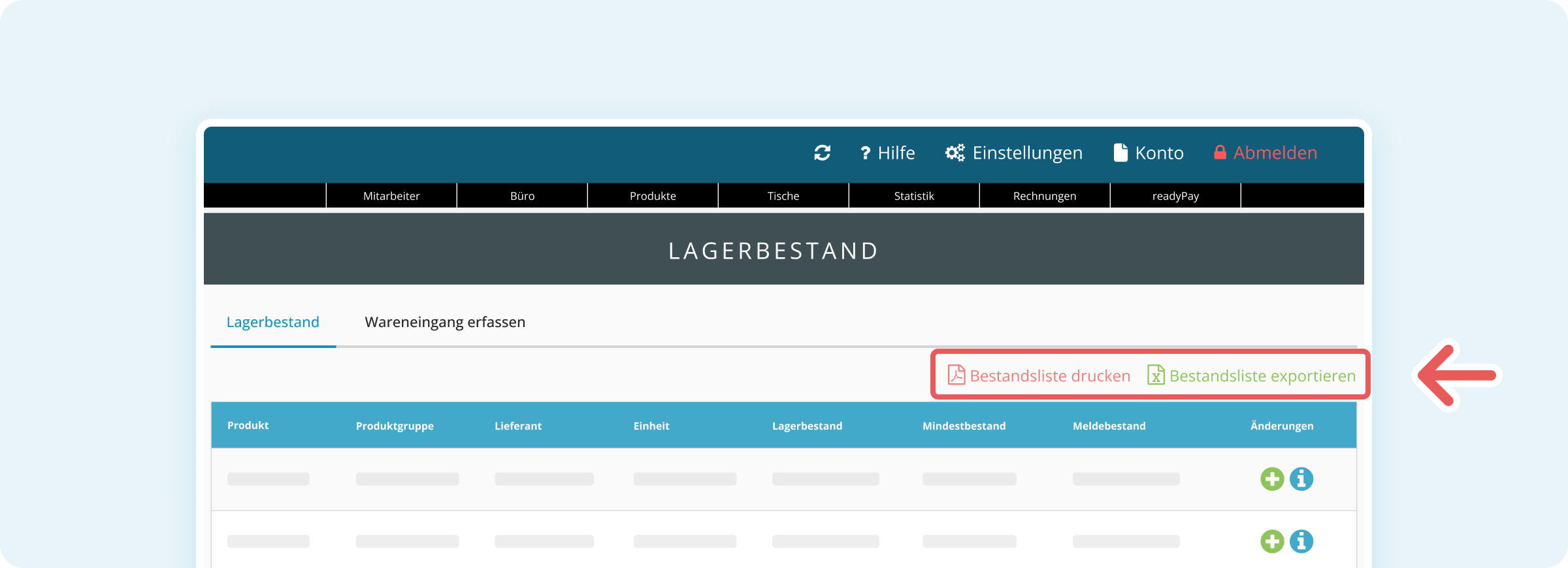
Die Bestandsliste steht Dir jetzt als PDF oder Excel-Datei zur Verfügung.
Methode 2: Über den Datenexport
- Melde Dich in der Verwaltungsoberfläche an.
- Klicke oben rechts auf Einstellungen (Zahnräder-Symbol).
- Klicke im linken Menü im Bereich Daten auf Datenexport.
- Klicke im Hauptbereich auf den Reiter Stammdaten
- Klicke auf Alle Produkte exportieren.
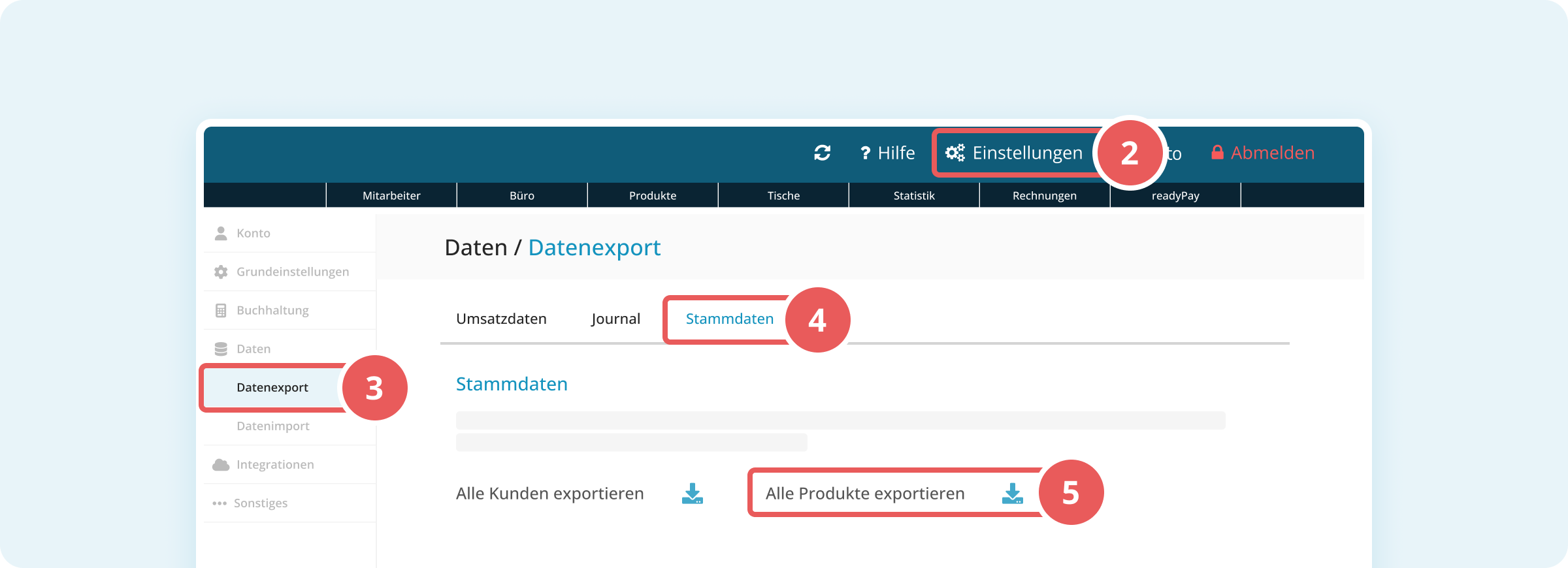
Die Excel-Datei mit allen Produktdaten (inkl. Lagerbestand) wird heruntergeladen. Diese Methode liefert Dir eine umfassende Excel-Liste mit allen Produktinformationen, einschließlich der Lagerbestände.
Bestandsveränderungen einsehen
Um nachzuvollziehen, wie sich Dein Lagerbestand verändert hat (z.B. durch Verkäufe, Wareneingänge, Korrekturen), hast Du zwei Optionen:
Methode 1: PDF für einzelnes Produkt herunterladen
- Melde Dich in der Verwaltungsoberfläche an.
- Fahre mit der Maus in der oberen Navigationsleiste auf Produkte und wähle im Dropdown-Menü die Option Lagerbestand aus.
- Klicke rechts neben dem gewünschten Produkt auf das blaue Info-Symbol (i).
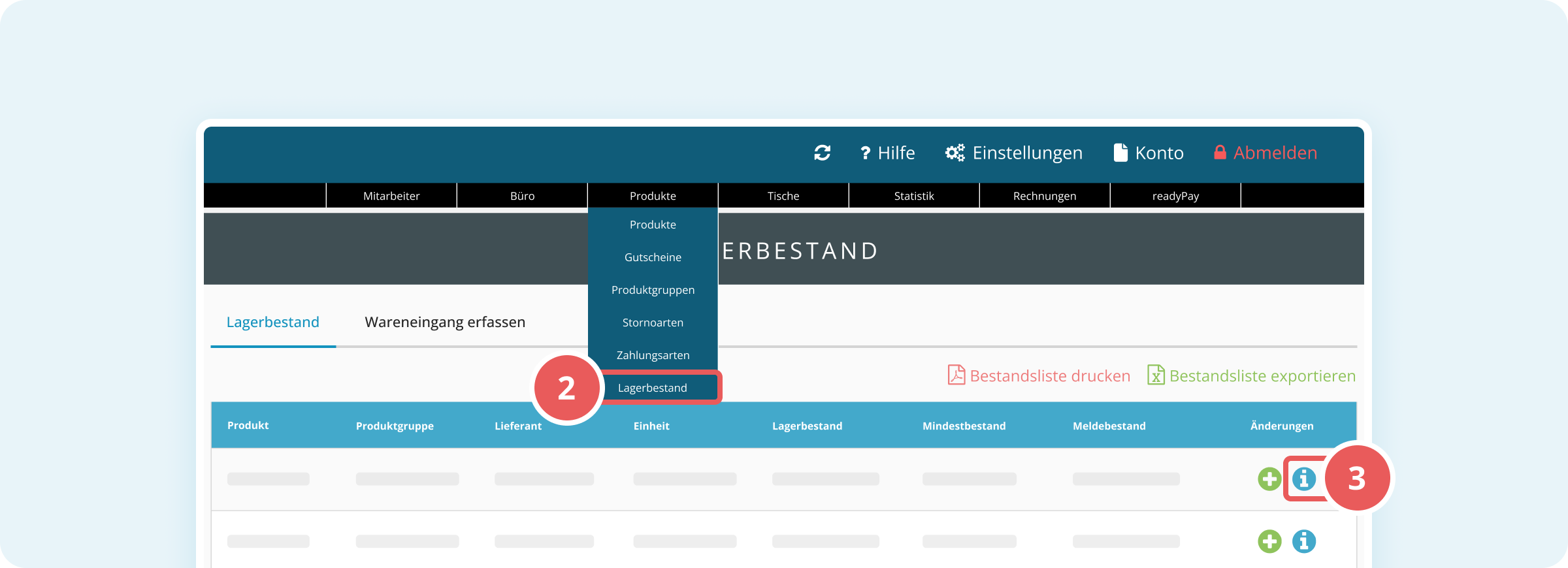
- Die PDF-Datei mit allen Bestandsveränderungen für dieses Produkt wird heruntergeladen.
In dieser PDF siehst Du eine detaillierte Auflistung aller Lagerbewegungen für das ausgewählte Produkt.
Methode 2: Eigenen Bericht in der Statistik erstellen
- Melde Dich in der Verwaltungsoberfläche an.
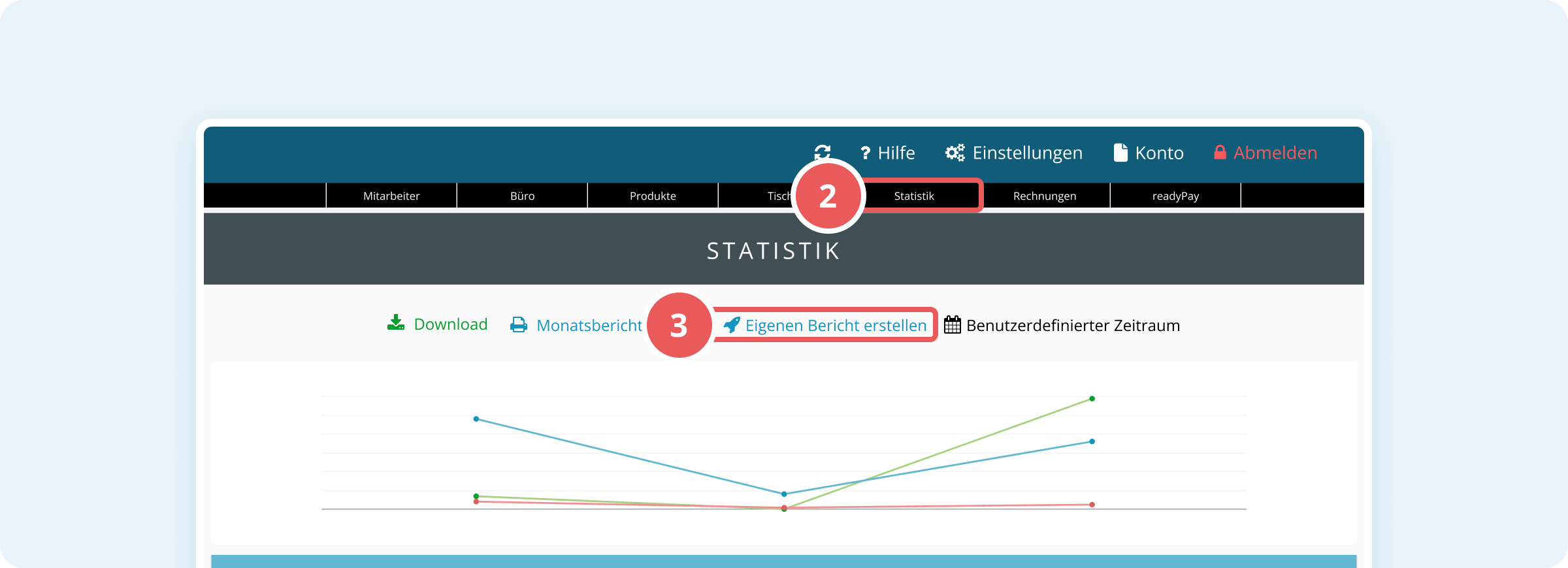
- Klicke in der oberen Menüleiste auf Statistik.
- Wähle in der Mitte der Statistik-Übersicht Eigenen Bericht erstellen aus.
- Gib einen Zeitraum an (Tag, Monat oder Jahr).
- Wähle die gewünschten Daten aus, die im Bericht erscheinen sollen – wenn der Balken grün ist, wird die Information zum Bericht hinzugefügt.
- Klicke auf den Button, um den Bericht zu erstellen.
Dieser individuelle Bericht gibt Dir eine Gesamtübersicht über alle Bestandsveränderungen im gewählten Zeitraum.
Inventur abschließen
Wenn Du physische Zählungen durchführst, nutze die Funktion Wareneingang erfassen im Lagerbestand-Bereich, um Bestandskorrekturen zu dokumentieren:
- Melde Dich in der Verwaltungsoberfläche an.
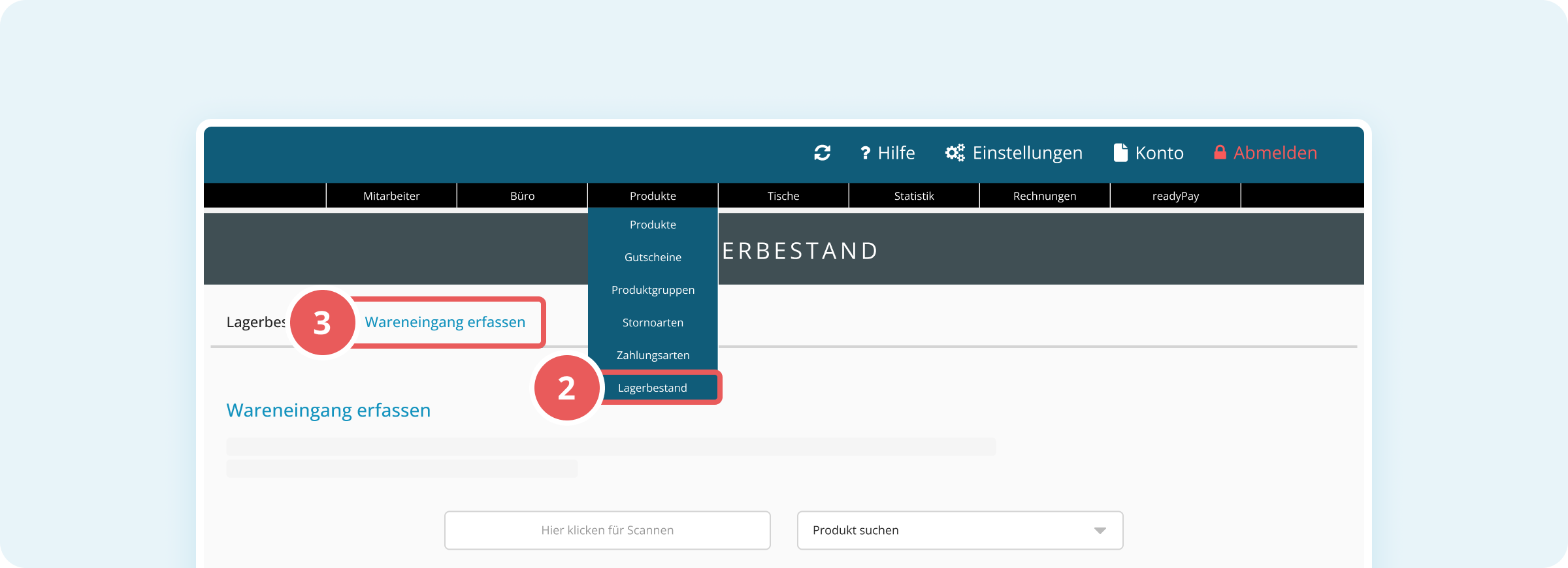
- Fahre mit der Maus in der oberen Navigationsleiste auf Produkte und wähle im Dropdown-Menü die Option Lagerbestand aus.
- Wechsle zum Tab Wareneingang erfassen.
- Erfasse hier Deine gezählten Bestände oder Korrekturen.
- Klicke auf WARENEINGANG SPEICHERN, um die Änderungen zu übernehmen.
Deine Inventur ist damit abgeschlossen und alle Bestände sind aktualisiert.
