Rechnungserstellung in der Kasse: Mehrwertsteuer auf Rechnung anzeigen
Die Mehrwertsteuer-Anzeige auf Rechnungen ist gesetzlich vorgeschrieben, wenn Du umsatzsteuerpflichtig bist und Rechnungen an Geschäftskunden oder Privatpersonen ausstellst. Eine MwSt-Rechnung zeigt den Nettobetrag, den Steuersatz und den Bruttobetrag separat aus – so kann Dein Kunde die enthaltene Mehrwertsteuer nachvollziehen und bei Bedarf als Vorsteuer geltend machen. In dieser Anleitung zeigen wir Dir, wie Du die MwSt-Anzeige in der Kassenoberfläche aktivierst.
Hinweis: Die Mehrwertsteuer wird nur dann auf der Rechnung angezeigt, wenn für Deine Produkte ein Steuersatz festgelegt wurde. Ohne hinterlegten Steuersatz erfolgt keine MwSt-Ausweisung.
Schritt-für-Schritt-Anleitung
- Melde Dich in der Kassenoberfläche (POS) an.
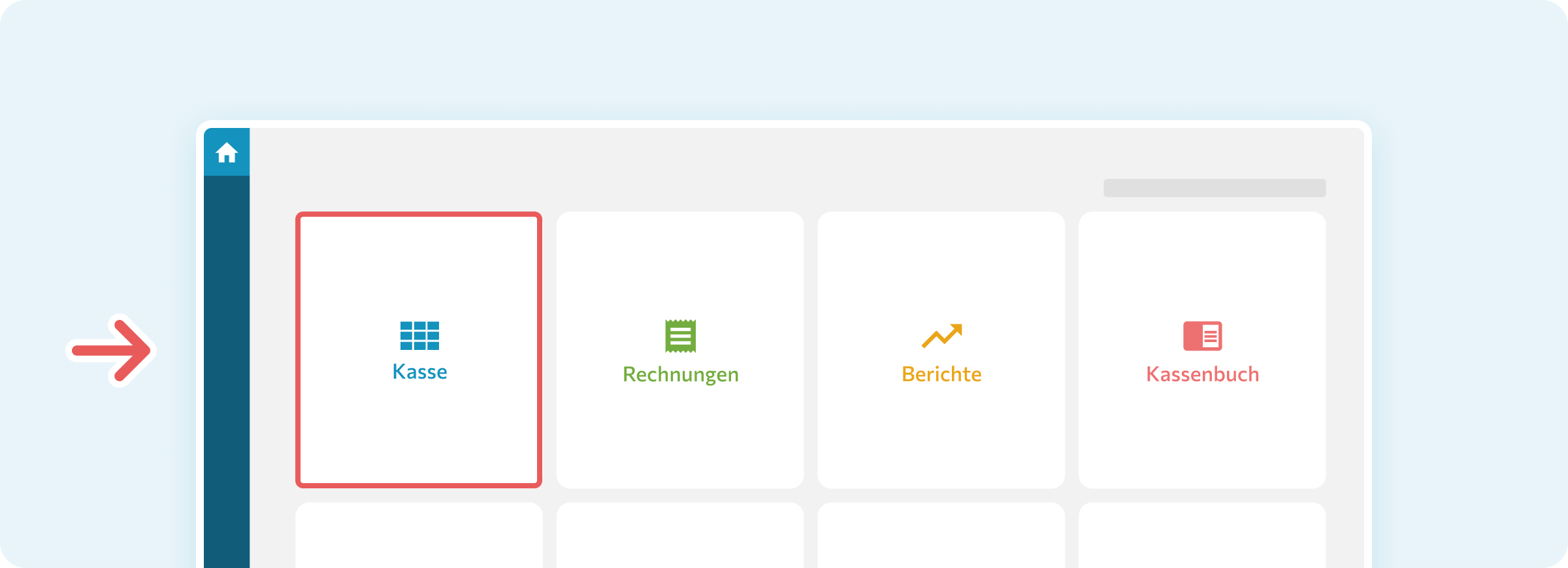
- Klicke auf die blaue Kachel Kasse.
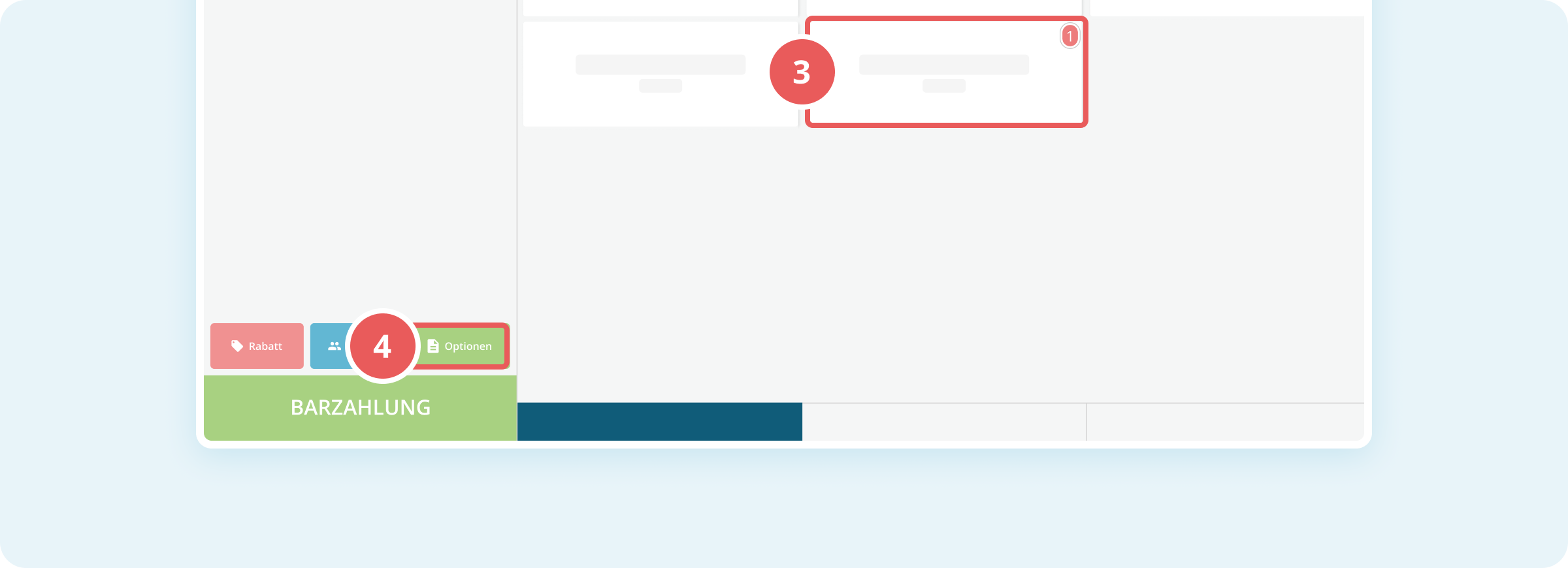
- Wähle in der Bestellansicht die Produkte für die Rechnung aus, indem Du auf die entsprechenden Produktkacheln im rechten Bereich klickst.
- Klicke unten links auf Optionen.
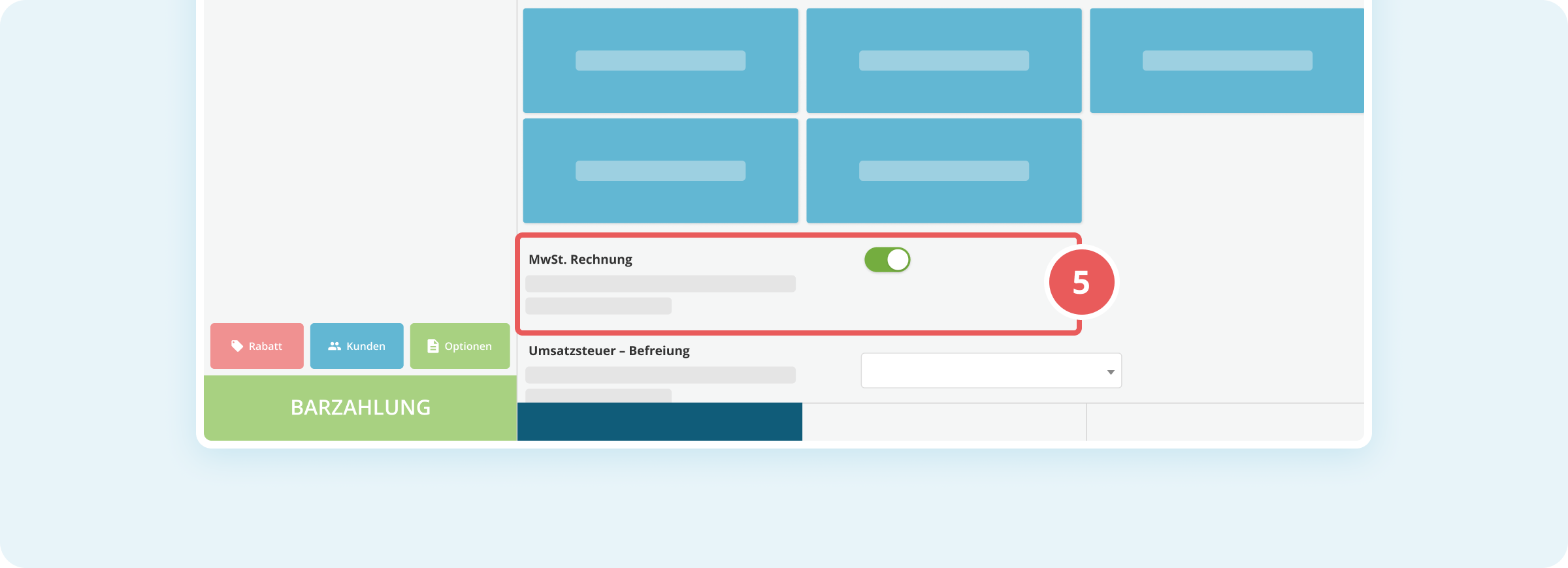
- Aktiviere im Optionen-Dialog die Checkbox MwSt. Rechnung.
- Der Toggle-Schalter wird grün, wenn die Funktion aktiviert ist.
- Falls eine Rechnungsadresse angegeben wurde, wird diese nun auf dem Rechnungskopf gedruckt.
- Fahre mit dem Bezahlvorgang fort.
Die Rechnung wird jetzt mit ausgewiesener Mehrwertsteuer erstellt und gedruckt.
Wichtig: Die Einstellung "MwSt. Rechnung" gilt nur für die aktuelle Rechnung. Für jede neue Rechnung muss die Option bei Bedarf erneut aktiviert werden.
