Wie kann ich Produkte in der Kasse retour buchen bzw. stornieren?
Wenn ein Kunde ein Produkt zurückgibt, kannst Du mit der Retourbuchung einzelne Artikel auf der aktuellen Rechnung als Retoure hinzufügen. In dieser Anleitung zeigen wir Dir, wie Du in wenigen Schritten die Retourbuchung nutzt.
Schritt-für-Schritt-Anleitung
- Melde Dich in der Kassenoberfläche (POS) an.
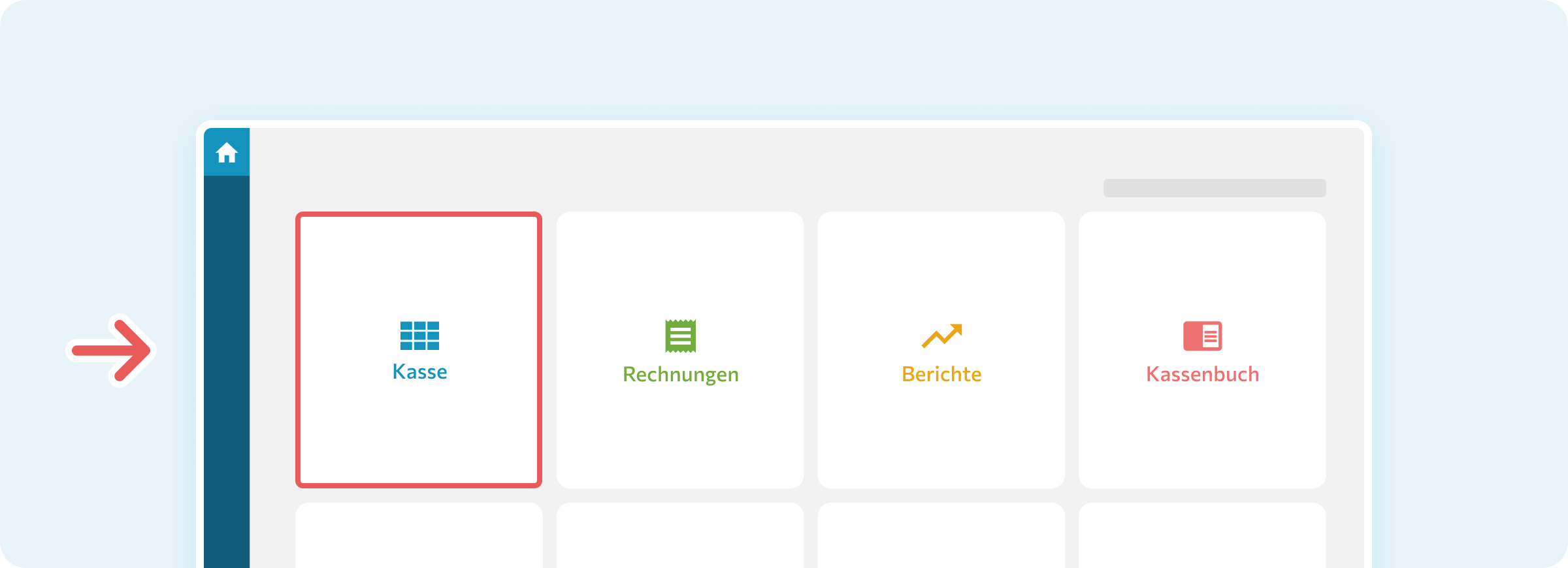
- Öffne die Kasse, indem Du auf die blaue Kachel Kasse klickst.
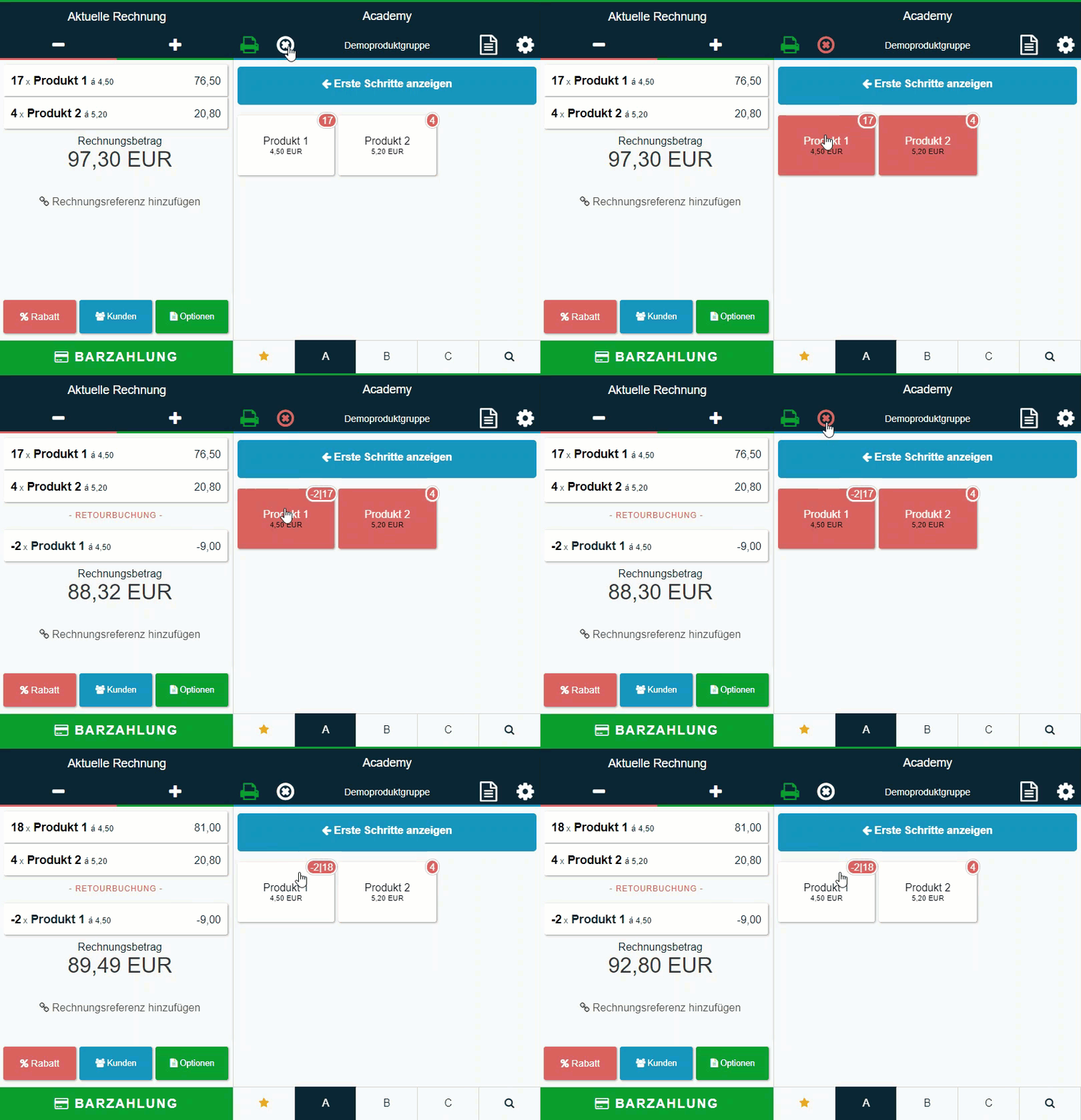
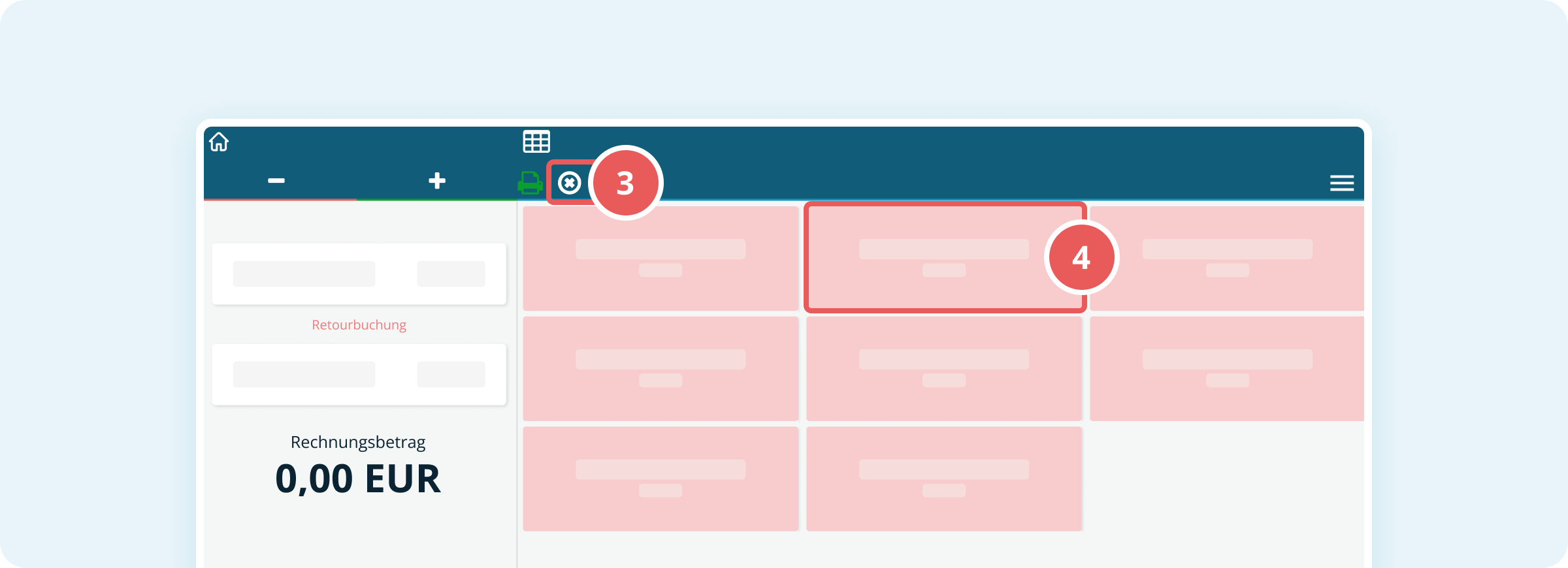
- Klicke oben auf das weiße X im Kreis, um den Retour-Modus zu aktivieren.
- Der Button wird rot und die Produktkacheln werden nun auch rot hinterlegt.
- Klicke auf die Produktkachel des Artikels, den Du von der Rechnung abziehen möchtest.
- Mit jedem Klick wird das Produkt einmal von der Rechnung abgezogen (z.B. 1x Klick = -1x Produkt).
- Der Rechnungsbetrag wird automatisch angepasst.
- Klicke erneut auf das rote X im Kreis, um den Retour-Modus zu deaktivieren.
- Der Button wird wieder weiß und auch die Produktkacheln werden wieder normal angezeigt. Du kannst nun wieder wie gewohnt Produkte hinzufügen.
Die ausgewählten Produkte wurden unter "Retourebuchung" von der Rechnung abgezogen und der Rechnungsbetrag wurde entsprechend angepasst.
Tipp: Im Retour-Modus kannst Du mehrere verschiedene Produkte nacheinander von der Rechnung entfernen. Deaktiviere den Modus einfach, wenn Du fertig bist.
Hinweis: Falls Du eine bereits abgeschlossene Rechnung komplett stornieren möchtest, findest Du hier die Anleitung zur vollständigen Stornierung.