Wie lege ich Druckprofile an?

Druckprofile ermöglichen es Dir, Drucker flexibel zu verwalten und verschiedenen Aufgaben zuzuweisen. Der große Vorteil: Du kannst den physischen Drucker in einem Profil jederzeit austauschen, ohne alle Einstellungen neu konfigurieren zu müssen. Wenn etwa Dein Küchendrucker defekt ist, tauschst Du einfach den Drucker im bestehenden Profil aus – alle Aufgaben (z.B. Essensbestellungen drucken) bleiben dem Profil zugeordnet und funktionieren sofort mit dem neuen Drucker. In dieser Anleitung zeigen wir Dir, wie Du in der Kassenoberfläche ein Druckprofil erstellst.
Was sind Druckprofile und wann brauche ich sie?
Ein Druckprofil ist eine Konfiguration, die einen Drucker mit bestimmten Aufgaben verknüpft. Typische Anwendungsfälle:
- Mehrere Drucker für verschiedene Zwecke: Du hast einen Bondrucker für Kundenbelege, einen Küchendrucker für Essensbestellungen und einen Bardrucker für Getränkebestellungen
- Drucker-Austausch ohne Neukonfiguration: Wenn ein Drucker defekt ist, tauschst Du einfach das Gerät im Profil aus – alle Einstellungen bleiben erhalten
- Zentrale Verwaltung: Alle Drucker-Einstellungen an einem Ort, statt jeden Drucker einzeln zu konfigurieren
Voraussetzung: Drucker installieren
Bevor Du ein Druckprofil erstellst, stelle sicher, dass Dein Drucker bereits installiert und betriebsbereit ist:
- Der Drucker ist eingeschaltet und mit dem Gerät verbunden (USB, WLAN oder Bluetooth)
- Die Drucker-Treiber sind installiert (falls erforderlich)
- Der Drucker ist in den Systemeinstellungen des Geräts sichtbar
Schritt-für-Schritt-Anleitung
Hier siehst Du ein kurzes Video, wie einfach und schnell Du ein Druckprofil erstellen kannst:
Druckprofil erstellen
- Melde Dich in der Kassenoberfläche (POS) an.
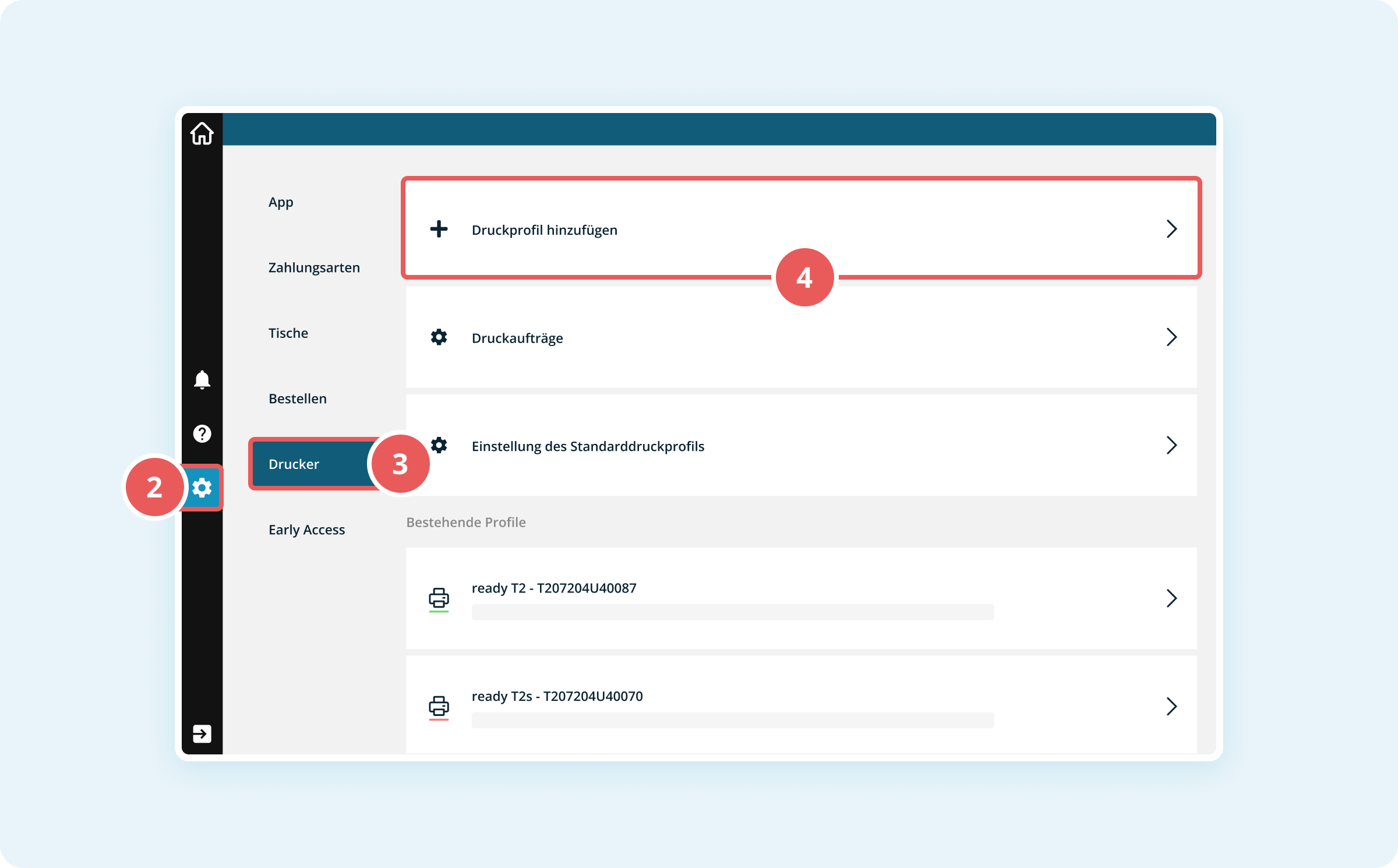
- Klicke links auf das weiße Zahnrad-Symbol, um die Einstellungen zu öffnen. Auf kleineren Geräten findest Du das Zahnrad unten rechts.
- Klicke in der linken Seitenleiste auf Drucker.
- Klicke im Hauptbereich auf Druckprofil hinzufügen (Plus-Symbol).
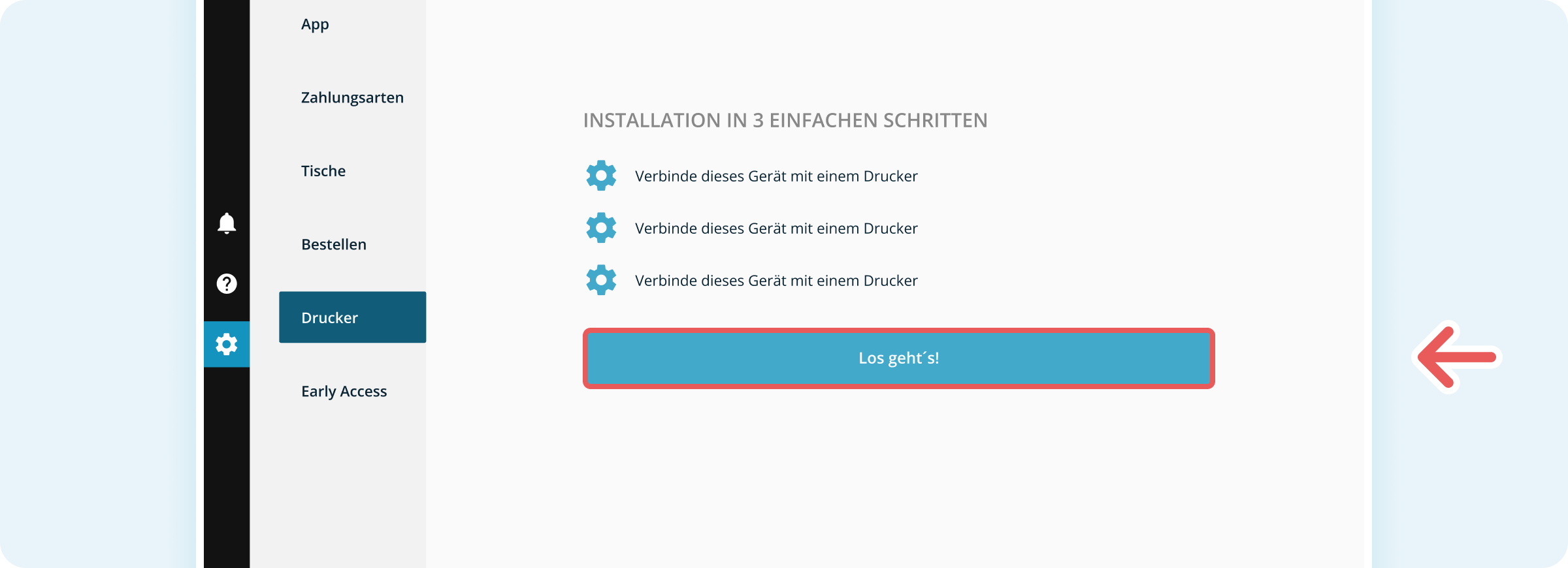
- Du siehst nun den Dialog "Installation in 3 einfachen Schritten" mit einer Übersicht der Schritte.
- Klicke unten im Dialog auf Los geht's!, um mit der Einrichtung zu beginnen.
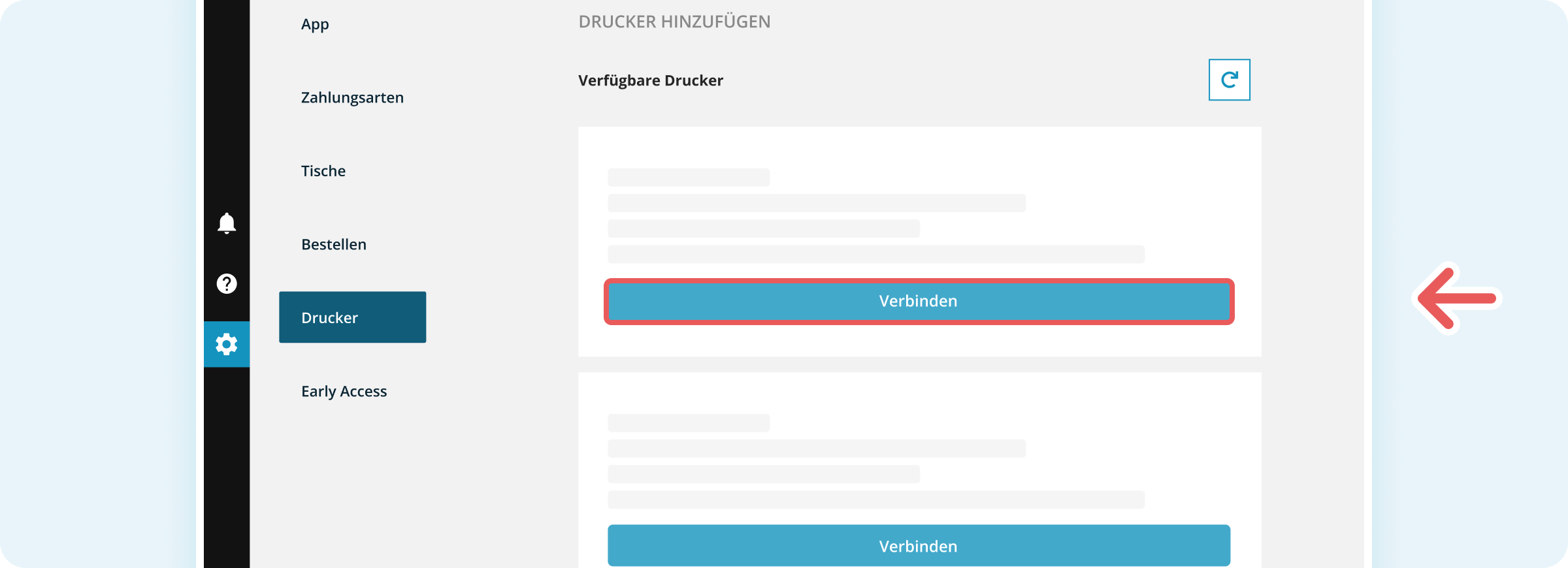
- Das System sucht nun nach verfügbaren Druckern und zeigt sie unter "Verfügbare Drucker" an.
- Falls Dein Drucker nicht erscheint, stelle sicher, dass er eingeschaltet und korrekt installiert ist.
- Klicke beim gewünschten Drucker auf Verbinden.
- Gib im Feld Gib Deinem Druckprofil einen Namen einen aussagekräftigen Namen ein (z.B. "Küchendrucker", "Bondrucker" oder "Bardrucker").
- Wähle einen Namen, der die Funktion des Druckers beschreibt – Du kannst den Namen später jederzeit ändern.
- Klicke unten im Dialog auf Weiter.
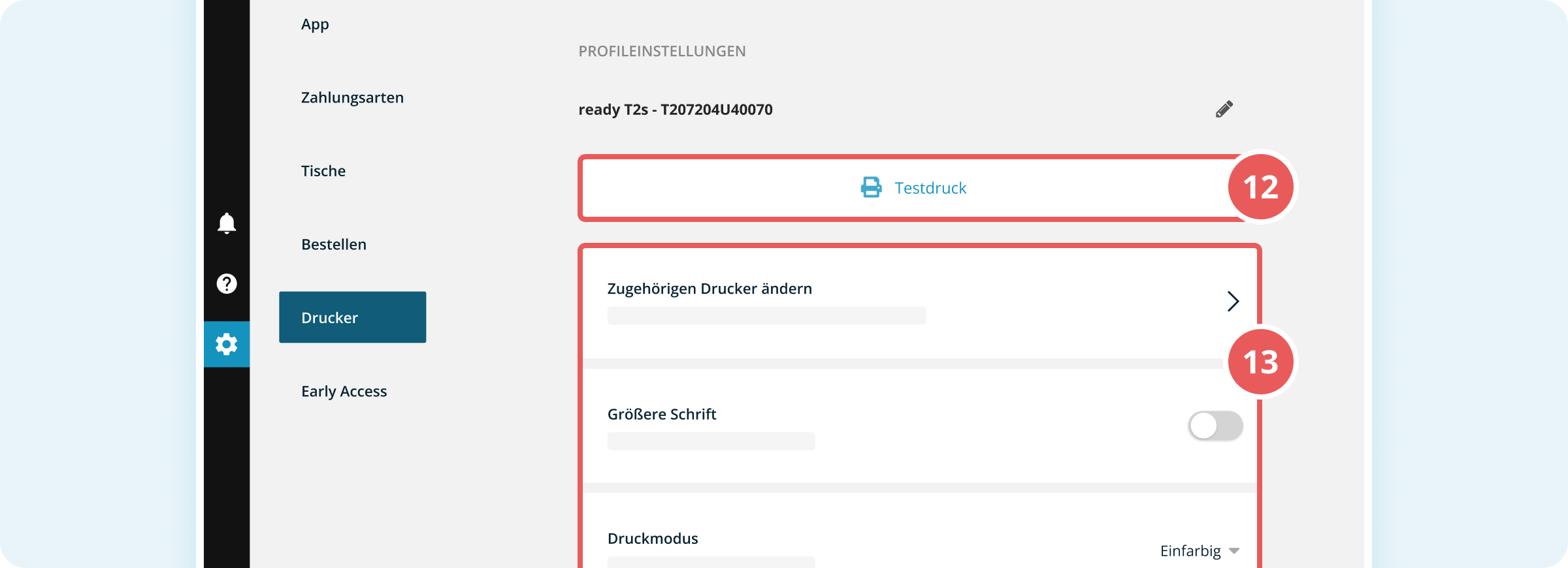
- Du befindest Dich nun im letzten Schritt "Geräteeinstellungen".
- Optional: Klicke oben auf Testdruck (Drucker-Symbol), um zu prüfen, ob der Drucker korrekt funktioniert.
- Es wird ein standardisierter Testbeleg gedruckt.
- Optional: Passe die Geräteeinstellungen an Deine Bedürfnisse an:
- Größere Schrift: Aktiviere diese Option, wenn Bestellbons besser lesbar sein sollen (nur für Bestellbons)
- Druckmodus: Wähle zwischen "Einfarbig" oder anderen Modi (abhängig vom Druckermodell)
- Zeichen: Lege die Zeichenbreite fest (z.B. 42 Zeichen pro Zeile)
- Kick-Signal bei Speisen-/Getränkebons senden: Aktiviere diese Option, wenn der Drucker ein Signal (z.B. Buzzer) nach erfolgreichem Druck senden soll
- Klicke unten im Dialog auf Abschließen, um das Druckprofil zu erstellen.
Das Druckprofil ist jetzt erstellt. Du wirst zur Drucker-Hauptseite zurückgeleitet und siehst Dein neues Profil unter "Bestehende Profile".
