Wie nehme ich Änderungen im Druckprofil vor?

Druckprofile bieten Dir die Flexibilität, Deine Drucker-Konfiguration jederzeit anzupassen – etwa wenn ein Drucker defekt ist und Du einen neuen einbinden möchtest, wenn Du Einstellungen optimieren willst oder wenn Du den Profilnamen ändern möchtest. Der große Vorteil von Druckprofilen: Du kannst den physischen Drucker austauschen, ohne alle Aufgaben neu zuweisen zu müssen. In dieser Anleitung zeigen wir Dir, wie Du Änderungen an einem bestehenden Druckprofil vornimmst.
Was kannst Du in einem Druckprofil ändern?
Ein Druckprofil kannst Du auf verschiedene Arten anpassen:
- Drucker verwalten: Füge dem Profil Drucker hinzu oder entferne sie, zum Beispiel bei einem Defekt oder wenn ein Beleg mehrfach gedruckt werden soll
- Geräteeinstellungen anpassen: Ändere druckerspezifische Einstellungen wie Schriftgröße, Druckmodus oder Zeichen pro Zeile
- Profilname bearbeiten: Benenne Dein Profil um (z.B. von "Drucker 1" zu "Küchendrucker")
- Profil löschen: Entferne ein nicht mehr benötigtes Profil (siehe separater Artikel)
Druckprofil aufrufen
Bevor Du Änderungen vornehmen kannst, musst Du das gewünschte Druckprofil öffnen:
- Melde Dich in der Kassenoberfläche (POS) an.
- Klicke links auf das weiße Zahnrad-Symbol, um die Einstellungen zu öffnen. Auf kleineren Geräten findest Du das Zahnrad unten rechts.
- Klicke in der linken Seitenleiste auf Drucker.
- Klicke im Abschnitt Bestehende Profile auf das Druckprofil, das Du bearbeiten möchtest.
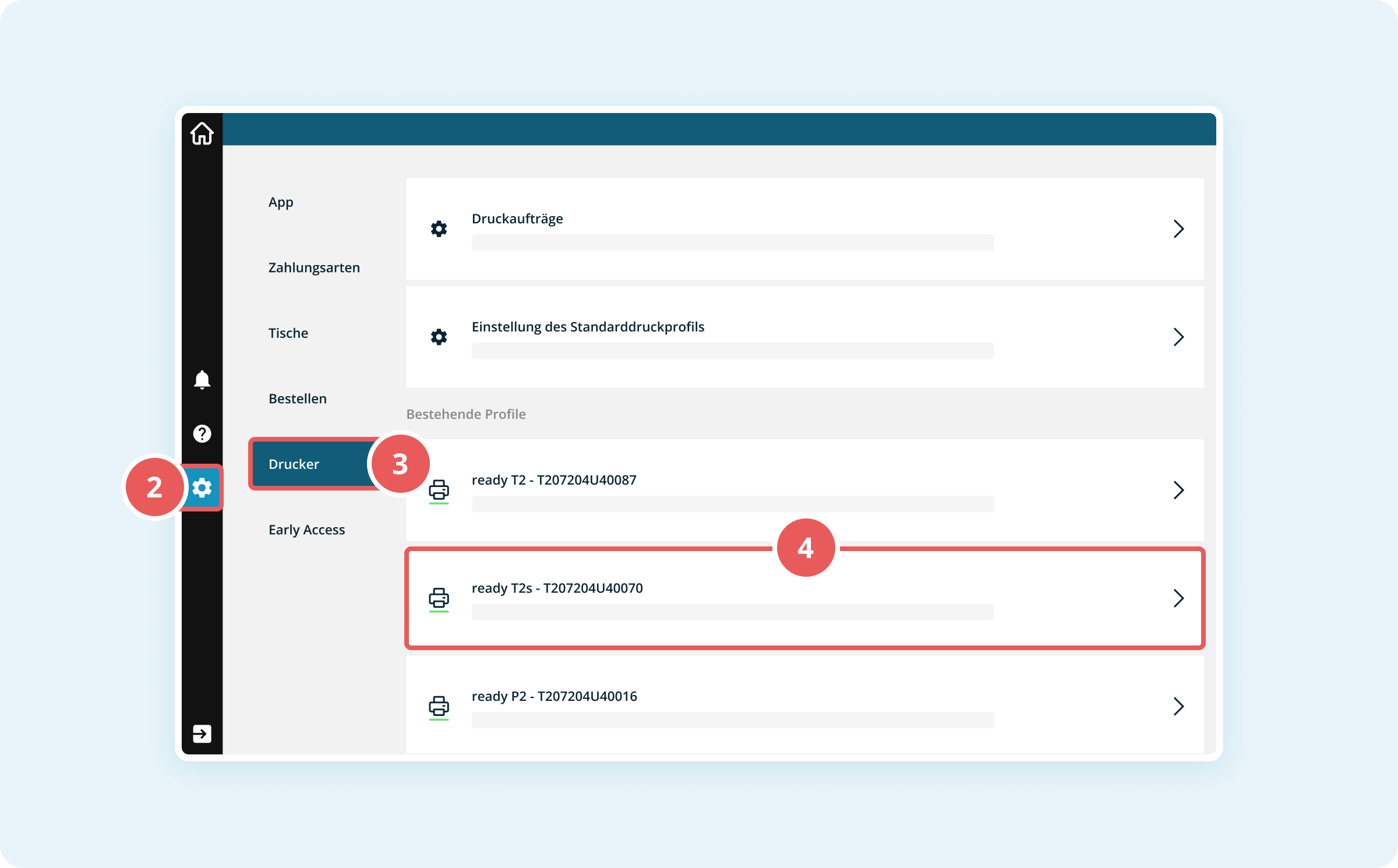
Du befindest Dich nun in den Profileinstellungen des ausgewählten Druckprofils.
Drucker verwalten
Im Abschnitt Drucker verwalten legst Du fest, welche Drucker zu diesem Profil gehören. Ein Profil kann mehrere Drucker enthalten, auch denselben Drucker mehrfach:
- Klicke im mittleren Bereich auf Drucker verwalten. Darunter steht "Füge Drucker zu diesem Profil hinzu oder entferne sie."
- Du siehst eine Liste aller Drucker, die aktuell zu diesem Profil gehören.
- Klicke rechts neben dem Profilnamen auf Drucker hinzufügen, um einen weiteren Drucker aufzunehmen. Die Druckersuche startet, und Du klickst beim gewünschten Drucker auf Verbinden.
- Klicke auf das Papierkorb-Symbol rechts neben einem Drucker, um ihn aus dem Profil zu entfernen.
Alle Aufgaben (z.B. Essensbestellungen drucken) bleiben dem Profil zugeordnet und funktionieren sofort mit den hinterlegten Druckern.
Geräteeinstellungen ändern
Falls Du druckerspezifische Einstellungen anpassen möchtest:
- Klicke im mittleren Bereich auf Geräteeinstellungen.
- Darunter siehst Du eine Vorschau der verfügbaren Einstellungen (z.B. "Größere Schrift, Kundendisplay, Druckmodus...").
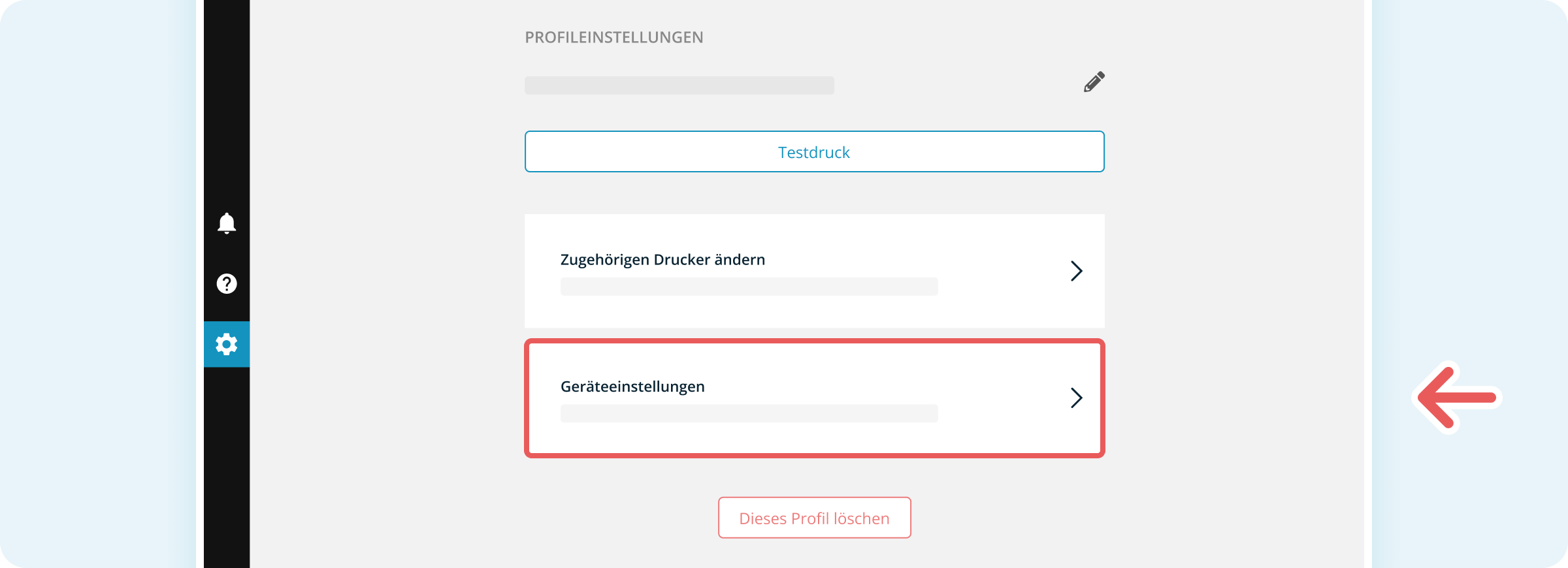
- Darunter siehst Du eine Vorschau der verfügbaren Einstellungen (z.B. "Größere Schrift, Kundendisplay, Druckmodus...").
- Passe die gewünschten Einstellungen an:
- Größere Schrift: Aktiviere diese Option, wenn Bestellbons besser lesbar sein sollen (nur für Bestellbons)
- Druckmodus: Wähle zwischen "Einfarbig" oder anderen Modi (abhängig vom Druckermodell)
- Zeichen: Lege die Zeichenbreite fest (z.B. 42 Zeichen pro Zeile)
- Kick-Signal bei Speisen-/Getränkebons senden: Aktiviere diese Option, wenn der Drucker ein Signal (z.B. Buzzer) nach erfolgreichem Druck senden soll
- Klicke unten auf Speichern, um die Änderungen zu übernehmen.
Deine Einstellungen sind nun gespeichert.
Profilname bearbeiten
Falls Du den Namen Deines Druckprofils ändern möchtest (z.B. von "Drucker 1" zu "Küchendrucker"):
- Klicke oben rechts neben dem Profilnamen auf das Stift-Symbol.
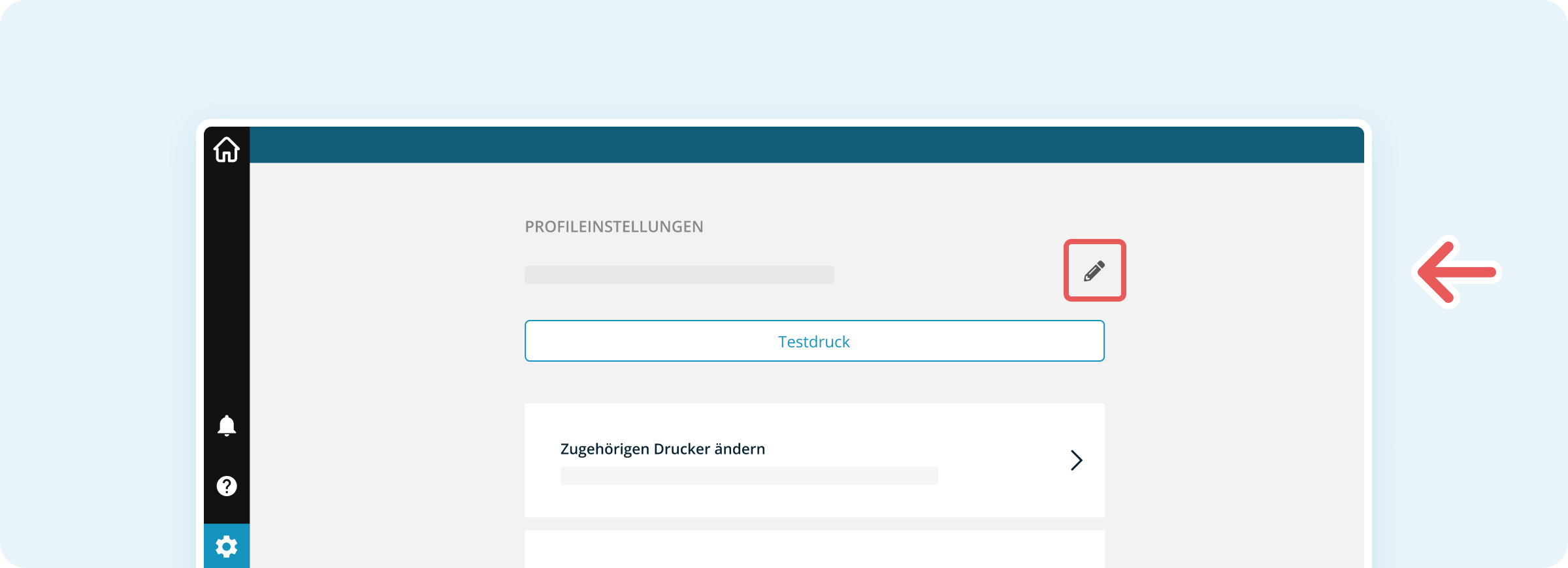
- Gib den neuen Namen ein.
- Klicke auf das Häkchen-Symbol oder drücke Enter, um den neuen Namen zu speichern.

Der Profilname wurde aktualisiert.
Profil löschen
Falls Du ein Druckprofil komplett entfernen möchtest, findest Du eine ausführliche Anleitung in unserem separaten Artikel:
👉 Wie lösche ich Druckprofile?
