iOS Gerät über Bluetooth mit Drucker verbinden

Wenn Du mobil arbeiten möchtest oder mehrere Drucker an verschiedenen Standorten nutzt, ist Bluetooth die praktischste Lösung – so kannst Du Belege und Rechnungen direkt vom iPhone oder iPad aus drucken, ohne Kabelverbindung. In dieser Anleitung zeigen wir Dir, wie Du Dein iOS-Gerät über Bluetooth mit einem Drucker verbindest und ihn in der ready2order POS-App einrichtest.
Schritt-für-Schritt-Anleitung
Bluetooth-Drucker mit iOS-Gerät koppeln:
- Schalte Deinen Drucker ein.
- Öffne auf Deinem iOS-Gerät die Einstellungen-App.
- Tippe auf Bluetooth in der Einstellungen-Liste.
- Aktiviere den Schalter für Bluetooth, falls dieser noch nicht aktiv ist.
- Warte ein paar Sekunden. Dein Drucker sollte nun unter Andere Geräte erscheinen.
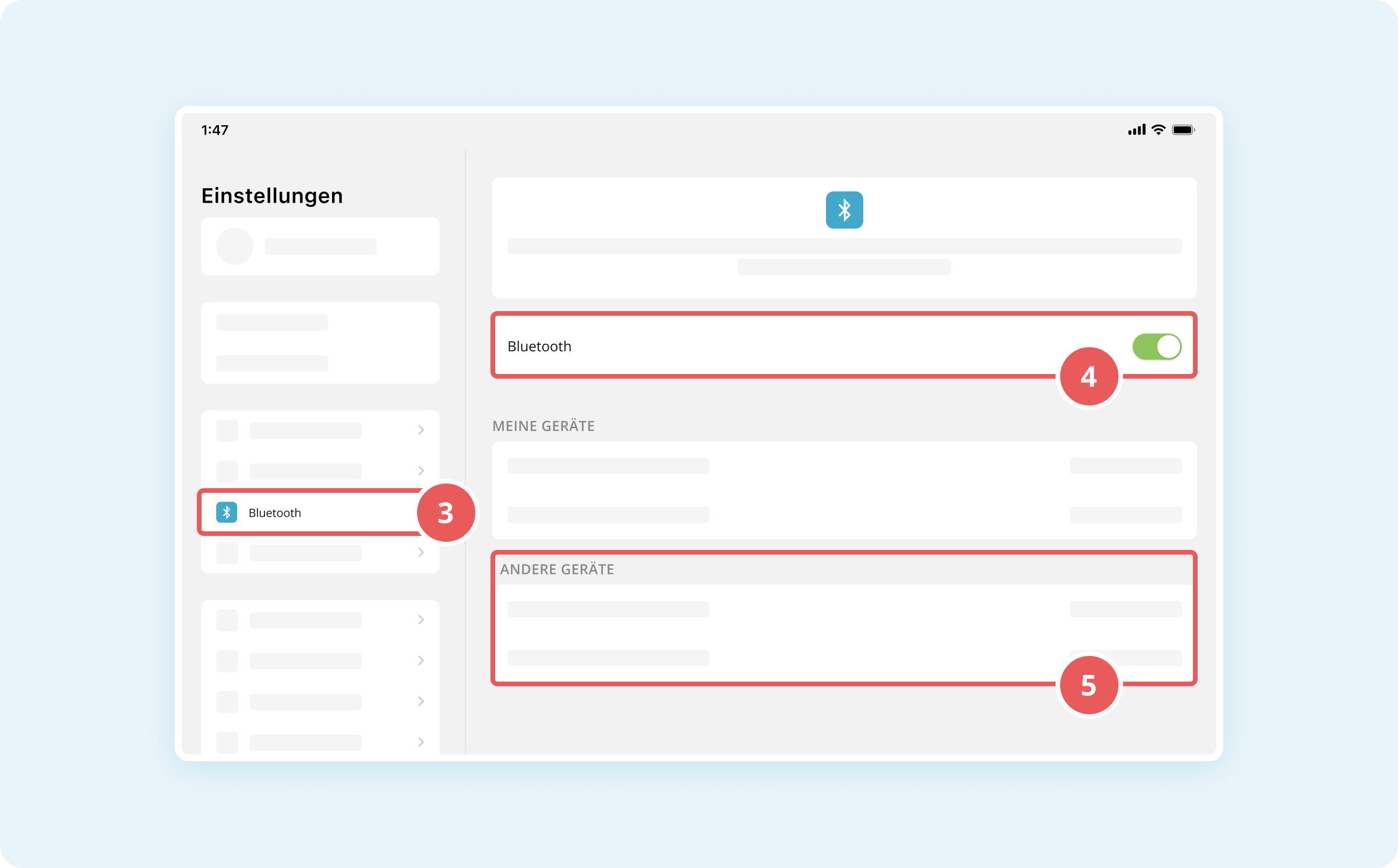
- Tippe auf den neu gefundenen Drucker in der Liste.
- Bei manchen Druckern (z.B. Star SM-S230i) musst Du ein Kopplungspasswort eingeben. Das Standard-Passwort lautet meist 1234.
- Warte, bis die Meldung "Verbunden" erscheint.
Der Drucker ist jetzt mit Deinem iOS-Gerät gekoppelt.
Drucker in der ready2order POS-App einrichten:
- Öffne die ready2order POS-App und melde Dich an.
- Tippe links auf das Zahnrad-Symbol, um die Einstellungen zu öffnen.
- Klicke in der linken Seitenleiste auf Drucker.
- Du kannst den Drucker nun bei einem neuen Druckprofil hinterlegen oder ihn einem bestehenden Profil zuweisen.
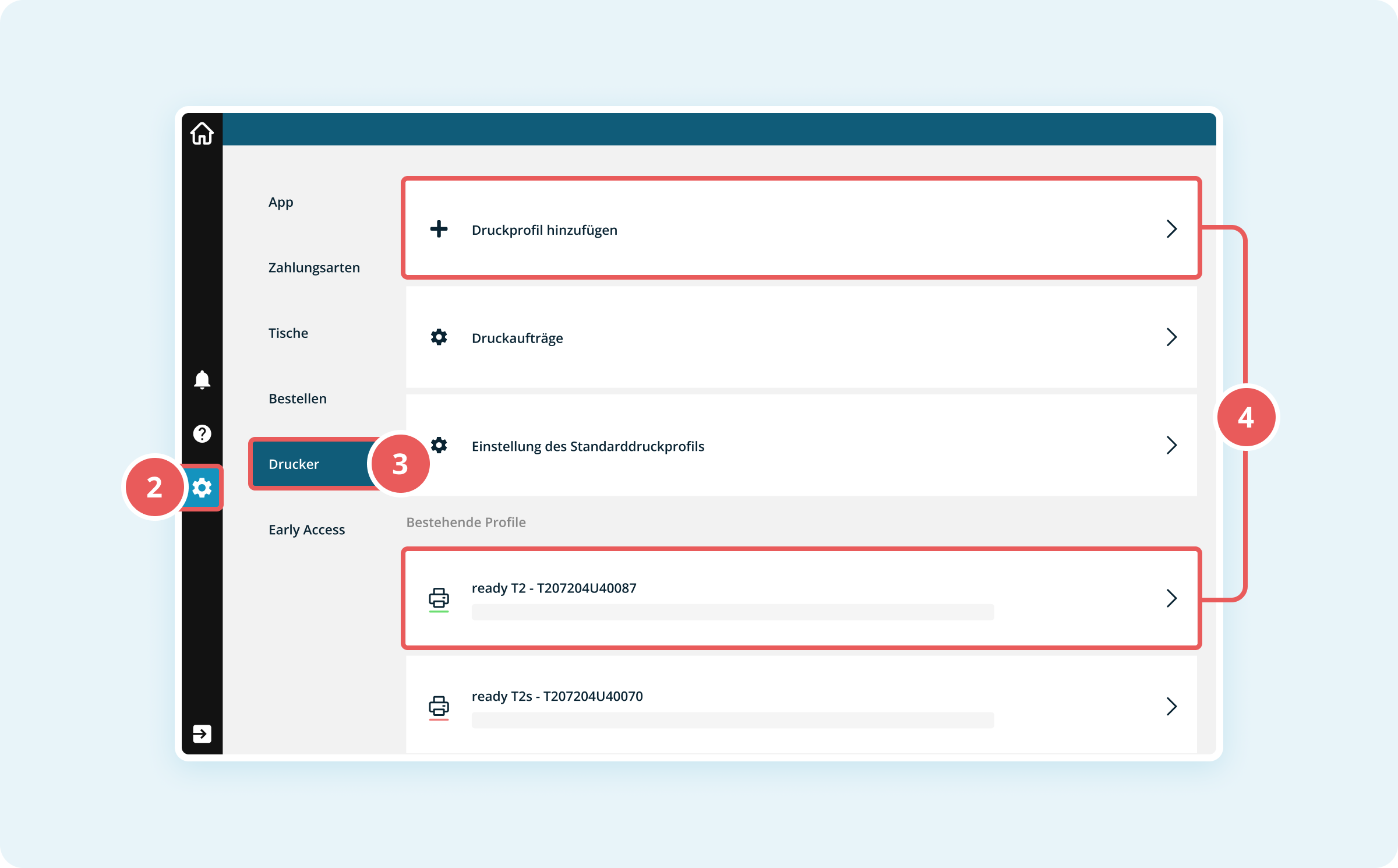
Der Drucker ist jetzt in der POS-App eingerichtet und bereit für den Druck.
