Inateck Pro 170B Barcode Scanner verbinden und nutzen
Der Inateck Pro 170B ist ein mobiler Barcode-Scanner, den Du mit Android- und Windows-Geräten verwenden kannst. Damit scannst Du Produkte schnell und zuverlässig – egal ob beim Verkauf oder beim Erfassen von Wareneingängen.
In dieser Anleitung zeigen wir Dir, wie Du den Scanner verbindest und direkt nutzen kannst.
Scanner einschalten/ausschalten
Einschalten: Bevor Du den Scanner verbindest, musst Du ihn einschalten. Drücke hierzu kurz die Scan-Taste, die grüne Lampe blinkt und ein "Piepton" ertönt.
Ausschalten: Um den Scanner auszuschalten, halte die Scan-Taste ca. 8 Sekunden lang gedrückt. Die Kontrollleuchte erlischt und das Gerät schaltet sich aus.
Scanner verbinden
Der Scanner kann mit Android- und Windows-Geräten verbunden werden. Die Verbindung kann via Bluetooth und USB erfolgen.
Scanner mit Android verbinden (Bluetooth)
So verbindest Du den Scanner mit einem Android-Gerät (z. B. einem ready2order-Gerät, Smartphone oder Tablet):
- Schalte den Scanner ein.
- Öffne auf Deinem Gerät die Einstellungen.
- Aktiviere Bluetooth.
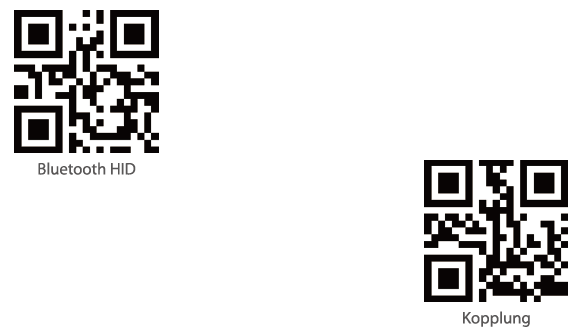
- Scanne mit dem Scanner den Barcode für Bluetooth HID Mode und danach jenen für die Kopplung aus dem User Guide oder scanne diese direkt hier.
- Wähle in der Liste der verfügbaren Geräte den Inateck Scanner aus.
- Bestätige die Verbindung auf Deinem Gerät.
Der Scanner ist jetzt verbunden.
Scanner mit Windows verbinden (Bluetooth)
So verbindest Du den Scanner mit einem Windows-PC oder Laptop:
- Schalte den Scanner ein.
- Klicke unten links in der Taskleiste auf Start (Windows-Symbol).
- Klicke im Startmenü auf Einstellungen (Zahnrad-Symbol).
- Klicke im Bereich Geräte auf Bluetooth- & andere Geräte.
- Aktiviere Bluetooth.
- Klicke oben auf Gerät hinzufügen.
- Wähle im Dialog Bluetooth aus.
- Scanne mit dem Scanner den Barcode für Bluetooth HID Mode und danach jenen für die Kopplung aus dem User Guide oder scanne diese direkt hier.
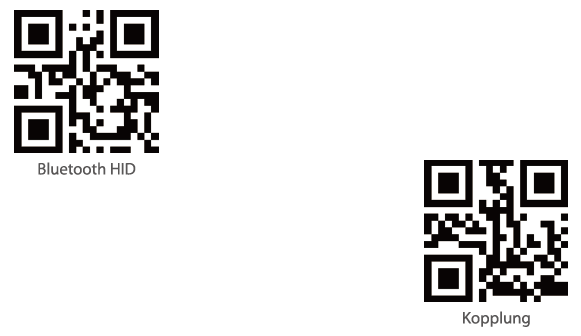
- Scanne anschließend den Barcode Kopplung aus dem User Guide.
- Wähle in der Geräteliste den Inateck Pro 170B Barcode Scanner aus.
- Bestätige die Verbindung.
- Gegebenenfalls wirst Du am Gerät gefragt, ob Du den Scanner verbinden möchtest. Bestätige dies.
Der Scanner ist jetzt verbunden und einsatzbereit.
Scanner per USB mit Android oder Windows verbinden
Du kannst den Scanner auch per Kabel verwenden.
- Stecke das eine Ende des USB-Kabels unten in den Scanner oder in den Anschluss an der Base.
- Stecke das andere Ende in einen USB-Port an Deinem Android-Gerät oder Computer.
- Warte kurz, bis das Gerät automatisch erkannt wird.
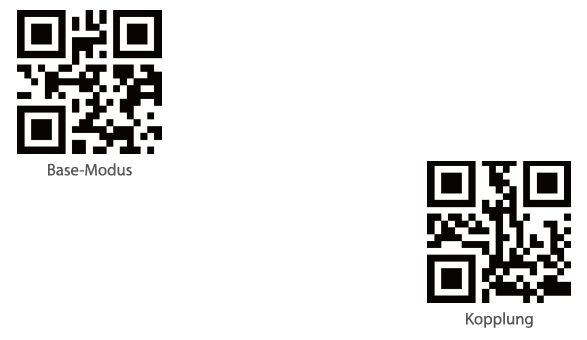
Der Scanner ist sofort einsatzbereit (keine zusätzliche Einrichtung notwendig). Sollte das Gerät nicht erkannt werden, scanne die beiden auf dem folgenden Bild dargestellten Barcodes:
Wichtige Information zum Anschluss des Inateck-Scanners über USB an der readyTab Station:
Um diese Funktion nutzen zu können, musst Du in den Einstellungen den sogenannten USB Device Mode deaktivieren. Gehe dazu wie folgt vor:
- Wisch auf Deinem readyTab von unten nach oben.
- Wähle auf der linken Seite die drei Punkte.
- Tippe auf Einstellungen.
- Wische auf der linken Seite nach unten und wähle USB Device mode.
- Deaktiviere den Schieberegler bei USB Device mode.
Den Scanner auf die Werkseinstellungen zurücksetzen
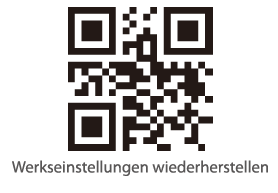
Sollte der Scanner keine Verbindung aufbauen können oder es zu einem abnormalen Verhalten des Scanners kommen, kann dieser auf die Werkseinstellungen zurückgesetzt werden. Alle benutzerdefinierten Einstellungen werden dabei zurückgesetzt. Scanne dazu den folgenden Barcode im Hilfeartikel oder den Barcode auf Seite 25 des User Guides.