Wie ändere ich mein Passwort?
Aus Sicherheitsgründen solltest Du Dein Passwort regelmäßig ändern – besonders wenn Du den Verdacht hast, dass Unbefugte Zugriff darauf hatten, oder wenn Du ein Gerät mit anderen Personen teilst. In dieser Anleitung zeigen wir Dir, wie Du Dein eigenes Passwort änderst, das Passwort eines Mitarbeiters setzt und wie Du ein vergessenes Passwort zurücksetzt.
Eigenes Passwort ändern
Schritt-für-Schritt-Anleitung:
- Melde Dich in der Verwaltungsoberfläche an.
- Klicke oben rechts auf Einstellungen (Zahnräder-Symbol).
- Klicke in der linken Seitenleiste im Bereich Konto auf Passwort.
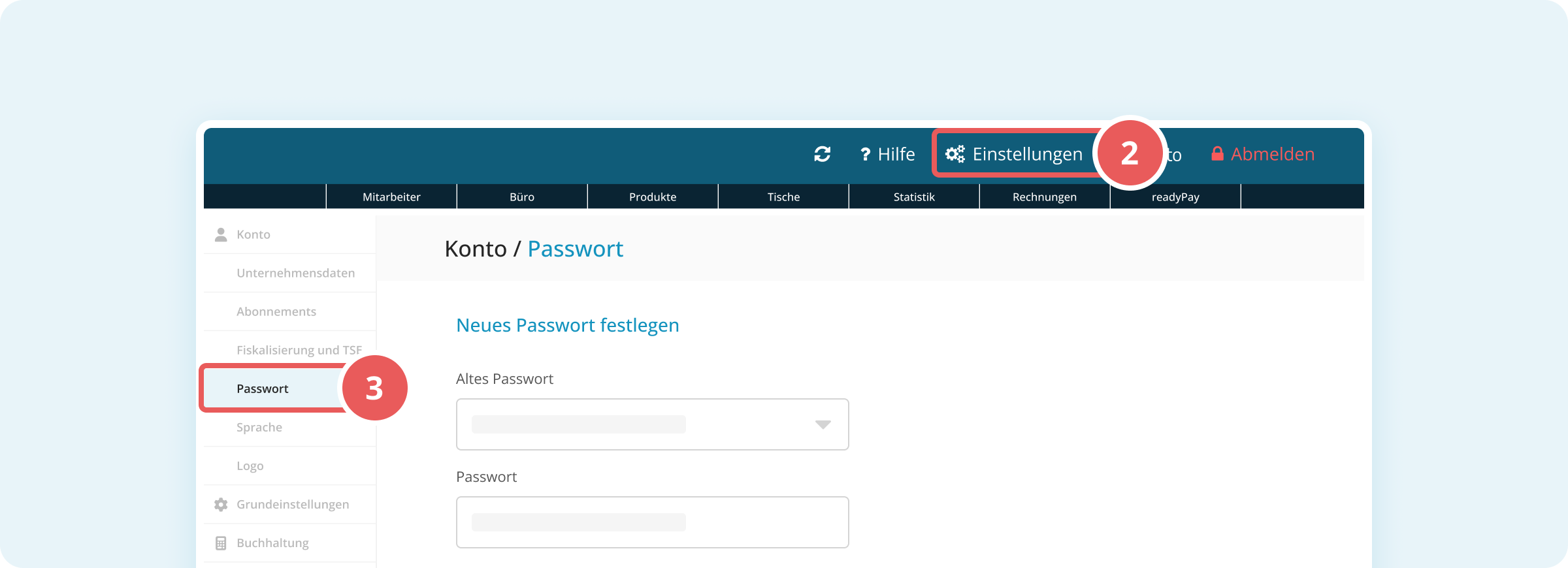
- Gib im Feld Altes Passwort Dein bisheriges Passwort ein.
- Gib im Feld Passwort darunter Dein neues Passwort ein.
- Verwende am besten eine Kombination aus Buchstaben, mindestens einer Zahl und mindestens einem Sonderzeichen für maximale Sicherheit.
- Wiederhole das neue Passwort im Feld Passwort (wiederholen) darunter.
- Klicke direkt darunter auf SPEICHERN, um die Änderung zu übernehmen.
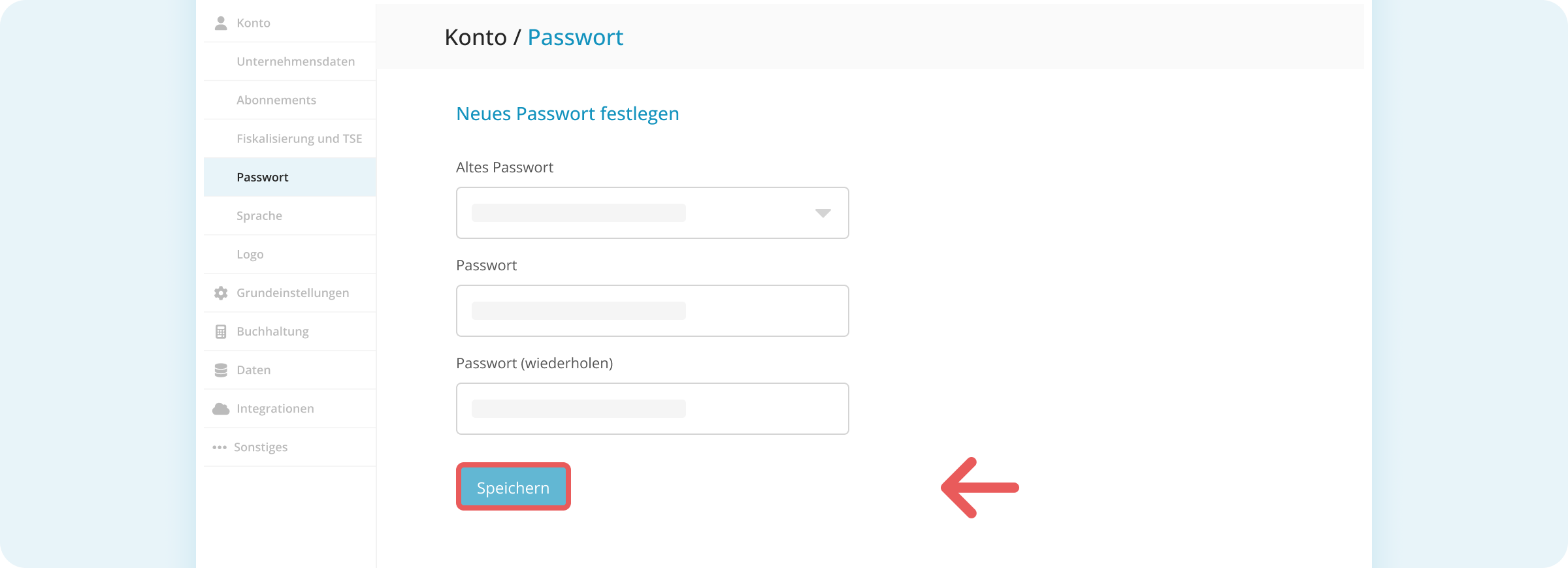
Dein Passwort wurde erfolgreich geändert.
Passwort eines Mitarbeiters ändern
Falls Du als Administrator das Passwort eines Mitarbeiters zurücksetzen oder ändern möchtest, gehe wie folgt vor:
Schritt-für-Schritt-Anleitung:
- Melde Dich in der Verwaltungsoberfläche an.
- Klicke oben in der Navigation auf Mitarbeiter.
- Klicke in der Mitarbeiterliste rechts auf den blauen Button Aktion beim gewünschten Mitarbeiter.
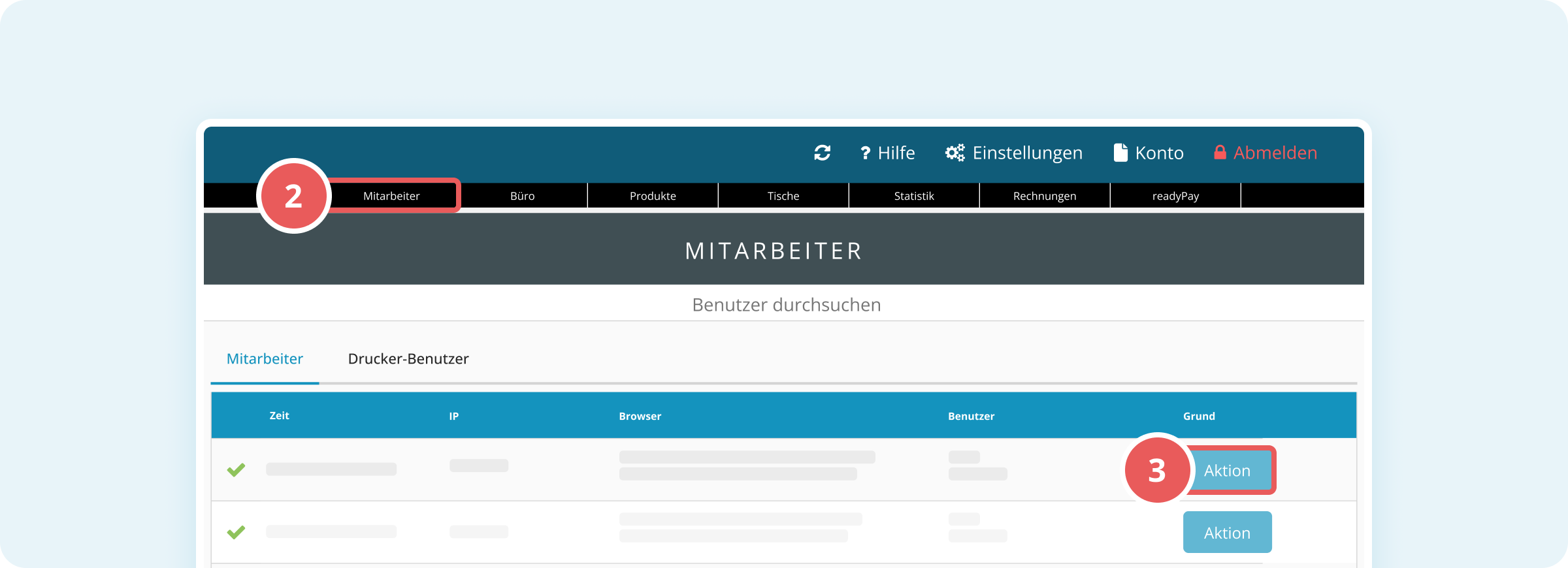
- Wähle aus dem Dropdown-Menü die Option Passwort setzen.
- Es öffnet sich ein Dialog. Gib im Feld Passwort das neue Passwort für den Mitarbeiter ein.
- Verwende am besten eine Kombination aus Buchstaben, mindestens einer Zahl und mindestens einem Sonderzeichen für maximale Sicherheit.
- Wiederhole das Passwort im Feld Passwort (wiederholen) darunter.
- Klicke mittig im Dialog auf SPEICHERN, um die Änderung zu übernehmen.
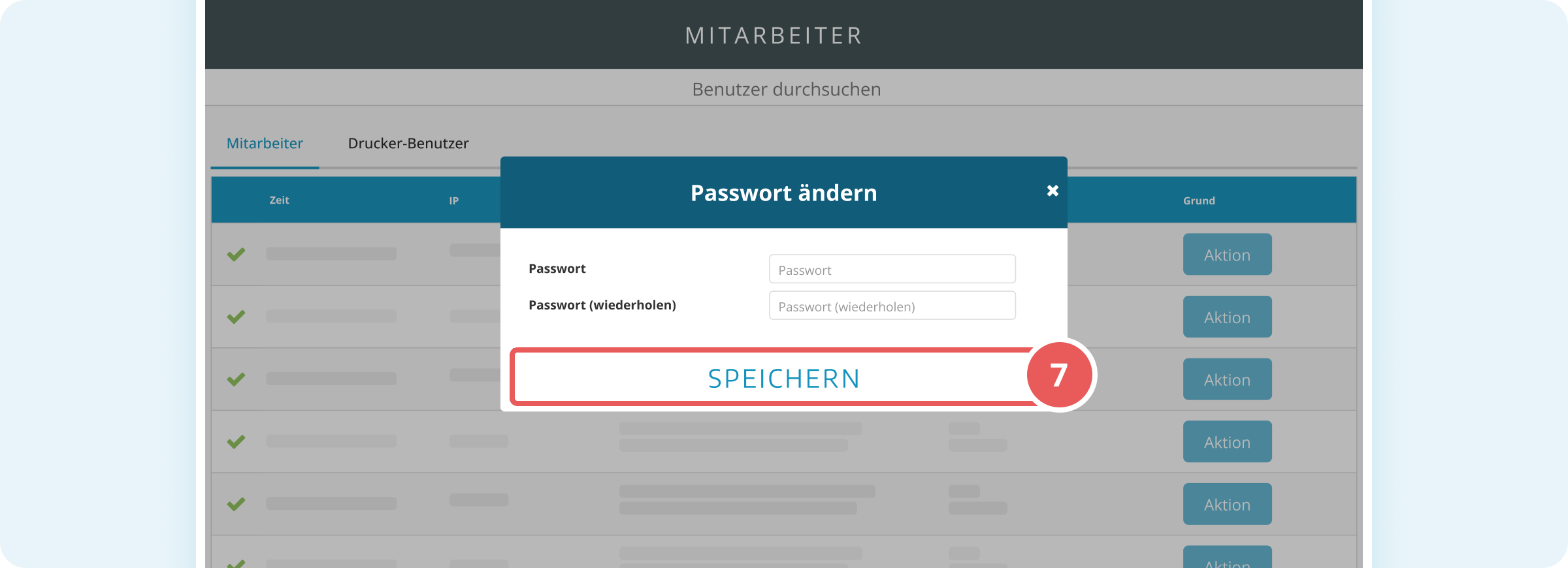
Das Passwort des Mitarbeiters wurde erfolgreich geändert. Teile dem Mitarbeiter das neue Passwort sicher mit.
Passwort vergessen
Falls Du Dein Passwort vergessen hast, kannst Du es ganz einfach zurücksetzen. Dafür benötigst Du eine Internetverbindung und einen Computer oder Laptop.
Schritt-für-Schritt-Anleitung:
- Gehe zum Login-Screen der Verwaltungsoberfläche oder Kassenoberfläche.
- Klicke unter dem Login-Button auf den Link Passwort vergessen.

- Du wirst auf die Passwort-Zurücksetzen-Seite weitergeleitet. Dort musst Du:
- Deine Unternehmenskennung eingeben.
- Deine E-Mail-Adresse eingeben.
- Klicke auf Passwort zurücksetzen.
- Öffne Deinen E-Mail-Posteingang (gegebenenfalls auch den Spam-Ordner) – dort findest Du eine E-Mail von ready2order mit einem Passwort-Wiederherstellungs-Link.
- Klicke in der E-Mail auf den Link, um ein neues Passwort zu vergeben.
- Gib Dein neues Passwort ein und bestätige es.
Gehe nun zurück zur Verwaltungsoberfläche oder Kassenoberfläche. Wenn Du Dich mit Deinem neuen Passwort anmelden kannst, hast Du alles richtig gemacht!
