Wie kann ich doppelte Rechnungsnummern vermeiden?
Wenn Du in Deinen Exporten oder Berichten identische Rechnungsnummern siehst, liegt das meist an unterschiedlichen Belegkreisen bei Deinen Zahlungsarten. Jeder Belegkreis hat eine eigene Nummerierung – das bedeutet, dass die Rechnung Nr. 100 bei "Barzahlung" (Belegkreis "Rechnung") und die Rechnung Nr. 100 bei "Kartenzahlung" (Belegkreis "Barbeleg") zwei verschiedene Belege sind. Wenn Du möchtest, dass alle Rechnungen eine durchgehend fortlaufende Nummer haben, musst Du für alle Zahlungsarten denselben Belegkreis auswählen. In dieser Anleitung zeigen wir Dir, wie Du das in wenigen Schritten einstellst.
Was sind Belegkreise und wozu dienen sie?
Belegkreise sind Nummerierungsgruppen für Belege. ready2order ermöglicht es Dir, verschiedene Belegkreise zu verwenden – zum Beispiel:
- Rechnung (RG): Für klassische Rechnungen
- Barbeleg (KA): Für Barverkäufe
- Ausgangsrechnung (AR): Für Forderungen
- Invoice (IV): Für internationale Rechnungen
Jeder Belegkreis hat eine eigene, fortlaufende Nummerierung. Das kann sinnvoll sein, wenn Du verschiedene Belegtypen getrennt nummerieren möchtest (z.B. für interne Buchhaltungsprozesse oder verschiedene Geschäftsbereiche).
In den meisten Fällen empfehlen wir jedoch: Verwende denselben Belegkreis für alle Zahlungsarten, damit alle Rechnungen eine durchgehende Nummerierung haben. Das vereinfacht die Buchhaltung und vermeidet Verwirrung.
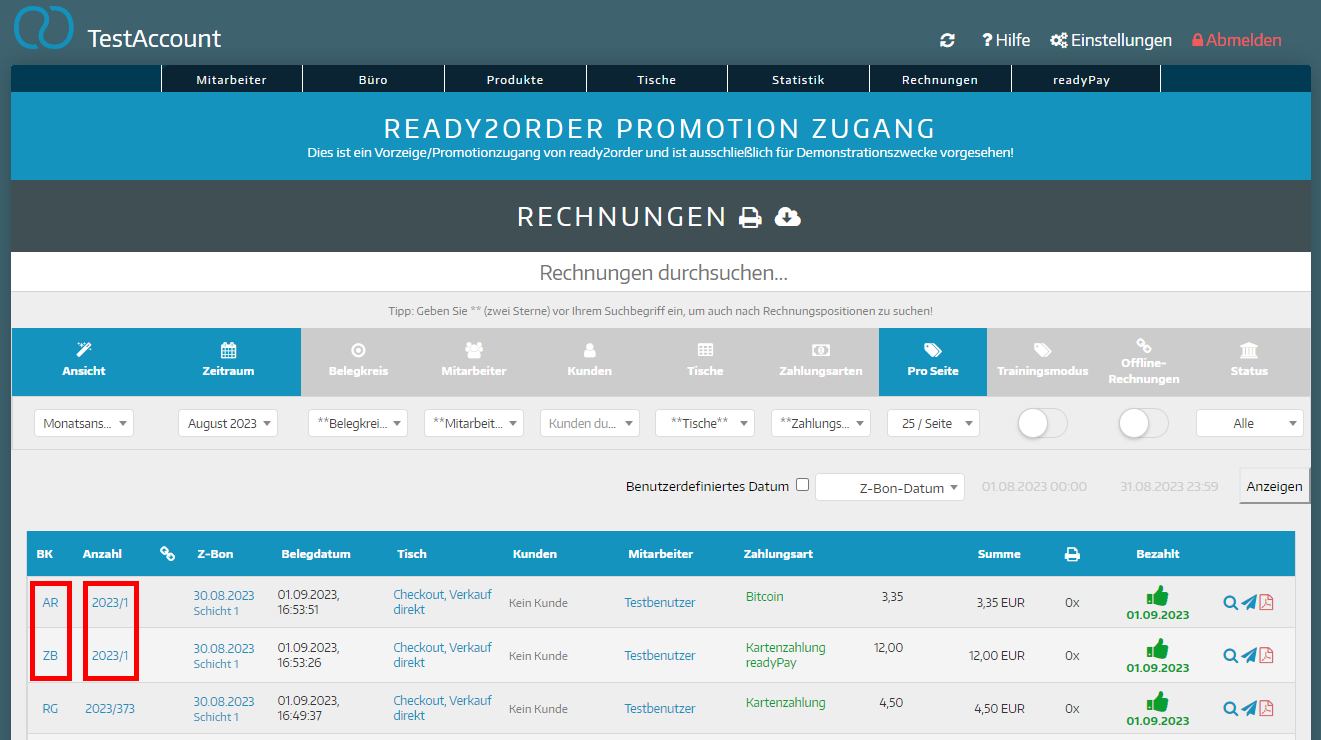
Abbildung: In diesem Beispiel haben beide Rechnungen die Nummer 100, aber unterschiedliche Belegkreise (BK).
Schritt-für-Schritt-Anleitung
Neue Zahlungsart mit einheitlichem Belegkreis anlegen
- Melde Dich in der Verwaltungsoberfläche an.
- Fahre mit der Maus in der oberen Hauptnavigation auf den Tab Produkte und klicke im aufklappenden Menü auf Zahlungsarten.
- Klicke oben rechts auf das blaue Plus rechts neben ZAHLUNGSARTEN, um eine neue Zahlungsart anzulegen.
- Klicke im Dialog auf Neue Zahlungsart für die Belegerstellung anlegen.
- Gib im Feld Name einen Namen für die Zahlungsart ein (z.B. "Barzahlung neu" oder "Kartenzahlung").
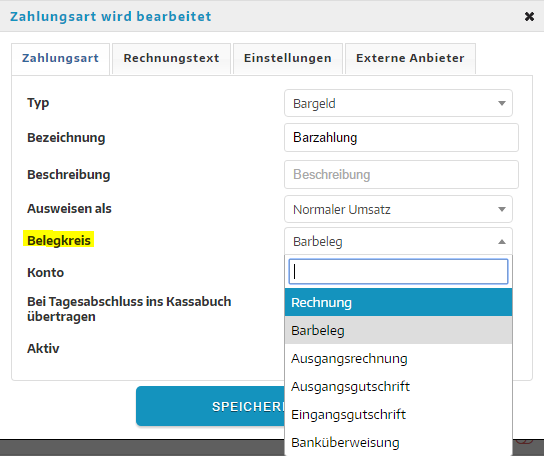
- Wähle aus dem Dropdown-Menü Belegkreis den gewünschten Belegkreis aus (z.B. Rechnung (RG)).
- Wenn Du durchgehend fortlaufende Rechnungsnummern für alle Zahlungsarten möchtest, wähle denselben Belegkreis wie bei Deinen anderen Zahlungsarten.
- Konfiguriere die weiteren Einstellungen nach Deinen Anforderungen (Typ, Ausweisen als, etc.).
- Klicke unten im Dialog auf SPEICHERN, um die neue Zahlungsart zu erstellen.
- Wiederhole die Schritte 3–7 für alle weiteren Zahlungsarten, bei denen Du den Belegkreis vereinheitlichen möchtest.
Alte Zahlungsarten deaktivieren
- Klicke in der Zahlungsarten-Übersicht rechts neben der alten Zahlungsart auf den blauen Aktion-Button mit dem Zahnrad-Symbol und wähle Bearbeiten.
- Deaktiviere den Schalter bei Aktiv im Dialog.
- Klicke unten im Dialog auf SPEICHERN.
Alle neu erstellten Zahlungsarten verwenden jetzt denselben Belegkreis und haben eine durchgehend fortlaufende Rechnungsnummerierung. Die alten Zahlungsarten sind deaktiviert und können nicht mehr für neue Belege verwendet werden.